

iTunes ile/iTunes Olmadan Bilgisayardan iPhone'a Müzik Nasıl Aktarılır

Müzik dinlemek, iPhone kullanıcıları arasında önemli bir aktivitedir. Apple Music uygulamasıyla birlikte gelir ve kullanıcılar üçüncü taraf müzik uygulamalarını indirebilir, ancak siz de müzik dinlemek isteyebilirsiniz. iPhone'unuza müzik koyun Ancak bu kolay bir iş değil. Bu makalede, işi tamamlamak için altı yöntem paylaşıyoruz. Ayrıca, en sevdiğiniz şarkıların keyfini telefonunuzda çıkarmanıza yardımcı olmak için her yöntemin iş akışını gösteriyoruz.
SAYFA İÇERİĞİ:
- Bölüm 1: iTunes Olmadan iPhone'a Müzik Nasıl Yüklenir? [Editörün Seçimi]
- Bölüm 2: iTunes ile Bilgisayardan iPhone'a Müzik Nasıl Yüklenir
- Bölüm 3: AirDrop ile Mac'ten iPhone'a Müzik Nasıl Eklenir?
- Bölüm 4: Apple Music ile iPhone'a Müzik Nasıl Yüklenir?
- Bölüm 5: Finder ile Mac'ten iPhone'a Müzik Nasıl Aktarılır
- Bölüm 6: iCloud Drive ile iPhone'a Müzik Nasıl Yüklenir?
- Bölüm 7 iPhone'a Müzik Nasıl Yüklenir Hakkında SSS
Bölüm 1: iTunes Olmadan iPhone'a Müzik Nasıl Yüklenir? [Editörün Seçimi]
Apple, ciddi telif hakkı düzenlemelerine uymaktadır. Bilgisayarınızdan iPhone'unuza müzik yüklerken sorun yaşayabilirsiniz. Neyse ki, Apeaksoft iPhone Aktarımı Sorunu çözmenize yardımcı olabilir. Üstelik zil sesi oluşturma gibi ek özellikler de sunar.
iTunes Olmadan Bilgisayardan iPhone'a Müzik Aktarma
- iTunes kullanmadan bilgisayarınızdan iPhone'unuza müzik yükleyin.
- MP3, M4A, AAC vb. gibi hemen hemen tüm ses formatlarını destekler.
- Müzik dosyalarını iPhone'a aktarırken yeniden kodlayın.
- iPhone veya iPad'inizde müziği zil sesi olarak kullanın.
- iOS ve iPadOS'un en son sürümüyle uyumludur.
Güvenli indirme
Güvenli indirme

iTunes Olmadan Bilgisayardan iPhone'a Müzik Nasıl Yüklenir?
1 Adım. iPhone'unuza bağlanın
Bilgisayarınıza en iyi müzik aktarım yazılımını yükleyin ve başlatın. Mac için başka bir sürümü de mevcut. iPhone'unuzu Lightning kablosuyla bilgisayarınıza bağlayın. Yazılım cihazınızı otomatik olarak algılayacaktır.

2 Adım. iPhone'a müzik koyun
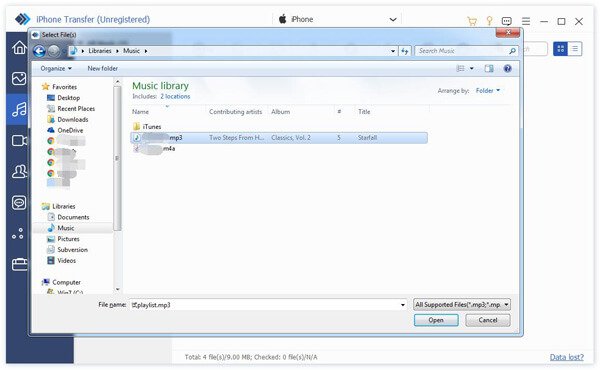
Tıkla Ekle şeritteki düğmeye basın ve seçin Dosya EkleDosya Gezgini penceresinde müzik dosyalarını bulup seçin ve tıklayın AçılışDaha sonra iTunes olmadan bilgisayarınızdan müzik iPhone'unuza yüklenir.
Daha Fazla İpucu
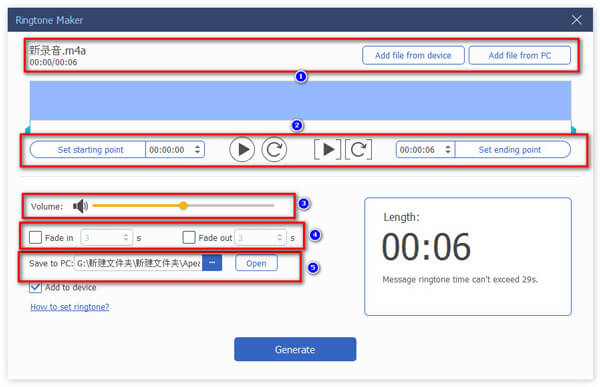
Eğer iPhone'unuzda müziği zil sesi olarak kullanmanız gerekiyorsa, zil sesi Üst şeritteki düğmeye tıklayın. Seçin PC'den dosya ekle ve müzik dosyasını içe aktarın. Müziği cihazınıza zaten eklediyseniz, tıklayın Aygıttan dosya ekleArdından, başlangıç ve bitiş noktalarını ayarlayın, ses seviyesini ayarlayın ve uygulayın. İçinde kaybol ve Soldurmak. Yanındaki kutuyu işaretleyin Aygıta ekle ve tıklayın Oluşturmak.
Bölüm 2: iTunes ile Bilgisayardan iPhone'a Müzik Nasıl Yüklenir
iTunes, iOS cihazları için hâlâ resmi müzik yöneticisidir. Bu nedenle, macOS Mojave ve önceki sürümlerini çalıştıran bir PC veya bilgisayardan iPhone'unuza müzik yüklemenize olanak tanır. Bu yöntem yalnızca şifrelenmemiş müzikler için geçerlidir.
iTunes ile iPhone'a Müzik Nasıl Senkronize Edilir
1 Adım. iTunes'un en son sürümünü çalıştırın. Bunu Apple'ın web sitesinden indirebilirsiniz.
2 Adım. Git fileto menü ve seçim Kitaplığa Dosya Ekleme.
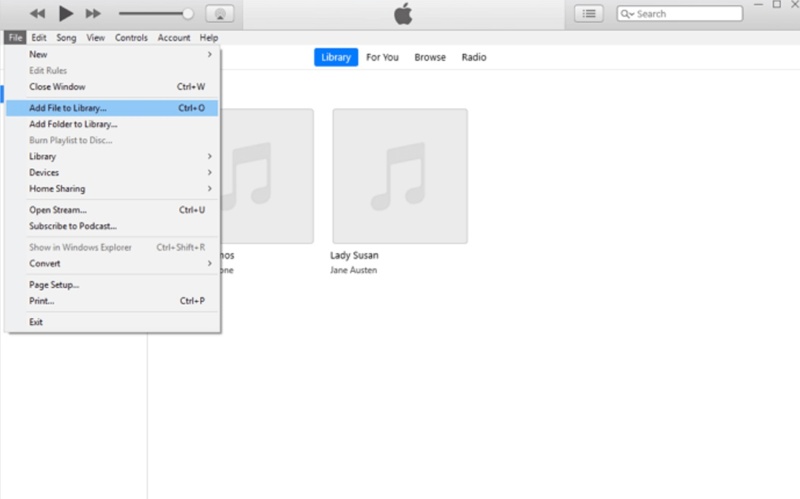
3 Adım. İstediğiniz müzik dosyalarına göz atın, seçin ve tıklayın Açılış.
4 Adım. Daha sonra müzik, müzik kütüphanesinde görünmelidir.
5 Adım. İPhone'unuzu bir USB kablosuyla bilgisayarınıza bağlayın.
6 Adım. Tıkla Telefon Sol üst köşedeki düğmesine basın.
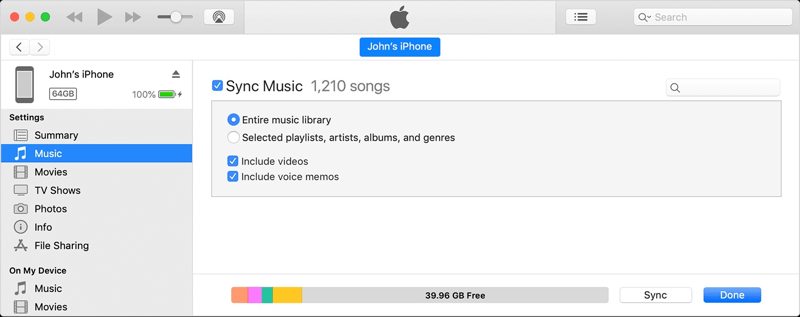
7 Adım. Başa Müzik sekmesine gidin ve kutuyu işaretleyin Müziği Senkronize Et.
8 Adım. Seçin Tüm müzik kütüphanesi or Seçilen oynatma listeleri, sanatçılar, albümler ve türler.
9 Adım. Tıkla Uygula or Senkronizasyon düğmesine basın.
Bölüm 3: AirDrop ile Mac'ten iPhone'a Müzik Nasıl Eklenir?
Mac bilgisayarınızdan iPhone'unuza müzik yüklemeyi düşünüyorsanız, AirDrop basit bir seçenektir. AirDrop, Apple ürünleri arasında kablosuz bağlantı sağlar. Bu yöntem, birkaç müzik dosyasını aktarmak için uygundur. Nasıl yapılacağını öğrenin. iTunes olmadan bilgisayardan iPhone'a müzik aktarma.
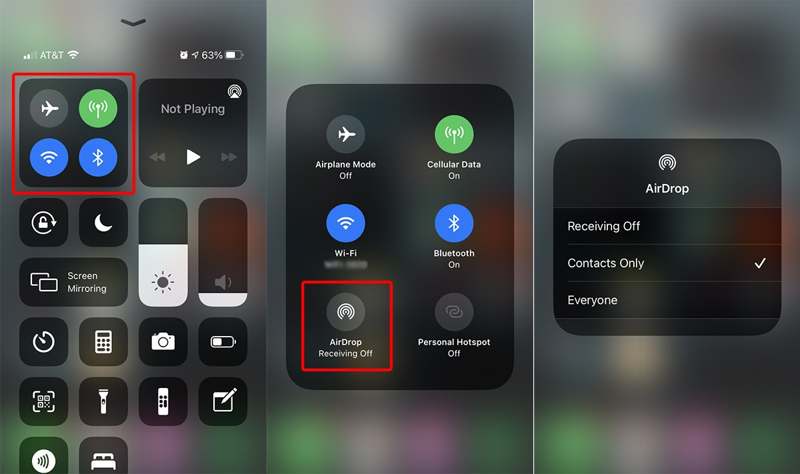
AirDrop ile Mac'ten iPhone'a Müzik Nasıl Aktarılır
1 Adım. Girin kontrol Merkezi iPhone'unuzda.
2 Adım. açmak Bluetooth ve Wi-Fi.
3 Adım. Tepsiyi genişletin, dokunun havadan yardım, ve Seç Herkes.
4 Adım. Mac'inizde müzik dosyasını bulun.
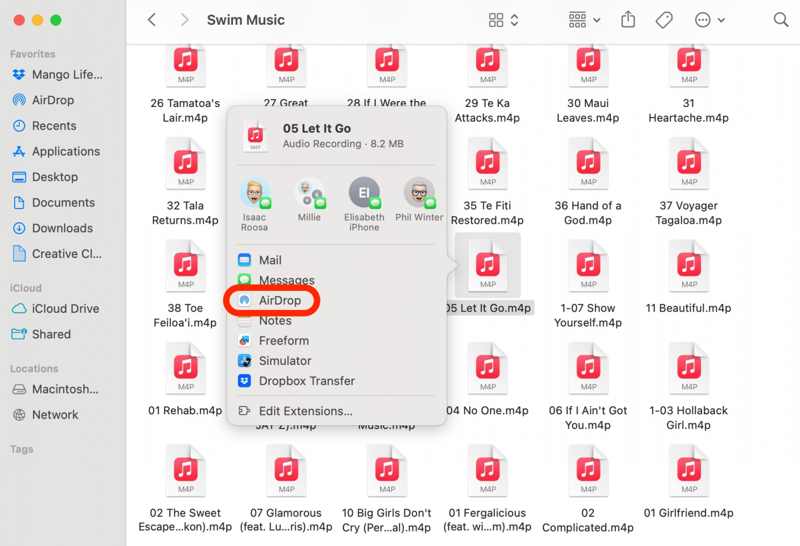
5 Adım. Dosyaya sağ tıklayın, seçin paylaşve seç havadan yardım.
6 Adım. Müziği aktarmak için iPhone'unuzu seçin.
Bölüm 4: Apple Music ile iPhone'a Müzik Nasıl Yüklenir?
Müziğinizi bilgisayardan iPhone'a aktarmanın kolay bir yolu Apple Music hizmetidir. Bu hizmet, Apple cihazlarında önceden yüklenmiş bir müzik uygulaması olmasının yanı sıra, aynı zamanda bir abonelik hizmeti ve müzik yöneticisi aracıdır.
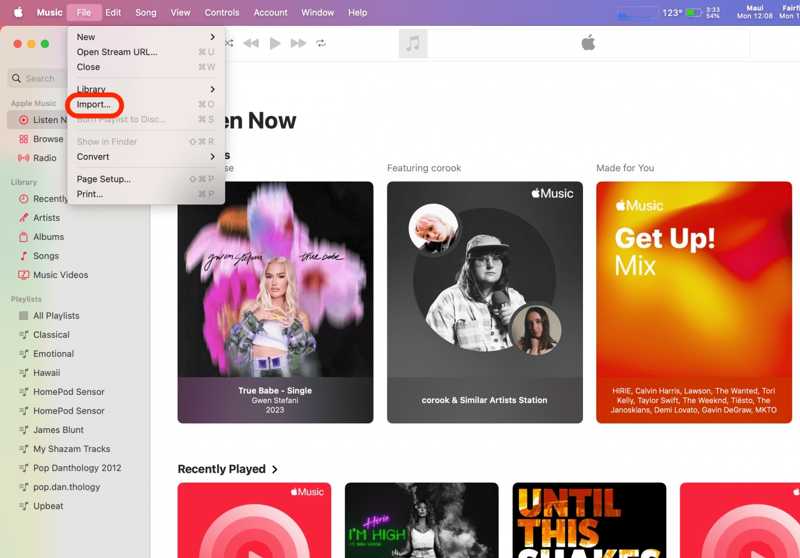
Apple Music ile iPhone'a Müzik Nasıl Eklenir?
1 Adım. Bilgisayarınızda Apple Music'i açın.
2 Adım. Git fileto menü ve seçim ithalat.
3 Adım. Sabit diskinizdeki müzik dosyalarını bulun, seçin ve tıklayın Açılış.
4 Adım. Ardından iPhone'unuzda Apple Music uygulamasını açın.
5 Adım. Aynı Apple hesabıyla oturum açın ve şuraya gidin: Kütüphane müziği bulmak için.
Bölüm 5: Finder ile Mac'ten iPhone'a Müzik Nasıl Aktarılır
Apple, macOS Catalina ve sonraki sürümlerinde iTunes'u durdurdu. MacOS Catalina'dan iPhone'unuza müzik aktarmak için Finder uygulamasını kullanmanız gerekiyor. İş akışı oldukça benzer ve aşağıdaki adımları takip edebilirsiniz.
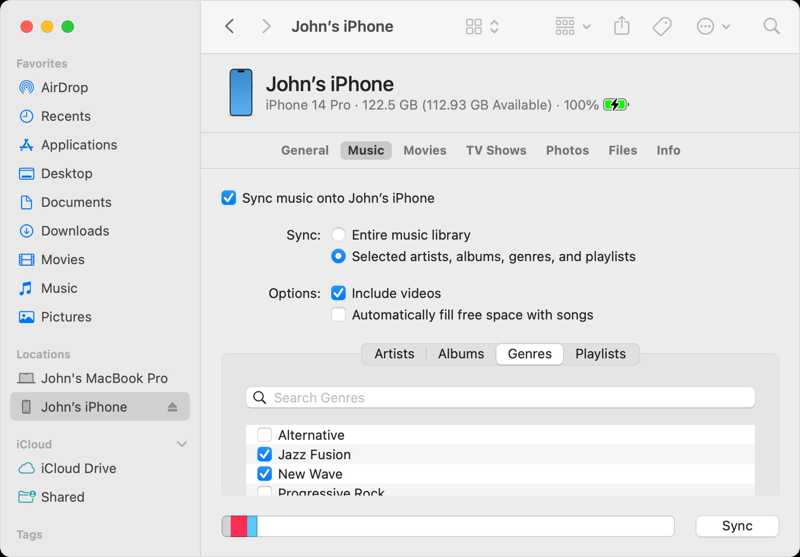
1 Adım. Uyumlu bir kablo kullanarak iPhone'unuzu Mac'inize takın.
2 Adım. Çalıştır Bulucu dock çubuğunuzdan uygulama.
3 Adım. Kenar çubuğunda iPhone adınıza tıklayın.
4 Adım. Başa Müzik sekmesi.
5 Adım. Müzik dosyalarını Finder penceresinden bulun ve bunları klasöre sürükleyin. Müzik Bölüm.
6 Adım. Son olarak, kutuyu işaretleyin Müziği [adınız] iPhone'a senkronize edin ve tıklayın Senkronizasyon.
Bölüm 6: iCloud Drive ile iPhone'a Müzik Nasıl Yüklenir?
iCloud Drive, iPhone'unuza herhangi bir cihazdan müzik yüklemenin bir başka yoludur. iCloud Drive'dan doğrudan Apple Music'e müzik ekleyemeyeceğinizi unutmayın. Ancak, üçüncü taraf müzik çalar uygulamaları mevcut olabilir.
1 Adım. Tarayıcınızda www.icloud.com adresine erişin ve Apple kimliğiniz ve parolanızla oturum açın.
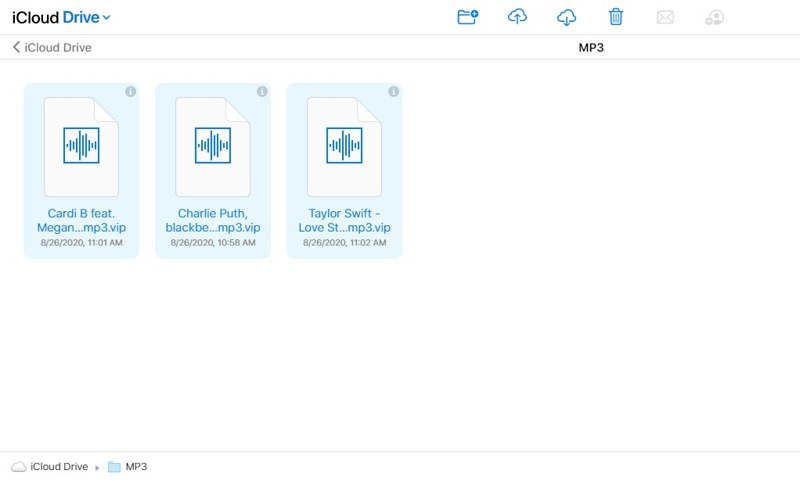
2 Adım. Klinik iCloud Drive Ve tıklayın Foto Yükle Müzik dosyalarını yüklemek için düğmeye basın.
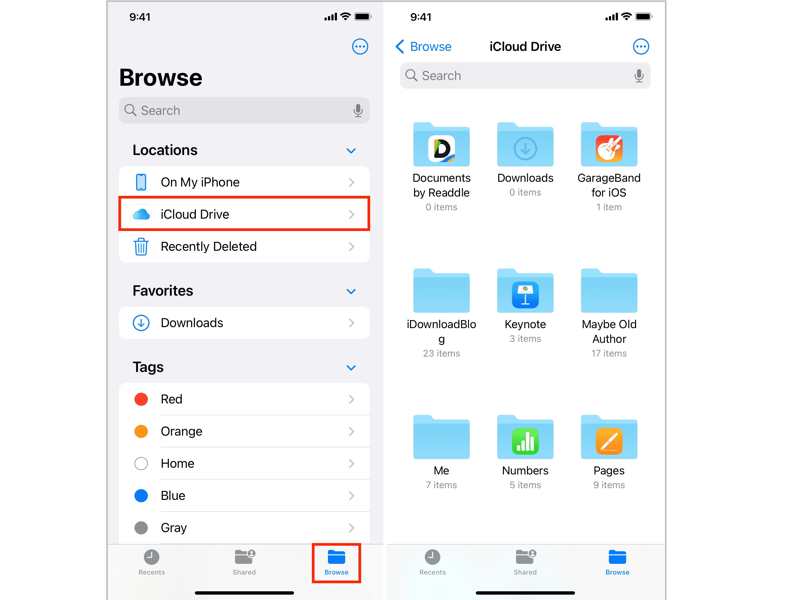
3 Adım. Ardından, dosyalar uygulama Araştır, ve Seç iCloud Drive erişmek için iCloud müzik kitaplığı.
Bölüm 7 iPhone'a Müzik Nasıl Yüklenir Hakkında SSS
İPhone'dan iPhone'a müzik aktarımı nasıl yapılır?
iPhone'lar arasında şarkı aktarmak için AirDrop, iTunes veya Apple Music'i kullanabilirsiniz. Şarkıları iTunes'dan satın aldıysanız, senkronize etmek için aynı Apple Kimliği ile oturum açmanız yeterlidir.
iTunes olmadan iPhone'a müzik nasıl yüklenir?
Finder, AirDrop gibi araçları ve üçüncü taraf araçları kullanabilirsiniz. Apeaksoft iPhone Aktarımı, veya bulut hizmetleri.
iPhone'uma MP3 dosyaları ekleyebilir miyim?
Elbette. MP3 dosyalarını Apple Music veya iTunes'a aktarabilir ve ardından iPhone'unuzla senkronize edebilirsiniz. Alternatif olarak, MP3 dosyalarını doğrudan aktarmak için Finder veya üçüncü taraf aktarım araçlarını kullanabilirsiniz.
Sonuç
Şimdi, bunu başarmak için 6 yöntem öğrenmelisiniz iPhone'unuza müzik ekleyin veya iPad. Apple Music, iTunes ve Finder, korumasız müzikleri bilgisayarınızdan iOS cihazınıza aktarabilir. AirDrop, birkaç müzik dosyasını senkronize etmek için kullanılır. Apeaksoft iPhone Transfer, iPhone'unuza herhangi bir müzik dosyası eklemek için en iyi seçenektir. Üstelik bir zil sesi oluşturucuyla birlikte gelir.
İlgili Makaleler
iPhone birçok müzik severin tercihidir; birden fazla yüksek kaliteli kaynak sağlayabilir. Bu nedenle, iPhone müziğinin nasıl aktarılacağını merak ediyor olabilirsiniz.
Bu makale size Apple Music'i aboneliklerle veya abonelikler olmadan nasıl senkronize edeceğinizi gösterecek. İşlem sırasında ortaya çıkabilecek tüm olası zorlu sorunlar için mükemmel çözümler sunuyoruz.
Bu makalede iTunes müziklerinin iPhone veya iPad'e otomatik veya manuel olarak, kablolu veya kablosuz olarak nasıl aktarılacağı ele alınacaktır.
Apple Music'in albüm resmini göstermemesi can sıkıcı olabilir. Olası nedenleri analiz edeceğiz ve Apple Music'in albüm resmini göstermemesi sorununu düzeltmek için 11 yol sunacağız.



