

iPhone'unuzda Albüm Paylaşmanın Pratik Çözümleri

iPhone'da fotoğraf albümlerini paylaşma Seyahat anıları, aile etkinlikleri veya günlük anlar olsun, arkadaşlarınız ve ailenizle bağlantıda kalmanın en kolay yollarından biridir. Ancak birçok kullanıcı nereden başlayacağından veya Apple'ın paylaşılan albümlerinin nasıl çalıştığından emin değil. Bu kılavuz, tüm süreci adım adım açıklayarak, iPhone'unuzda albümleri sorunsuz, güvenli ve kafa karışıklığı olmadan paylaşmanıza yardımcı olur.
SAYFA İÇERİĞİ:
Bölüm 1: iPhone'da Albümleri Paylaşmadan Önceki Hazırlıklar
iPhone'da bir albümü paylaşmadan önce, önceden birkaç temel ayar ve koşulun kontrol edilmesi gerekir. Apple'ın Paylaşılan Albümler özelliği, iCloud hizmetlerine, ağ bağlantısına ve doğru izin ayarlarına bağlıdır. Önceden nelerin etkinleştirilmesi gerektiğini anlamak, albüm paylaşım sürecinin sorunsuz bir şekilde ilerlemesini ve kurulum sırasında gereksiz kesintilerin önlenmesini sağlar.
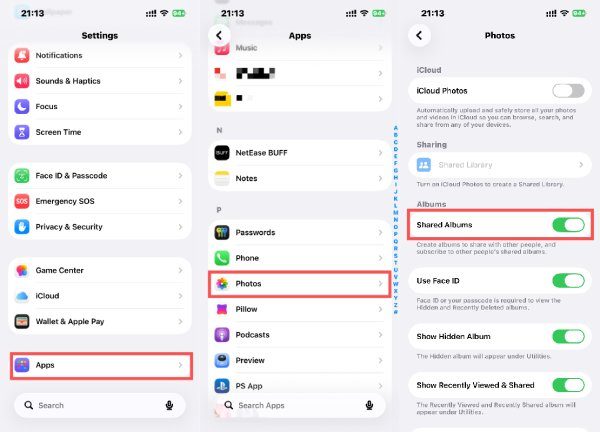
1 Adım. Açılış Ayarlar iPhone'unuzda. Aşağı kaydırarak bulun ve dokunun. Apps.
2 Adım. Yeni sayfada gezinin ve dokunun. Fotoğraflar Yeni bir sayfaya erişmek için.
3 Adım. Bulduğunda Paylaşılan Albümlerİşlevi etkinleştirmek için düğmeye dokunun.
Bölüm 2: iPhone'da Paylaşılan Albüm Nasıl Oluşturulur
iPhone'unuzda albüm paylaşmanın en kolay yollarından biri, ortak bir fotoğraf paylaşımına olanak tanıyan paylaşılan bir albüm oluşturmaktır. Bu özellik sayesinde başkalarını davet edebilir ve görüntüleme veya katkı izinlerini kontrol edebilirsiniz. Albüm oluşturulduktan sonra, uzun süreli paylaşım için yeniden kullanılabilir; bu da onu etkinlikler, seyahatler veya sürekli güncelleme gerektiren aile fotoğraf koleksiyonları için ideal hale getirir. Bu yöntem, fotoğrafları paylaşmak için size daha kolay bir yol sunar. iPhone'dan iPhone'a veri aktarımı.
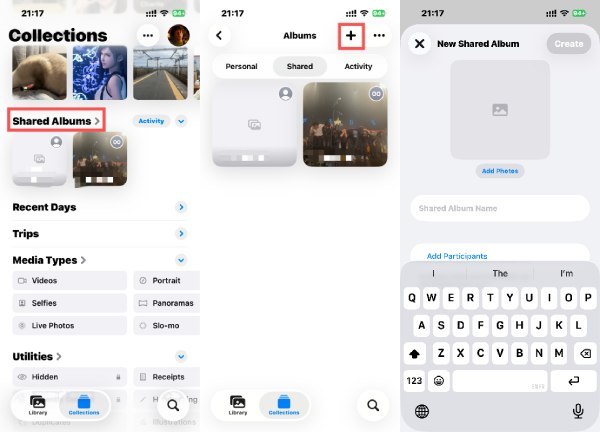
1 Adım. Açılış FotoğraflarAltında Koleksiyonlar sekme, bul ve dokun Paylaşılan Albümler.
2 Adım. Musluk Ekle Yeni bir sayfaya geçmek için sağ üst köşeyi kullanın.
3 Adım. Musluk Fotoğraf ekle Paylaşmak istediğiniz fotoğrafları seçmek için dokunun. OK Gerekli tüm bilgileri girdikten sonra.
Bölüm 3: iPhone'da Paylaşılan Bir Albüme Fotoğraf Ekleme
Bazen, mevcut bir Paylaşılan Albüme fotoğraf ekleyerek güncellemek isteyebilirsiniz. Bu ihtiyacınız için iPhone, mevcut medyayı manuel olarak seçmenize veya yeni içeriği doğrudan iPhone'unuzdaki Paylaşılan Albüme yüklemenize olanak tanıyan bir yöntem de sunar. Bu işlem, davet edilen tüm katılımcıların güncellemeleri anında görüntüleyebilmesini sağlar ve paylaşılan albümleri, tek tek dosyaları tekrar tekrar göndermeye gerek kalmadan gerçek zamanlı fotoğraf paylaşımı için kullanışlı bir çözüm haline getirir.
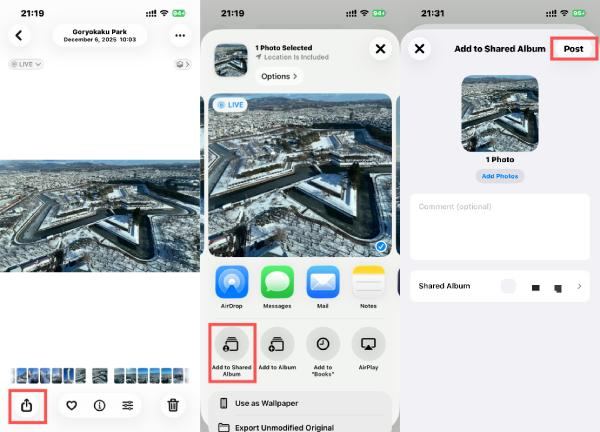
1 Adım. Açılış Fotoğraflar iPhone'unuzda Paylaşılan Albüme eklemek istediğiniz fotoğrafı seçin. Dokunun. paylaş.
2 Adım. Yeni bir pencere açılacak. Ona dokunun. Paylaşılan Albüme Ekle Devam etmek için.
3 Adım. Mevcut bir Paylaşılan Albümü seçmek için dokunun ve ardından dokunun. Blog Fotoğrafı bu Paylaşılan Albüme eklemek için. Ayrıca albüm adını değiştir işlem sırasında.
Bölüm 4: iPhone'da Paylaşılan Bir Albümü Kabul Etme
nasıl yapılacağını öğrendin iPhone'da bir albüm oluşturPeki, paylaşılan bir albüme katılmayı nasıl kabul edebilirsiniz? Birisi bir albüm paylaştığında, alıcıların içeriğine erişmeden önce daveti kabul etmeleri gerekir. Kabul edildikten sonra, iPhone'unuzdaki paylaşılan albüm, kişisel albümlerinizin yanında kullanılabilir hale gelir.
1 Adım. Arkadaşlarınızdan paylaşılan bir albüme davet aldığınızda bir bildirim alacaksınız. Bildirime dokunun ve sayfaya erişmek için iPhone'unuzun kilidini açın.

2 Adım. Lütfen tüm bilgilerin doğru olduğunu onaylayın. Ardından dokunun. Kabul et iPhone'unuzda bu paylaşılan albüme katılmak için.

Bölüm 5: Paylaşılan Bir Albüm İçin iPhone'a Fotoğraf Eklemede Güçlü Bir Araç
iPhone'unuzda albümleri paylaşmadan önce, aslında diğer cihazlardan daha ilginç anılar ekleyebilirsiniz. Ve bilgisayar gibi farklı cihazlardan fotoğraf içe aktarmaya gelince, Apeaksoft iPhone Aktarımı iCloud depolama sınırlarına bağlı kalmadan daha güvenli ve hızlı bir yol sunar. Fotoğrafları seçici olarak veya toplu halde önizlemenize, seçmenize ve düzenlemenize olanak tanır.
1 Adım. Küçük bir kurulum paketini indirip kurun. Ardından, Apeaksoft iPhone Transfer'i başlatın ve iPhone'unuzu bir USB kablosu kullanarak bilgisayara bağlayın.
Güvenli indirme
Güvenli indirme
2 Adım. Apeaksoft iPhone Transfer kısa süre içinde iPhone'unuzu algılayacaktır. Ardından, tıklayın. Fotoğraflar sağ tarafta.
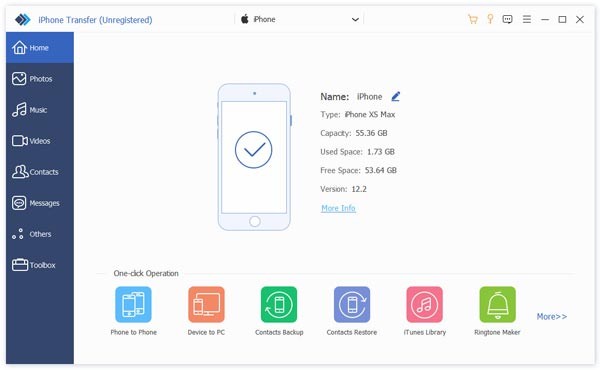
3 Adım. Altında Fotoğraflar sekmeye tıklayın, Ekle'ye tıklayın ve ardından Dosya Ekle or Klasör Ekle Devam etmek için.
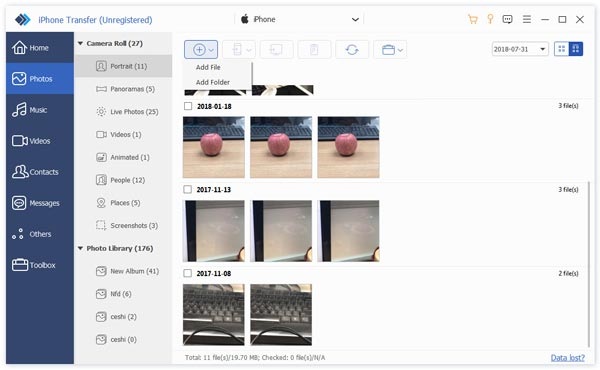
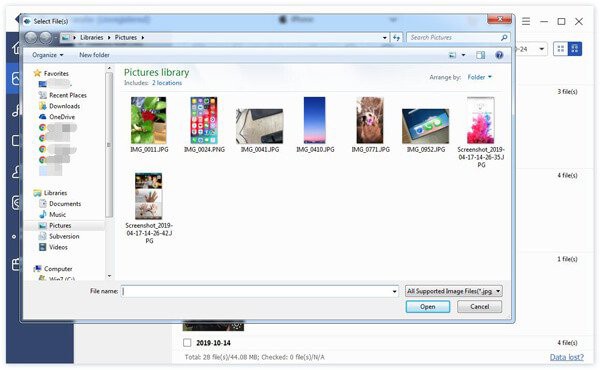
4 Adım. Yeni bir pencere açılacak ve yerel yolunuzdaki fotoğrafları seçmenize olanak tanıyacak. Seçimi tamamladıktan sonra tıklayın. Açılış Bu fotoğrafları paylaşılan bir albüme eklemek için iPhone'unuza ekleyin.
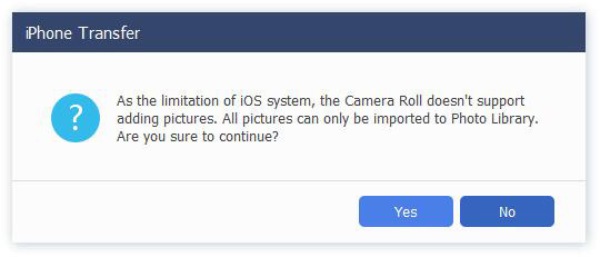
İpuçları: iOS sisteminin sınırlamaları nedeniyle, fotoğraflar doğrudan Fotoğraf Galerisine eklenemez. Bu nedenle, resimleri yalnızca Fotoğraf Kitaplığına ekleyebilirsiniz; bu özellik aslında Paylaşılan Albüm için geçerlidir.
Sonuç
iPhone'da Paylaşılan Albüm Oluşturma Fotoğraflarınızı düzenli ve arkadaşlarınızın erişimine açık tutmanın kullanışlı bir yoludur. İçinizin rahat etmesi için, paylaşmadan önce önemli fotoğraflarınızı yedeklemek hiçbir şeyin kaybolmamasını sağlar. Tüm fotoğraflarınızın ve verilerinizin güvende kalmasını sağlamak için, güvenebilirsiniz. Apeaksoft iPhone Aktarımı.
Güvenli indirme
Güvenli indirme
İlgili Makaleler
Bu makale, 2 iPhone fotoğrafının görünmeme sorununu nasıl çözeceğinizi gösterecektir - biri PC'de eksik kodek, diğeri ise Kamera Rulosu'nda.
Photo Stream iPhone veya iPad'inizde senkronize edilmiyor mu? Bu benim Fotoğraf Akışı özelliğinin nasıl düzeltileceği hakkında bir rehberdir ve her zamanki gibi çalışmaz.
Fotoğraflar iPhone veya iPad'den iCloud'a yüklenmiyor mu? En son iPhone 5 serisini ve iOS 17'yi kapsayan, fotoğrafları iPhone'dan iCloud'a senkronize etmenin 26 yolunu burada bulabilirsiniz.
iPhone'dan diğerine not aktarmanın yollarını mı arıyorsunuz? İşte not geçişi için beş etkili yöntem.



