


Mac'ten iPhone'a Notları Kablolu veya Kablosuz Olarak Nasıl Senkronize Edebilirsiniz?

Apple Notes, basit ama harika bir not alma hizmetidir. Sorunsuz iCloud entegrasyonu sayesinde, kullanıcılar aynı Apple ID hesabıyla ilişkilendirilmiş tüm Apple cihazları arasında notlarını senkronize edebilirler. Bu, cihazlar arasında bilgilerinize ve eklerinize anında erişim sağlar. notları Mac'ten iPhone'a senkronize etme Ya da tam tersi, doğru şekilde ayarlamanız gerekir. Bu kılavuz, doğru iş akışını paylaşır ve notların senkronizasyonu durduğunda nasıl düzeltileceğini açıklar.
SAYFA İÇERİĞİ:
Bölüm 1: Mac'ten iPhone'a Notları Senkronize Etme
Önkoşullar
- 1.Hem Mac'iniz hem de iPhone'unuz aynı Apple ID hesabıyla oturum açar.
- 2.iCloud Notları hem Mac'te hem de iPhone'da etkinleştirilmiştir.
- 3.Mac'iniz ve iPhone'unuz çevrimiçi.
Mac'te Notlar Senkronizasyonunu Ayarlayın
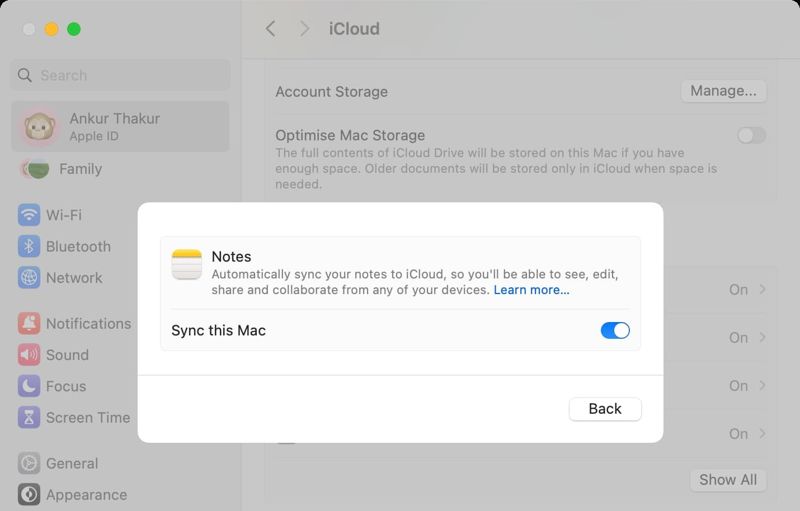
1 Adım. Git Apple menü ve seçim Sistem AyarlarıVeya Sistem Ayarları uygulamasını şu şekilde arayın: spot ve aç.
2 Adım. Tıklayın elma hesabı kenar çubuğundan seçin iCloud.
3 Adım. Klinik notlar altında iCloud'a kaydedildi Bölüm.
4 Adım. Geçiş yap Bu Mac'i senkronize et seçenek ve dokunun tamam.
5 Adım. Ardından, Mac'inizdeki notlar iCloud'a aktarılacaktır.
iPhone'da Notlar Senkronizasyonunu Ayarlayın
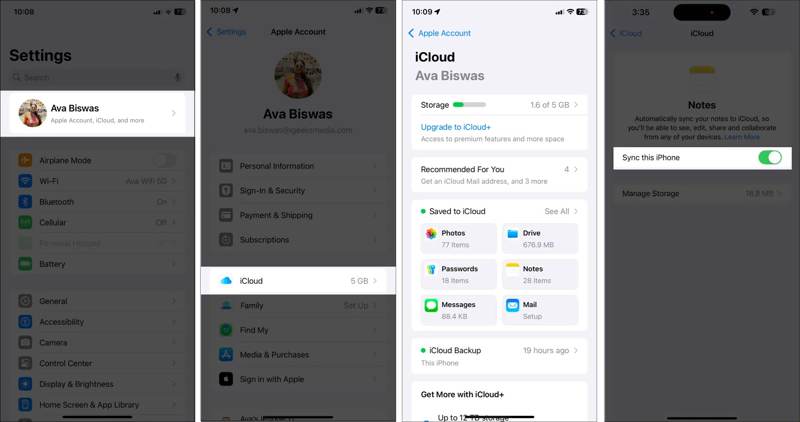
1 Adım. Çalıştır Ayarlar iPhone'unuzdaki uygulama.
2 Adım. Profilinize dokunun ve seçin iCloud.
3 Adım. Pick notlar altında iCloud'a kaydedildi.
4 Adım. Aç Bu iPhone'u senkronize et Bir sonraki ekranda.
5 Adım. Cihazınız internet bağlantısına bağlandığında, notlar otomatik olarak iPhone'unuza senkronize edilecektir.
Bölüm 2: Mac ve iPhone Notlarının Senkronize Olmaması Sorununu Nasıl Çözersiniz?
Bazı kullanıcılar Mac ve iPhone notlarının senkronize olmadığını bildirdi. Bunun nedenleri karmaşık olabilir; zayıf internet bağlantısı, cihazın donması, yetersiz iCloud depolama alanı ve daha fazlası gibi. İşte bu sorunu çözmek için kanıtlanmış çözümler.
Çözüm 1: Cihazlarınızı Yeniden Başlatın
Mac’i yeniden başlatın
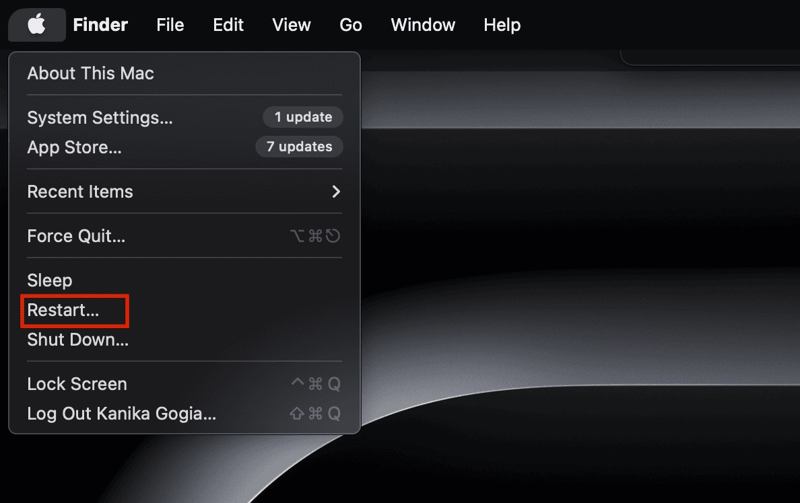
Git Apple menü ve seçim Yeniden.
Mac'inizin yeniden başlatılmasını bekleyin ve notların Mac ile iPhone arasında senkronize olup olmadığını kontrol edin.
İPhone'u yeniden başlat
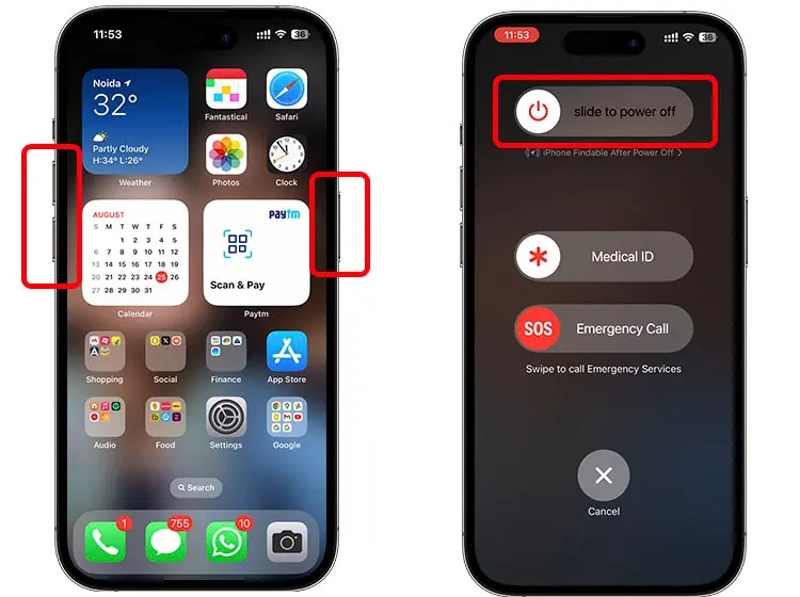
Face ID özellikli bir iPhone için, ses düğmelerinden birine ve ardından Side Düğmeyi birlikte basılı tutun. Güç kapatma sürgüsünü hareket ettirin. Ardından, basılı tutun. Side Apple logosu görünene kadar düğmesine basın.
Face ID özelliği olmayan bir iPhone için, ekrana uzun süre basılı tutun. Power Kapatma ekranını tetiklemek için düğmeye basın. Kapatmak için kaydırıcıyı hareket ettirin. Ardından, basılı tutun. Power Apple logosunu görene kadar düğmesine basın.
Çözüm 2: İnternet Bağlantınızı Kontrol Edin
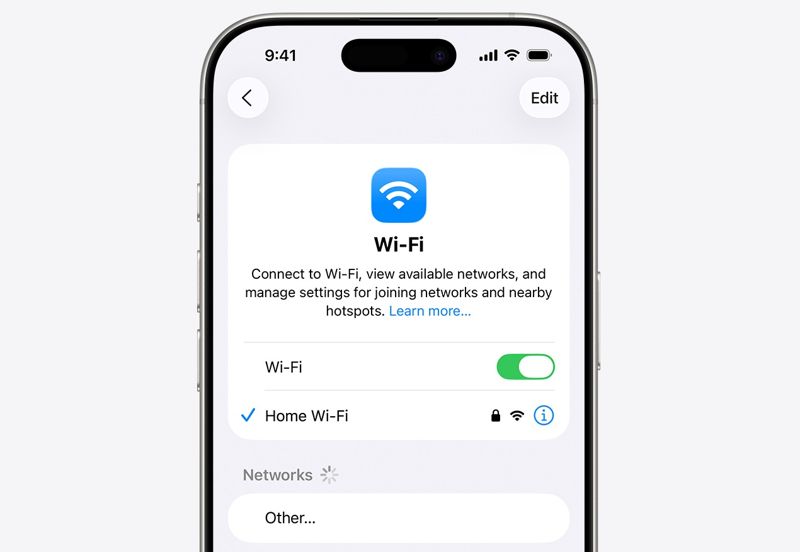
Mac notlarını iPhone ile senkronize etmek için istikrarlı bir internet bağlantısı gereklidir. iPhone'unuz hücresel veriye bağlıysa, açmanız daha iyi olur. Wi-Fi in Ayarlar ve bir ağa bağlanın. Mac'te, Mac ve iPhone'daki notların senkronize olmaması sorununu çözmek için kablolu internet bağlantısı kullanabilirsiniz.
Çözüm 3: Hesabınızı Onaylayın
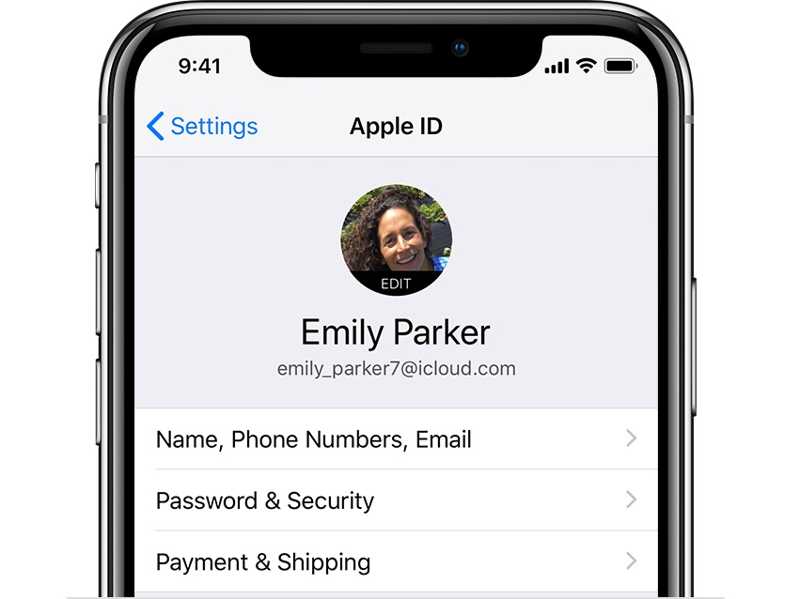
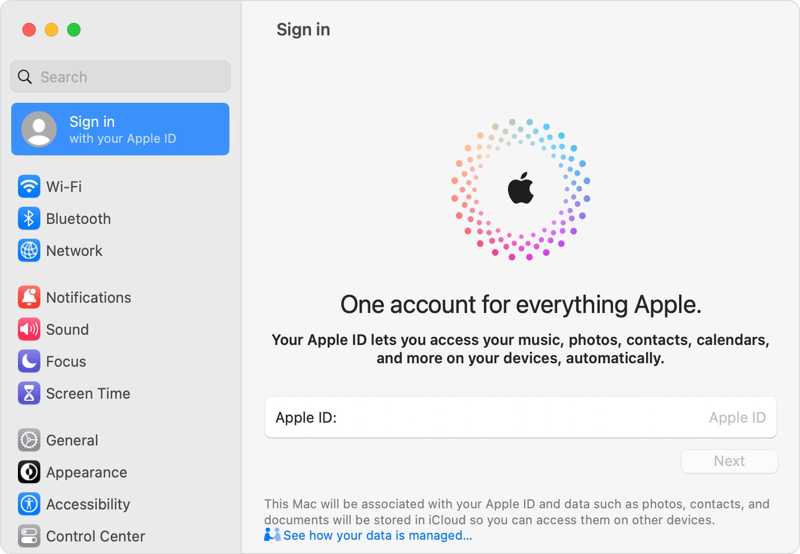
Açın Ayarlar iPhone'unuzdaki uygulamaya girin ve profil resminize dokunun. Ardından, şuraya gidin: Apple Mac'te menüden seçim yapın. Sistem AyarlarıVe tıklama elma hesabıİki hesabı karşılaştırın ve aynı olduklarından emin olun. Eğer farklılarsa, bir cihazdan çıkış yapın ve aynı hesapla tekrar giriş yapın.
Çözüm 4: iCloud Depolamasını Boşaltın
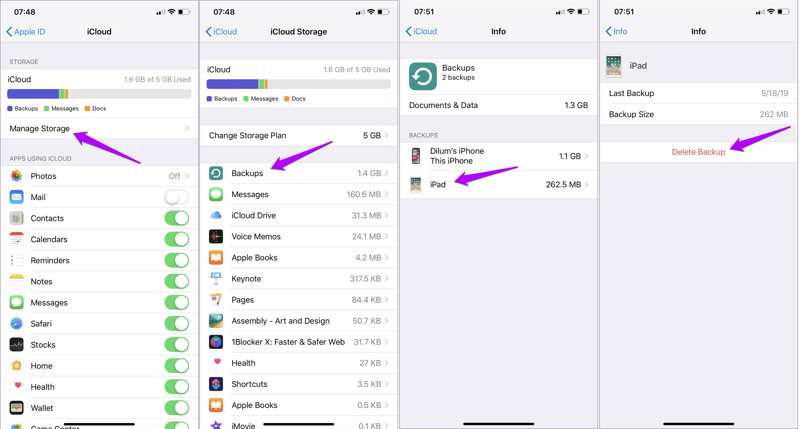
1 Adım. açık Ayarlar app.
2 Adım. Profilinize dokunun.
3 Adım. MyCAD'de yazılım Güncelleme ye git iCloud, Depolama Yönetme, ve Yedekler.
4 Adım. İstenmeyen yedeklemeyi seçin ve dokunun. Yedekleme Sil.
5 Adım. Ardından, Mac ve iPhone arasındaki notları tekrar senkronize edin.
Daha fazla Okuma
Bölüm 3: Mac ve iPhone Arasında Notları Kabloyla Nasıl Senkronize Edebilirsiniz?
Mac ve iPhone'unuzdaki notlarınız senkronize olmuyorsa, cihazlar arasında bilgilerinizi paylaşmak için kablolu bağlantı kullanabilirsiniz. Apeaksoft iPhone AktarımıÖrneğin, bu uygulama, bir kablo kullanarak Mac ve iPhone arasında notları aktarmanıza olanak tanır.

tarafından indirildi 1,000,000 kullanıcılar
- Tek tıklamayla bilgisayarınız ve iOS cihazınız arasında notlarınızı senkronize edin.
- iPhone'unuzda notları ve ekleri önizleyin.
- Senkronizasyon için seçici olarak belirlenmiş notalar.
- Çok çeşitli iPhone ve iPad cihazlarını destekler.
Güvenli indirme
Güvenli indirme

iPhone ve Bilgisayar Arasında Notları Nasıl Senkronize Edebilirsiniz?
1 Adım. iPhone'unuzu algılayın
Bilgisayarınıza kurduktan sonra en iyi iPhone senkronizasyon yazılımını başlatın. Windows 11/10/8/7/XP/Vista ve macOS 10.7 veya üzeri sürümlerde kullanılabilir. iPhone'unuzu bir Lightning kablosuyla bilgisayarınıza bağlayın. Yazılım cihazınızı hemen algılayacaktır.
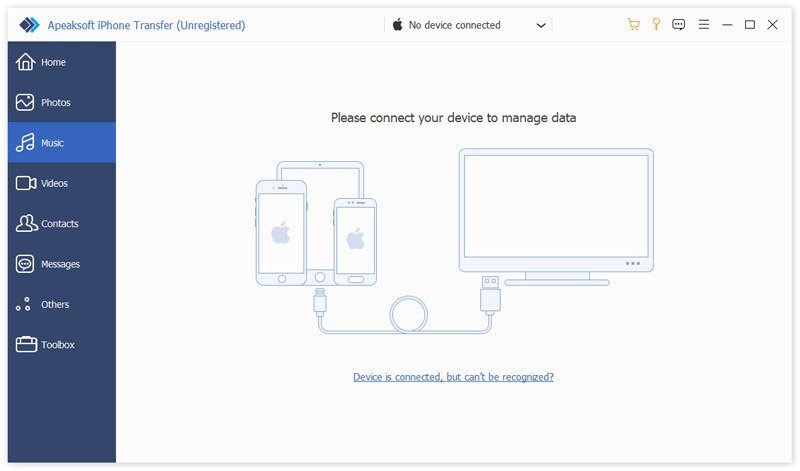
2 Adım. iPhone notlarının önizlemesi
Git Diğer Kenar çubuğundaki sekmeyi seçin ve notlarArtık tüm notlarınızı iPhone'unuzda görüntüleyebilirsiniz.

3 Adım. iPhone notlarını bilgisayara senkronize et
Paylaşmak istediğiniz notları seçin. Tıklayın. PC Üst menü çubuğundaki düğmeye tıklayın ve bilgisayarınızı seçin. Bir çıktı klasörü belirleyin ve notların senkronizasyonunu onaylayın.
Sonuç
Bu kılavuz, nasıl yapılacağını paylaştı. Mac notlarını iPhone ile senkronize etmacOS ve iOS cihazlarda not senkronizasyonunu kurmak için ayrıntılı kılavuzumuzu takip edebilirsiniz. İşlem başlamazsa, bu sorunu gidermek için çözümlerimizi uygulayın. Apeaksoft iPhone Aktarımı Bu, iPhone notlarınızı bir kablo kullanarak bilgisayarınıza hızlı bir şekilde senkronize etmenin bir yoludur.
 Apeaksoft iPhone Aktarımı
 iOS verilerinizi iOS cihazlarınız, bilgisayarınız ve iTunes arasında aktarın.
Güvenli indirme
Güvenli indirme
İlgili Makaleler




