

iPhone Takviminin iPad/PC/Mac ile Senkronize Olmaması Sorunu Nasıl Çözülür?

“iPhone'umda iCloud Takvimi'ni açtım, ancak takvimlerim MacBook'umdaki Takvim uygulamasında görünmedi. Herhangi bir öneriniz var mı?” Apple, kullanıcıları için birkaç hizmet sundu. Örneğin, Takvim uygulaması tüm Apple cihazları arasında etkinlikleri ve programları senkronize edebiliyor. Ancak uygulama mükemmel değil ve bazen etkinliklerinizin senkronizasyonunu durdurabiliyor. Bu eğitim, böyle bir durumda ne yapabileceğinizi ele alıyor. iPhone Takvimi senkronize olmuyor. iPad, bilgisayar veya Google Takvim ile.
SAYFA İÇERİĞİ:
- Bölüm 1: iPhone Takvimi Neden Senkronize Olmuyor?
- Bölüm 2: iPhone ve iPad Arasında Takvimin Senkronize Olmaması Sorununu Nasıl Çözersiniz?
- Bölüm 3: iPhone Takviminin Google veya Outlook ile Senkronize Olmaması Sorununu Nasıl Çözersiniz?
- Bölüm 4: iPhone Takviminin Bilgisayarla Senkronize Olmaması Sorununu Nasıl Çözersiniz?
- Bölüm 5: iPhone Takviminin Senkronize Olmaması Sorununu Tek Çözümle Giderme
Bölüm 1: iPhone Takvimi Neden Senkronize Olmuyor?
iPhone Takvimi bir hesapla veya fiziksel bir bağlantıyla senkronize edilmelidir. Ancak, birçok faktör iPhone Takviminin senkronize olmamasına yol açabilir. Çözümlere geçmeden önce, başlıca nedenleri belirleyelim:
- 1.Zayıf bağlantı, örneğin mobil veri, Wi-Fi veya fiziksel bağlantı.
- 2.Yanlış ayarlar, örneğin iki farklı cihazda farklı hesaplarla oturum açmak gibi.
- 3.Cihazınız takılıp kalıyor.
- 4.Bulut depolama alanınızda veya hedef cihazda yeterli depolama alanı yok.
- 5.Yazılım hataları.
Bölüm 2: iPhone ve iPad Arasında Takvimin Senkronize Olmaması Sorununu Nasıl Çözersiniz?
iPhone ve iPad takviminiz senkronize olmuyorsa, sorunu kendi başınıza çözmek için aşağıdaki çözümleri uygulayabilirsiniz. Ardından, aynı iCloud hesabıyla ilişkilendirilmiş iPhone ve iPad'inizdeki takvimlerinize erişebilirsiniz.
Çözüm 1: Ağınızı Kontrol Edin
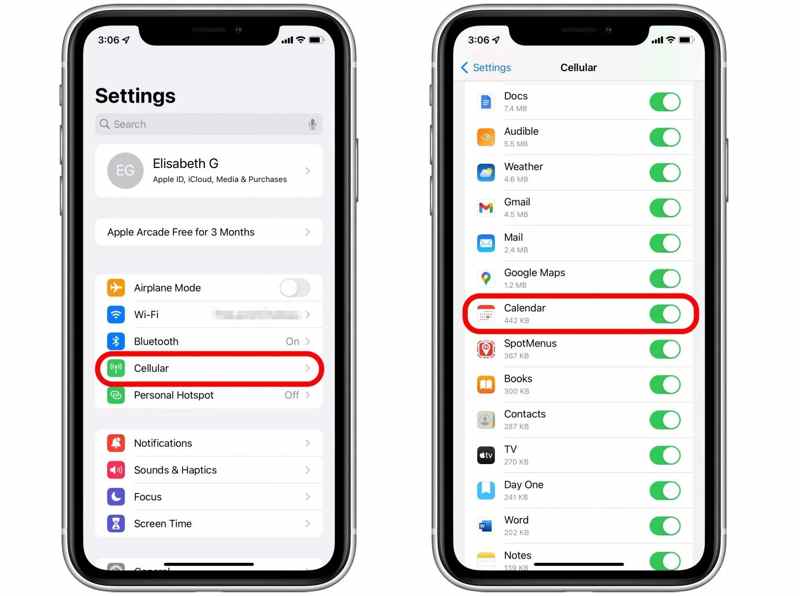
1 Adım. Ekranınızın üst kısmındaki ağ sinyalinin gücüne bakın.
2 Adım. Hücresel veri kullanıyorsanız, şunu çalıştırın: Ayarlar app.
3 Adım. Klinik Hücresel.
4 Adım. Aşağı kaydırın ve emin olun. Takvim açık.
Çözüm 2: Tek Bir Apple Kimliği Kullanın
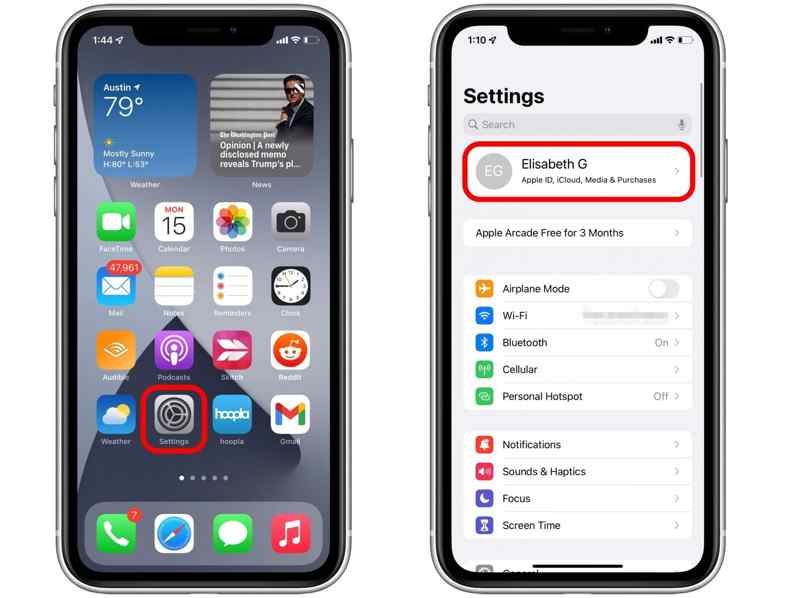
1 Adım. Açın Ayarlar Hem iPhone hem de iPad'de kullanılabilen uygulama.
2 Adım. Profile dokunun ve Apple Kimliğinizi kontrol edin.
3 Adım. Eğer farklılarsa, dokunun. Oturumu Kapat tek bir cihazda.
4 Adım. Apple ID bilgilerinizi girin ve hesaptan çıkış yapmak için talimatları izleyin.
5 Adım. Ardından, çalıştırın Ayarlar app.
6 Adım. Musluk elma hesabı, ve Seç Manuel olarak oturum açın.
7 Adım. Diğer cihazla ilişkili Apple Kimliğini ve şifresini girin.
8 Adım. Ardından, iPhone ve iPad takvimlerinin senkronize olmaması sorununun çözülüp çözülmediğini kontrol edin.
Çözüm 3: iPhone ve iPad'i yeniden başlatın.
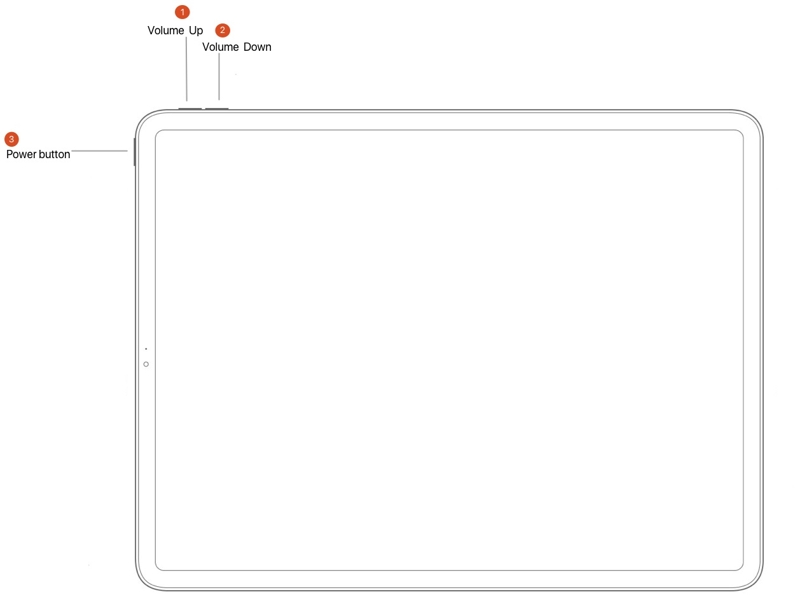
iPhone X ve sonraki modelleri veya Ana Ekran düğmesi olmayan iPad'ler için
İkisinden birine basın ve basılı tutun hacim düğmesi + Side or Iyi Kapatma ekranı görünene kadar düğmelere aynı anda basın.
iPhone 8 ve önceki modeller veya Ana Ekran düğmesi olan iPad'ler için
Tutun Power Güç kapatma ekranını tetikleyen düğme.
Her iki cihazı da kapatmak için kaydırıcıyı hareket ettirin.
Birkaç dakika sonra, tuşunu basılı tutun Side, Iyiya da Power Apple logosunu görene kadar düğmesine basın.
Ardından iPhone takvimini tekrar senkronize edin.
Çözüm 4: iCloud Takvimini Yeniden Kurun
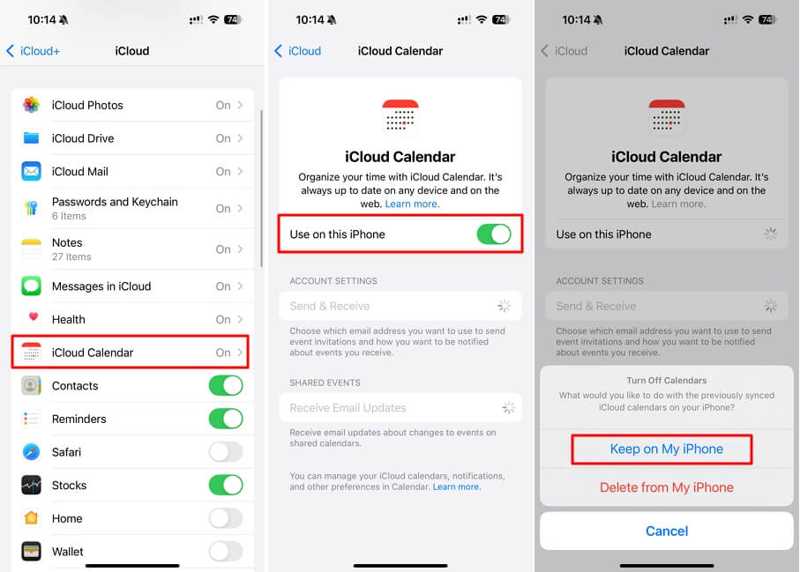
1 Adım. Çalıştır Ayarlar her iki cihazda da uygulama.
2 Adım. Profilinize dokunun, şuraya gidin: iCloud, ve Seç iCloud Takvim.
3 Adım. Aç Bu iPhone'da kullanın or Bu iPad'de kullanın.
notiCloud Takvimi etkinse, devre dışı bırakın ve ardından tekrar etkinleştirin.
Bölüm 3: iPhone Takviminin Google veya Outlook ile Senkronize Olmaması Sorununu Nasıl Çözersiniz?
iPhone takviminin Google Takvim veya Outlook ile senkronize olmaması genellikle yanlış hesap ayarlarından kaynaklanır. Sorunu hızlıca çözmek için eski hesabı silip tekrar ekleyebilirsiniz.
Çözüm 1: Hesabı Tekrar Ekle
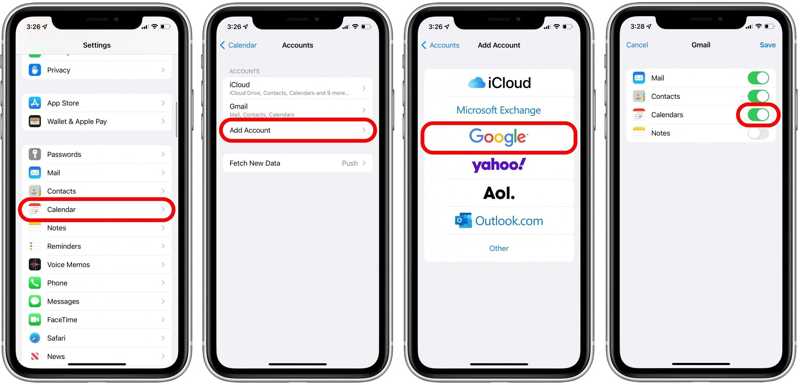
1 Adım. Çalıştır Ayarlar iPhone'unuzdaki uygulama.
2 Adım. Klinik Takvimve dokunun Hesaplar.
3 Adım. Google veya Outlook hesabınıza dokunun ve silin.
4 Adım. Sonra vur Hesap Ekle Ve seç Google or Görünüm.
5 Adım. Giriş bilgilerinizi tekrar girin.
6 Adım. Ardından, açın Takvimler iPhone takviminin Google ile senkronize olmaması sorununu düzeltmek için.
Çözüm 2: Bulut Alanını Kontrol Edin
iPhone'unuzda Google veya Outlook Takvim uygulamasını kurduysanız ancak yine de senkronize olmuyorsa, hesabınızın depolama alanını kontrol etmeniz daha iyi olur. Örneğin Google, her hesaba 15 GB ücretsiz depolama alanı sunuyor. Yedeklemelerinizi ve diğer verilerinizi silebilir veya daha fazla alan elde etmek için bir plana abone olabilirsiniz.
Bölüm 4: iPhone Takviminin Bilgisayarla Senkronize Olmaması Sorununu Nasıl Çözersiniz?
Bazen, yazılım hataları, bağlantı sorunları ve daha fazlası nedeniyle iPhone takviminiz bilgisayarınızla senkronize olmayabilir. Neyse ki, aşağıdaki çözümleri uygulayarak bu sorunu kendiniz çözebilirsiniz.
Çözüm 1: Bilgisayarı Yeniden Başlatın
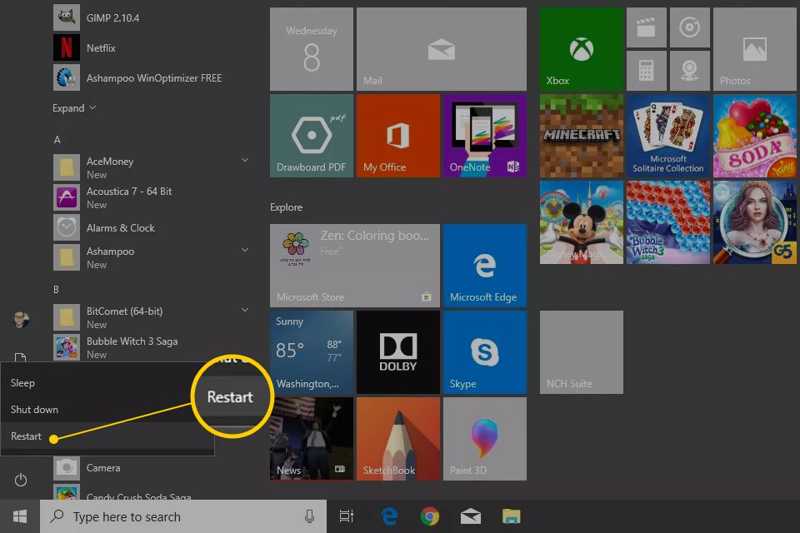
PC için tıklayın Ana Sayfa menüyü seçin Power seçeneğini işaretleyin ve tıklayın. YenidenBilgisayarınız yeniden başlatıldıktan sonra, iPhone takviminizi iTunes'un en son sürümü veya diğer yöntemlerle tekrar senkronize edin.
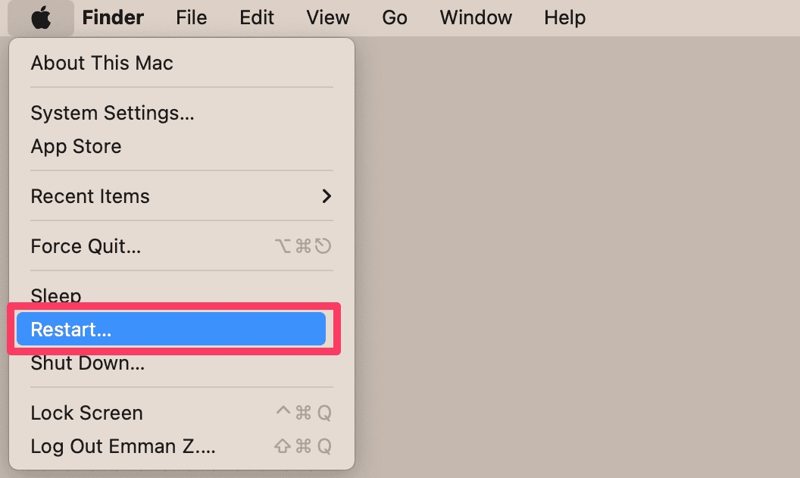
iPhone Takvimi Mac ile senkronize olmuyorsa, tıklayın. Apple menü ve seçim YenidenArdından, tekrar senkronize etmeyi deneyin.
Çözüm 2: Mac'te Takvimi Yenileyin
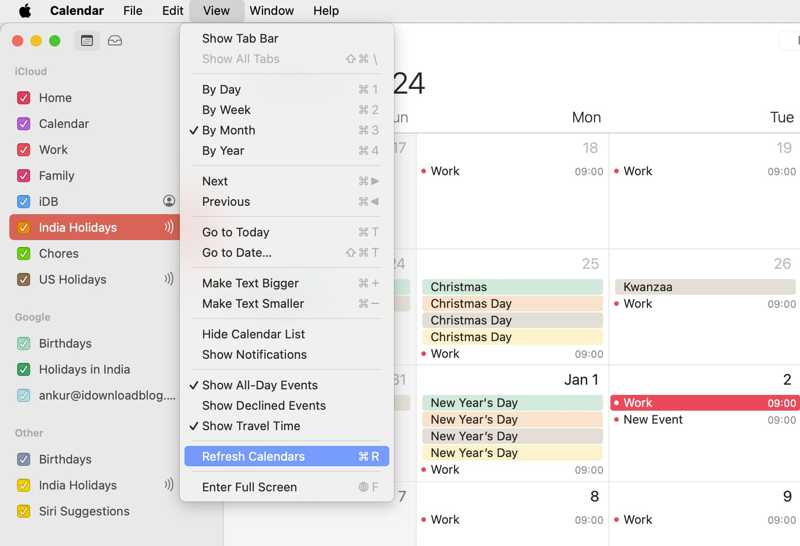
1 Adım. Takvim senkronizasyonunu ayarlayın.
2 Adım. Mac'inizde Apple Takvim uygulamasını açın.
3 Adım. Git Görüntüle menü ve seçim Takvimleri Yenile.
Daha fazla Okuma
Bölüm 5: iPhone Takviminin Senkronize Olmaması Sorununu Tek Çözümle Giderme
Yukarıdaki çözümler sizin için uygun değilse, Apeaksoft iPhone Aktarımı iPhone takviminin hızlı bir şekilde senkronize olmaması sorununu çözmenize yardımcı olabilir. Fiziksel bir bağlantı aracılığıyla iPhone takvimini iPad, başka bir iPhone, Mac veya PC ile senkronize edebilir.
iPhone Takviminin Senkronize Olmaması Sorununu Tek Çözümle Giderin
- iPhone takvimini herhangi bir cihaza hızlıca senkronize edin.
- iPhone Takvimini bilgisayar üzerinden önizleyin ve yönetin.
- Çok çeşitli veri türleriyle uyumludur.
- En son iPhone ve iPad modellerini destekleyin.
Güvenli indirme
Güvenli indirme

iPhone Transfer ile iPhone Takvimini Nasıl Senkronize Edebilirsiniz?
1 Adım. iPhone'unuza bağlanın
Mac veya PC'nize yükledikten sonra iPhone Transfer'i başlatın. iPhone'unuzu Lightning kablosuyla bilgisayarınıza bağlayın.

2 Adım. iPhone Takvimini Görüntüle
Git Diğer sekmesini tıklayın ve seçin TakvimArtık takvimleri iPhone'unuzda görüntüleyebilirsiniz.

3 Adım. İPhone Takvimini Senkronize Et
İstediğiniz takvimleri seçin, tıklayın. İhracat düğmesine basın ve seçin ICS Dosyası veya başka bir format. Bir çıktı klasörü belirleyin ve onaylayın. Şimdi, ICS dosyasını iPad'inize veya Mac'inize aktarın.
Sonuç
Bu makale, eğer böyle bir durumla karşılaşırsanız ne yapabileceğinizi açıkladı. iPhone takvimi Outlook ile senkronize olmuyor.Google Takvim, iPad, bilgisayar veya Mac. Sorundan kurtulmak için çözümlerimizi takip edebilirsiniz. Apeaksoft iPhone Aktarımı iPhone takviminizi hızlı bir şekilde senkronize etmenin mükemmel bir yoludur.
İlgili Makaleler
Bu makale, Apeaksoft iPhone Transfer, AirDrop, iCloud, iMessage ve sohbet uygulamaları kullanılarak videoların bir iPhone'dan diğerine nasıl aktarılacağını analiz etmektedir.
Eğer notlarınız iPhone ile Mac/iPad/başka bir iPhone arasında senkronize olmuyorsa paniklemeyin ve çözümlerimizi uygulayarak bu sorunu giderin.
iPhone'dan iPhone'a hızlıca müzik aktarmak mı istiyorsunuz? Şanslısınız, çünkü bu kılavuz en iyi ve en basit yöntemleri paylaşıyor.
iPhone'unuzdaki belirli notları veya tüm notları USB kablosuyla veya kablosuz olarak MacBook veya PC'nize nasıl hızlı bir şekilde senkronize edeceğinizi öğrenebilirsiniz.



