

iPhone'da iTunes Senkronizasyonunun Müzik Aktarımını Engellemesi Nasıl Düzeltilir?

"iPhone 12'mi iOS 17 ile güncelledim. Ardından, iPhone'umda yeni şarkıları çalmak ve yedeklemek için iTunes ile senkronize etmeyi denedim. Ancak, iTunes senkronizasyonu müzik aktarımı yapmıyor."Bu sorunu nasıl çözebilirim?" Apple, macOS Catalina ve daha yeni sürümlerde iTunes'u kullanımdan kaldırmış olsa da, iPhone veya iPad'inizi bilgisayar üzerinden yedeklemek ve yönetmek için hala kullanışlı bir araçtır. Eğer siz de aynı sorunla karşılaşırsanız, işte sorunu çözmek için doğrulanmış çözümler.
SAYFA İÇERİĞİ:
Bölüm 1: iTunes Neden Senkronize Etmiyor?
Şu anda iTunes, iPhone'unuzdaki müzik gibi dosyaları USB kablosuyla veya Wi-Fi ağı üzerinden kablosuz olarak bilgisayarınıza senkronize edebiliyor. iPhone'unuzun iTunes ile senkronizasyonunun durmasının yaygın nedenleri şunlardır:
- 1.iTunes kütüphaneniz bozulmuş.
- 2.iTunes veya iOS sürümü güncel değil.
- 3.iPhone'unuzda yeterli depolama alanı yok.
- 4.Yanlış ayarlar, örneğin iPhone'unuzda veya iTunes'da senkronizasyonu devre dışı bırakmış olmanız.
- 5.Bağlantı sorunları.
Bölüm 2: iPhone'un iTunes ile Senkronize Olmaması Sorununu Nasıl Çözersiniz?
iPhone'unuz iTunes ile senkronize olmuyorsa, iPhone'unuzu bağlantısını kesin ve gereksiz uygulamaları ve dosyaları silerek yer açın. Sorun devam ederse, sorunu gidermek için aşağıdaki çözümleri deneyin.
Çözüm 1: Senkronizasyon Kütüphanesini Etkinleştirin
iPhone'unuzda Kitaplık Senkronizasyonunu yanlışlıkla devre dışı bırakırsanız, iTunes ile senkronize olmaz. Bu, cihazlarınız arasında aynı şarkı kitaplığını korumanızı sağlar. iPhone'unuzda Kitaplık Senkronizasyonunu etkinleştirmek için aşağıdaki adımları izleyin.
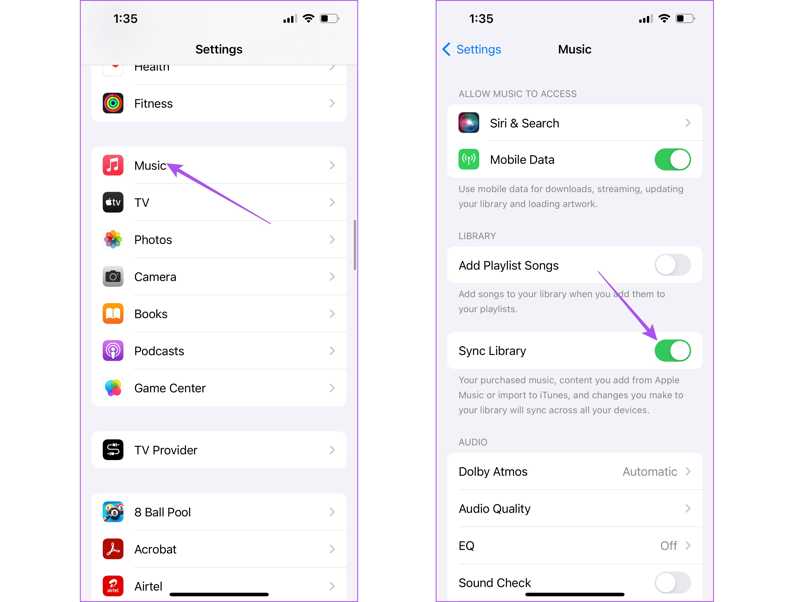
1 Adım. Çalıştır Ayarlar iPhone'unuzdaki uygulama.
2 Adım. MyCAD'de yazılım Güncelleme ye git Müzik.
3 Adım. Aç Senkronizasyon Kütüphanesi.
4 Adım. Şimdi iPhone'unuzu bir USB kablosuyla bilgisayarınıza bağlayın ve tekrar senkronize etmeyi deneyin.
Çözüm 2: Bağlantınızı Kontrol Edin
iTunes, iPhone'unuzu USB kablosuyla veya Wi-Fi üzerinden senkronize edebilir. iPhone'unuz iTunes ile senkronize olmayı durdurduysa, bağlantınızı kontrol etmeniz daha iyi olur. Fiziksel bağlantı kullanıyorsanız, kabloyu dikkatlice kontrol edin veya başka bir kablo kullanın. Ayrıca, iPhone'unuzu Wi-Fi üzerinden senkronize etmeyi de deneyebilirsiniz.
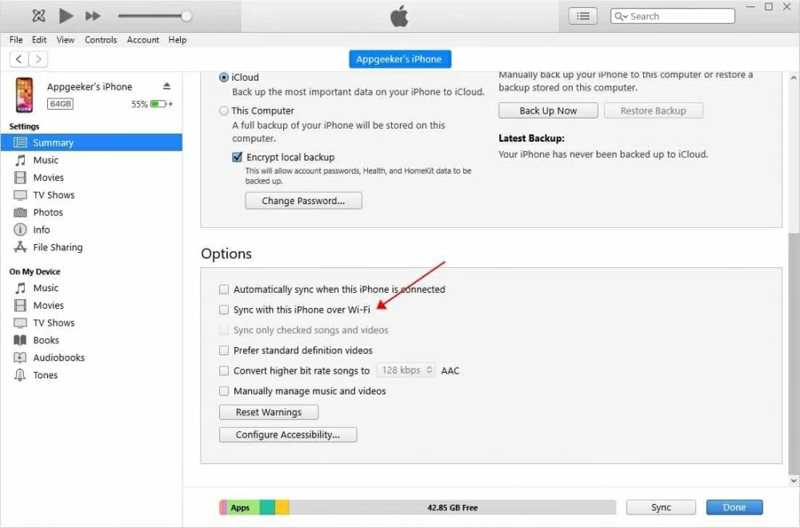
1 Adım. İPhone'unuzu bir USB kablosuyla bilgisayarınıza bağlayın.
2 Adım. iTunes'u açın ve Telefon Sol üst köşedeki düğmesine basın.
3 Adım. Git ÖZET sekme ve kontrol et Wi-Fi üzerinden bu iPhone ile senkronize edin.
4 Adım. iPhone'unuzun bağlantısını kesin.
5 Adım. Hem iPhone'unuzu hem de bilgisayarınızı aynı Wi-Fi ağına bağlayın.
6 Adım. Ardından, iTunes ile tekrar senkronize edin.
Çözüm 3: Bilgisayarınızı Yeniden Yetkilendirin
iTunes, Reddit ile senkronizasyon sırasında sürekli çöküyorsa, bilgisayarınızın cihazınızdaki içeriğe erişmesine izin vermemiş olabilirsiniz. Bu sorunu çözmek için, aşağıdaki adımları izleyerek iTunes'da bilgisayarınıza yetki verin:
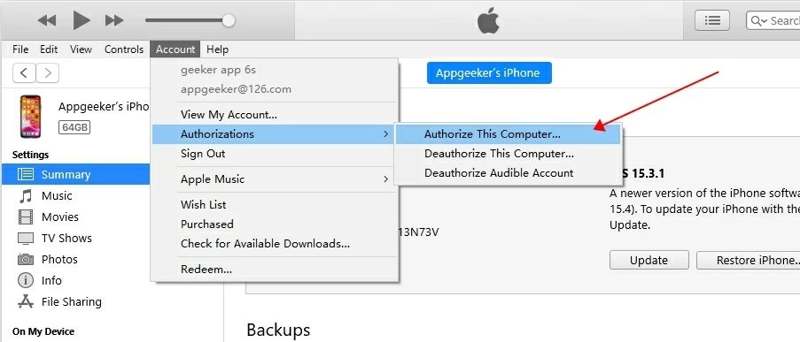
1 Adım. İTunes'u çalıştırın.
2 Adım. Git Hesap Windows'taki menü veya mağaza Mac'te.
3 Adım. Klinik Yetkileri ve seç Bu bilgisayarı yetkilendir.
4 Adım. Ardından iPhone'unuzu iTunes ile senkronize edin.
Not: Bilgisayarınız yetkilendirilmişse, seçin. Bu Bilgisayarın Yetkisini KaldırmaArdından, bu bilgisayarı yeniden yetkilendirin.
Çözüm 4: iTunes ve iOS’i güncelleyin
iTunes veya iOS'un eski sürümleri çeşitli sorunlara yol açabilir. Apple her güncellemede hataları düzeltir. Bu nedenle, iTunes müziği iPhone'unuzla senkronize etmiyorsa, iTunes ve iOS'unuzu güncel tutmanız daha iyi olur.
Güncelleme iTunes
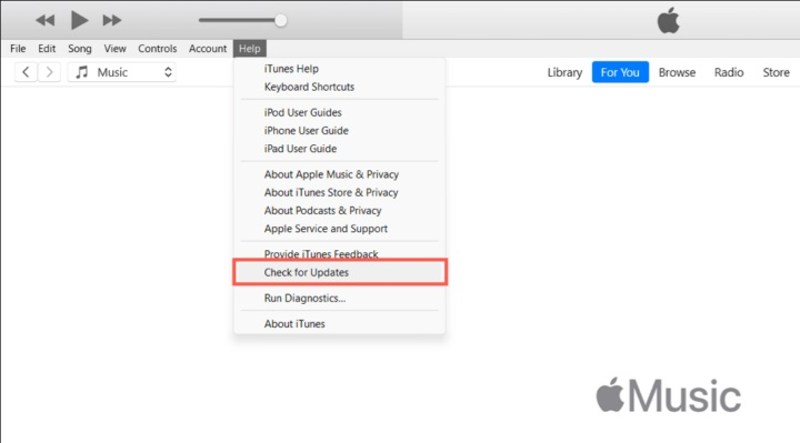
1 Adım. Git Destek PC için iTunes'daki menü veya iTunes iTunes for Mac'teki menü.
2 Adım. Klinik Güncellemeleri Kontrol Et Güncellemeleri aramak için.
3 Adım. Eğer bir güncelleme mevcutsa, hemen yükleyin.
güncelleme iOS
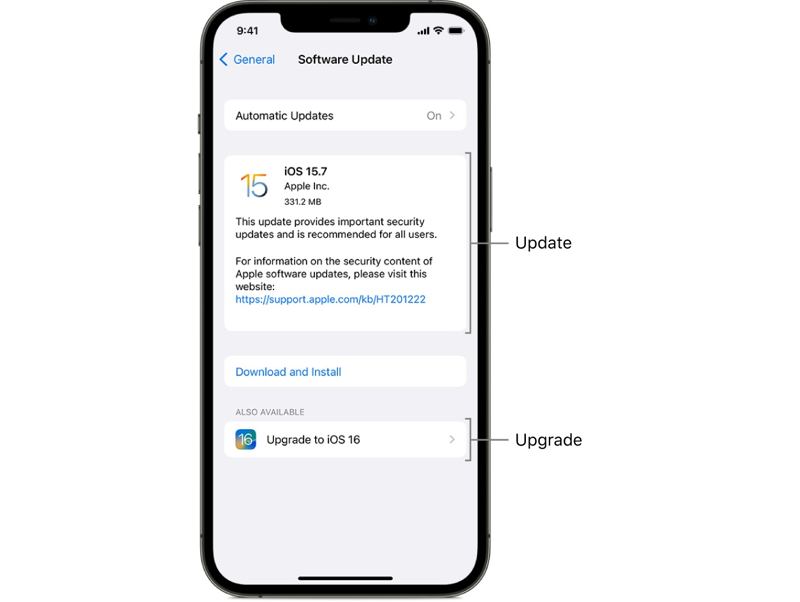
1 Adım. Açın Ayarlar iPhone'unuzdaki uygulama.
2 Adım. MyCAD'de yazılım Güncelleme ye git Genel Ve seç .
3 Adım. Ardından, öğesine dokunun. Bir güncelleme bulunursa.
Çözüm 5: iPhone'u Manuel Olarak Senkronize Edin
iPhone'unuzun iTunes ile senkronize olmaması sorununu çözmenin bir diğer yolu da zorla senkronizasyon yapmaktır; özellikle iPhone'unuzu bilgisayara bağladıktan sonra otomatik senkronizasyon başlamadığında bu yöntem işe yarar. İşte bu sorunu çözmek için adımlar:
1 Adım. iPhone'unuzu ve bilgisayarınızı bir kabloyla veya Wi-Fi üzerinden bağlayın.
2 Adım. Tıkla Telefon Menüye gidin ve ÖZET sekmesi.
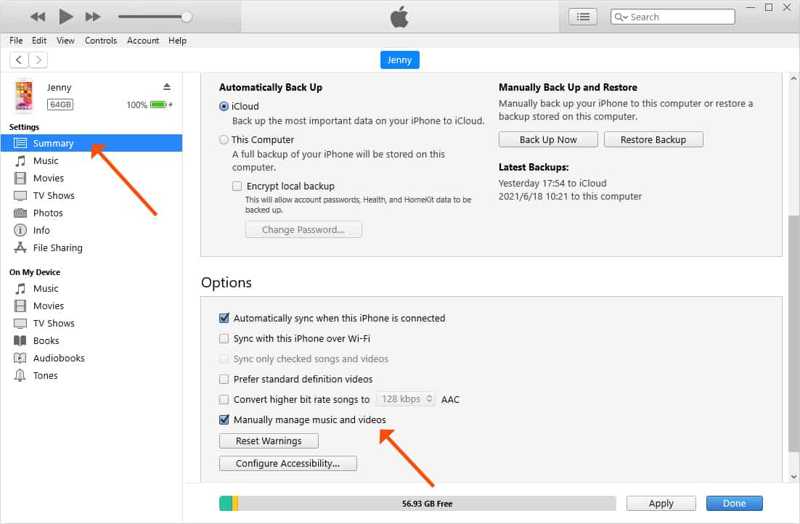
3 Adım. yerleştirmek Opsiyonlar Bölüm.
4 Adım. işaretini kaldırın Bu iPhone bağlandığında otomatik olarak senkronize olur.ve kontrol et Müzik ve videoları manuel olarak yönetin.
5 Adım. Tıkla Uygula düğmesine basın.
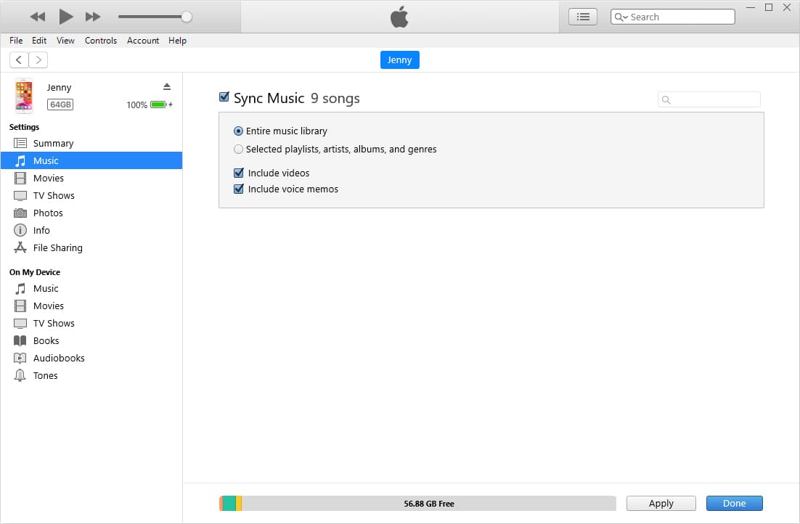
6 Adım. Ardından, Müzik altında sekmesi Ayarlar.
7 Adım. Kontrol Müziği Senkronize Etve tüm müzik kütüphanesini veya seçili şarkıları senkronize edin.
8 Adım. Son olarak, Senkronizasyon or Uygula düğmesine basın.
Daha fazla Okuma
Çözüm 6: Senkronizasyon Geçmişini Sıfırla
Bozuk bir kütüphane, iPhone'unuzun iTunes ile senkronize olmasını engelleyebilir. Neyse ki, iTunes senkronizasyon geçmişini temizlemenize ve senkronizasyon sorunlarını düzeltmenize olanak tanır. Senkronizasyon geçmişini sıfırlamak için aşağıdaki adımları uygulayabilirsiniz:
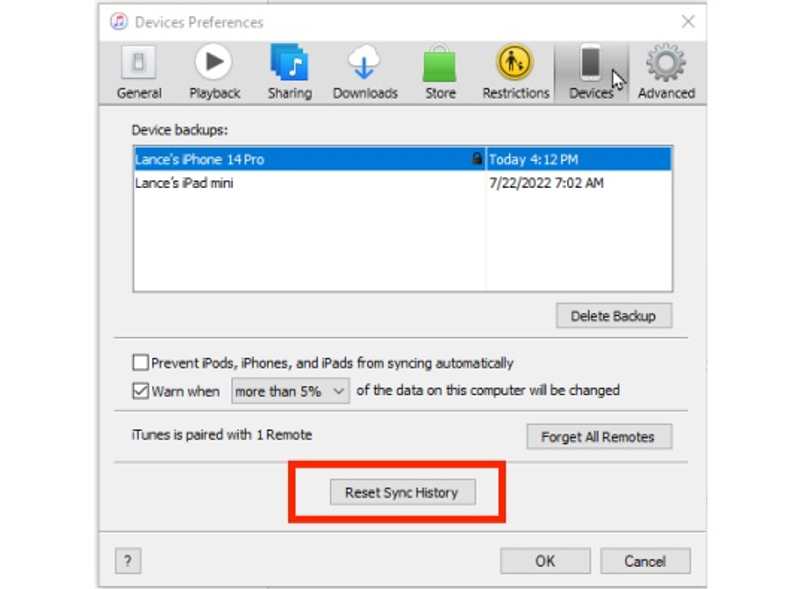
1 Adım. Git Düzenle iTunes'taki menü.
2 Adım. Klinik Tercihler ve git Cihaz sekmesi.
3 Adım. Cihazınızı seçin. Cihaz yedeklemesi kutu.
4 Adım. Ardından, Senkronizasyon Geçmişini Sıfırla düğmesine basın.
Bölüm 3: iTunes Senkronizasyon Sorununu Tek Çözümle Çözme
iPhone'un iTunes ile senkronize olmaması sorununu çözmenin nihai çözümü, alternatif bir araç kullanmaktır; örneğin, aşağıdaki gibi. Apeaksoft iPhone AktarımıiPhone'unuz ve bilgisayarınız arasında müzik, fotoğraf ve daha fazlasını senkronize edebiliyor.
iTunes Cihazınızı Senkronize Etmiyorsa iPhone'unuzu Senkronize Etmenin Hızlı Bir Yolu
- iPhone verilerinizi iTunes kullanmadan senkronize edin.
- Fotoğraf, müzik, video ve daha fazlası için çalışın.
- Seçici senkronizasyon için verileri iPhone'unuzda önizleyin.
- iOS ve iPadOS'un en son sürümlerini destekleyin.
Güvenli indirme
Güvenli indirme

iTunes'un iPhone ile Senkronizasyon Sorununu Alternatif Bir Araç Kullanarak Nasıl Çözebilirsiniz?
1 Adım. İPhone'unuzu tarayın
Bilgisayarınıza kurduktan sonra iTunes alternatifini başlatın. iPhone'unuzu bir Lightning kablosuyla bilgisayarınıza bağlayın. Yazılım cihazınızı hemen algılayacaktır.
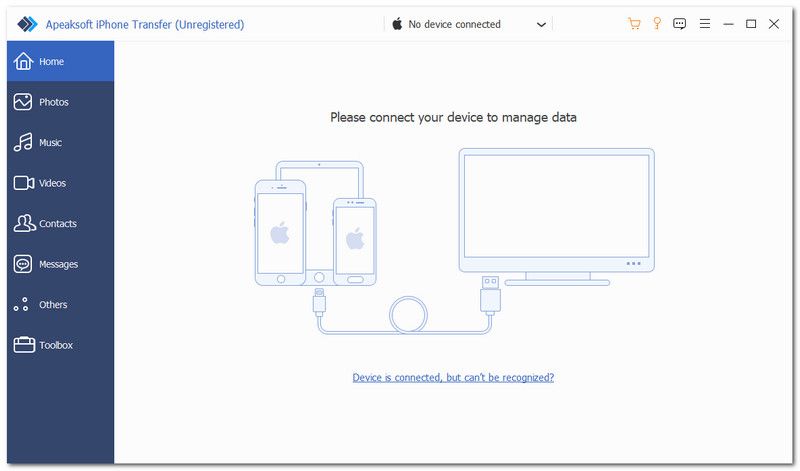
2 Adım. İPhone verilerini önizle
Müziği senkronize etmek için şuraya gidin: Müzik Sekme. Buradan iPhone'unuzdaki tüm şarkıları görüntüleyebilirsiniz.

3 Adım. iPhone'u iTunes kullanmadan senkronize edin.
iPhone müziklerini bilgisayarınıza senkronize etmek için, istediğiniz dosyaları seçin, PC düğmesine tıklayın ve ardından ilgili seçeneği belirleyin. PC'ye aktariPhone'unuzla müzik senkronize etmek istiyorsanız, tıklayın. Ekle Düğmeye tıklayın, şarkıları seçin ve ekleyin.

Sonuç
Bu kılavuz, aşağıdaki durumlarda neler yapabileceğinizi açıkladı. iTunes senkronizasyonu müzik aktarımı yapmıyor.Öncelikle, bu sorunun neden kaynaklandığını açıkladık. Daha da önemlisi, hatadan kurtulmak için yaygın çözümleri paylaştık. Apeaksoft iPhone Aktarımı Bu, iPhone'unuz ve bilgisayarınız arasında verilerinizi senkronize etmenin iyi bir alternatif yoludur.
İlgili Makaleler
iTunes'un iPhone'u Geri Yükleyemediğinin birçok nedeni vardır. Bu makalede, bu sorunu derinlemesine nasıl çözeceğinizi anlatacağız.
iTunes yedekleme şifresini unutmak, verilerin kurtarılamaz hale gelmesine neden olur. Bu makalede, yedekleme içeriğiyle nasıl başa çıkılacağı ve bu içeriğin kilidinin nasıl başarıyla açılacağı anlatılmaktadır.
iTunes çalma listelerini bir iPhone'a, bir USB belleğe ve bir klasöre aktarmak istiyorsanız, somut kılavuzumuzu faydalı bulacaksınız.
Bu somut eğitim, bilgisayarınız olsun veya olmasın iTunes'dan iPhone'unuza müzik aktarmak için beş yaklaşımı anlatıyor.



