


iPhone'dan iPhone'a Mesajları Hızlı ve Güvenli Bir Şekilde Nasıl Aktarabilirsiniz?

Yeni bir iPhone aldıysanız ve mesajlarınızı yeni iPhone'unuza nasıl aktaracağınızı arıyorsanız, doğru yerdesiniz! Bu makale, bunu yapmanın 5 faydalı yolunu sunuyor. iPhone'dan iPhone'a mesaj aktarmaiPhone'unuzu zaten kurmuş ve sadece mesajları aktarmak istiyorsanız, bu yazıda durumunuza en uygun çözümü bulabilirsiniz.
SAYFA İÇERİĞİ:
- Hangi Yöntemi Seçmelisiniz?
- Yöntem 1: Hızlı Başlangıç Kullanarak Mesajları Yeni Bir iPhone'a Nasıl Aktarabilirsiniz?
- Yöntem 2: iCloud Senkronizasyonu ile iPhone'dan iPhone'a Mesajları Senkronize Etme
- Yöntem 3: iCloud Kullanmadan Sadece Mesajları iPhone'dan iPhone'a Aktarma
- Yöntem 4: iCloud Yedeklemesi Kullanarak iPhone'dan iPhone'a Mesaj Aktarımı
- Yöntem 5: iTunes/Finder Kullanarak iPhone'dan iPhone'a Mesaj Aktarımı
Hangi Yöntemi Seçmelisiniz?
Aşağıda, iPhone'dan iPhone'a mesaj aktarmak istiyorsanız hangi yöntemin size en uygun olduğuna hızlıca karar vermenize yardımcı olacak bir özet tablo bulunmaktadır.
| Senin durumun | Önerilen Yöntem |
| Yepyeni bir iPhone'u kurmak | Hızlı Başlangıç / iCloud Yedeklemesi |
| Yeni iPhone'unuzu kurdunuz ve sadece mesajlara ihtiyacınız var. | iCloud Senkronizasyonu / Apeaksoft iPhone Transferi |
| Yeterli iCloud depolama alanınız yok. | Apeaksoft iPhone Transfer / iTunes/Finder |
| Yalnızca seçili mesajları aktarmak ve mevcut verilerin üzerine yazılmasını istemiyorsunuz. | Apeaksoft iPhone Aktarımı |
| Apple cihazlarınız arasında mesajlarınızın senkronize kalmasını istiyorsunuz. | iCloud Mesaj Senkronizasyonu |
| Eski iPhone'unuz bozuldu ama yedeklemeniz var. | iCloud Yedekleme / iTunes/Finder |
Yöntem 1: Hızlı Başlangıç Kullanarak Mesajları Yeni Bir iPhone'a Nasıl Aktarabilirsiniz?
Yeni bir iPhone aldıysanız ve henüz kurulumunu yapmadıysanız, Hızlı Başlangıç, iOS Kurulum Asistanı aracılığıyla ilk kurulum sırasında iPhone'dan iPhone'a mesaj aktarmanıza yardımcı olan resmi bir yöntemdir. Apple, hem metin mesajlarını hem de iMessage'ları doğrudan eski iPhone'unuzdan yeni cihazınıza aktarmanıza olanak tanır.
1 Adım. Hem yeni hem de eski iPhone'unuzu açık ve Wi-Fi'ye bağlı tutun. Her iki cihazda da Bluetooth'u etkinleştirin.
2 Adım. İki iPhone'u yan yana koyun. Yeni iPhone'unuzda bir animasyon görünecektir. Eski iPhone'unuzu kullanarak animasyonu tarayın, ardından yeni cihazınızda istendiğinde eski iPhone'unuzun şifresini girin.
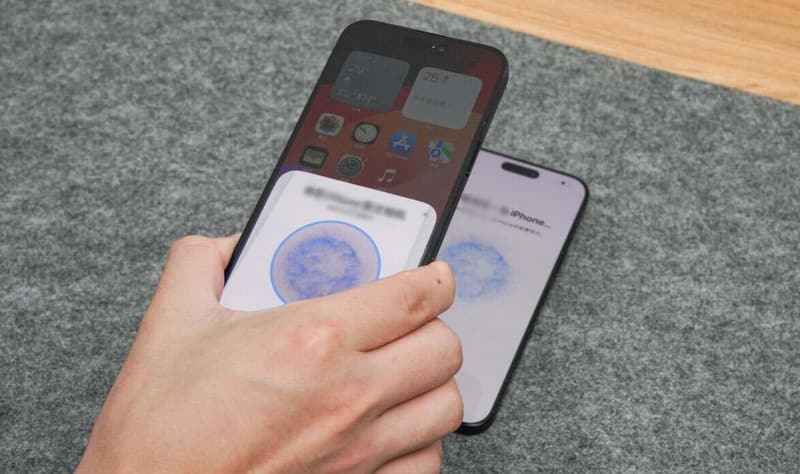
3 Adım. "Verilerinizi Aktarın" ekranını gördüğünüzde, "iPhone'dan Aktar" seçeneğini seçin. Ayrıntılı aktarım süresi, eski iPhone'unuzdaki veri boyutuna bağlıdır. Testimize göre, 240 GB verinin iPhone 14'ten iPhone 17 Pro'ya aktarılması yaklaşık 2 saat sürdü.
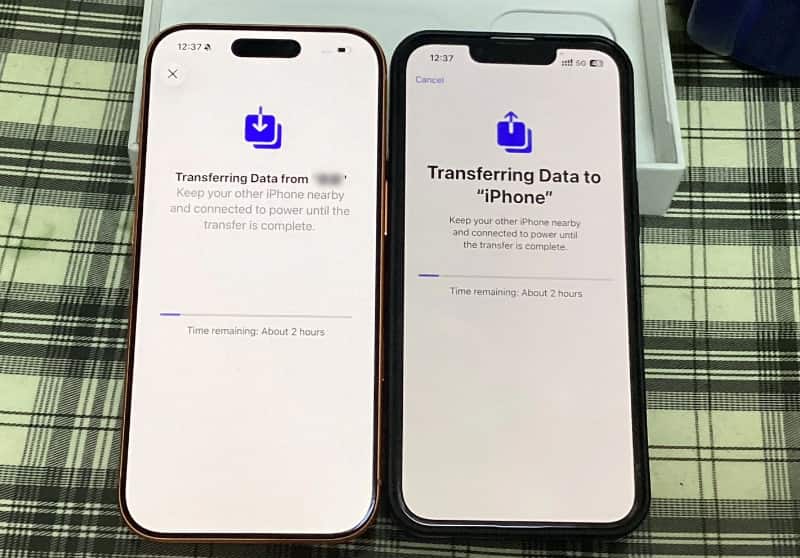
4 Adım. Aktarım tamamlandıktan sonra, tüm mesajları eski iPhone'unuzdaki gibi göreceksiniz.
Yöntem 2: iCloud Senkronizasyonu ile iPhone'dan iPhone'a Mesajları Senkronize Etme
Bulut senkronizasyonu, iCloud'un bir hizmetidir. iCloud'da Mesajlar özelliği etkinleştirildiğinde, mesajlarınız iCloud'a yüklenir ve aynı Apple Kimliği ile oturum açılmış diğer Apple cihazlarında kullanılabilir hale gelir. Bir cihazdan içerik sildiğinizde veya eklediğinizde, diğer tüm cihazlar güncellenir. Bu nedenle, bu özelliği mesajlarınızı veya iMessage'larınızı yeni iPhone'lara senkronize etmek için kullanabilirsiniz.
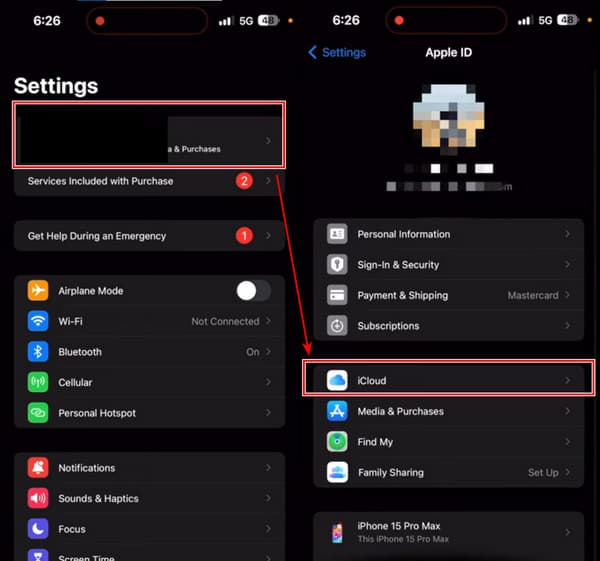
1 Adım. Eski iPhone'unuzda şunu açın: Ayarlar. Cihazınızın adına dokunun ve girin iCloud.
2 Adım. Musluk Hepsi göstermek altında ICLOUD KULLANAN UYGULAMALAR. Sonra, öğrenin Mesajlar ve üzerine dokunun.
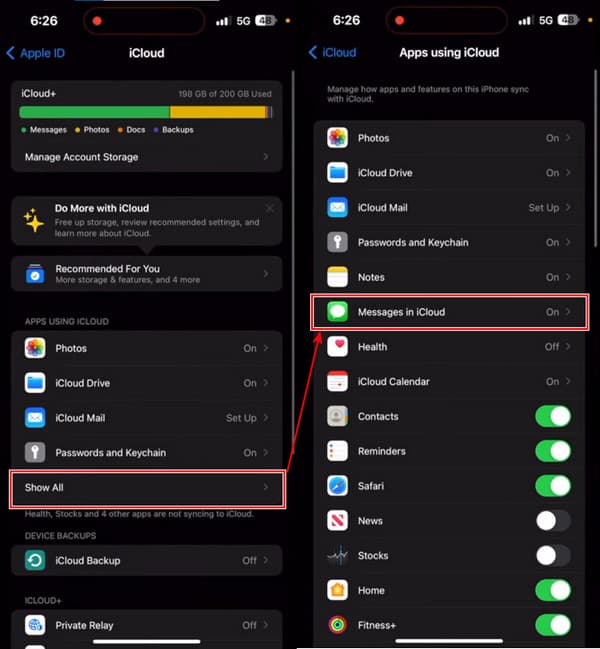
3 Adım. açmak Bu iPhone'da kullanın ve dokunun Şimdi senkronize etEğer durumu görüyorsanız: iCloud ile senkronize etme, bu adımı başarıyla tamamladınız.
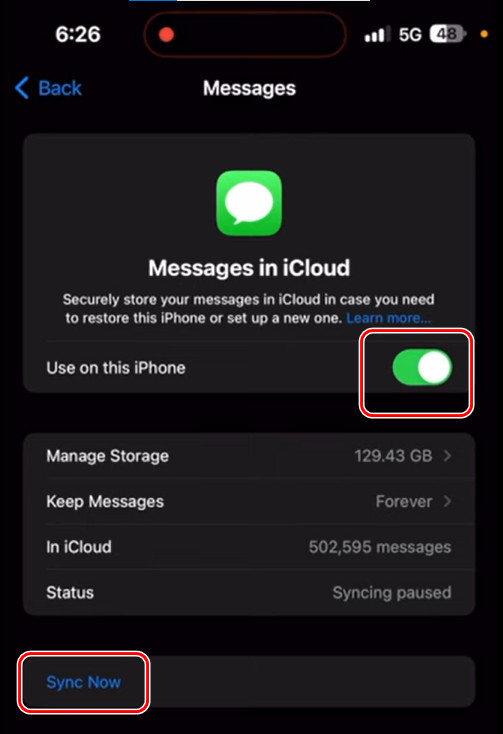
4 Adım. Şimdi yeni iPhone'unuzda üç adımı izleyin.
Dezavantajları: Bazı kullanıcılar bir keresinde metin mesajlarımın neden Apple cihazlarım arasında senkronize olmadığını sormuştu. Bazen iMessage'ın senkronize olmamasının bu yöntemde gerçekleştiği doğrudur. Apple Discussion'daki bir kullanıcıya göre iCloud, mesajları iPhone 14'üne senkronize edemiyor.
Yöntem 3: iCloud Kullanmadan Sadece Mesajları iPhone'dan iPhone'a Aktarma
Hızlı Başlangıç genellikle tüm iPhone verilerini aktarırken, iCloud Senkronizasyonu yeterli iCloud depolama alanı gerektirir. Kurulumdan sonra yalnızca iPhone'dan iPhone'a mesajları aktarmak istiyorsanız, Apeaksoft iPhone Aktarımı Daha esnek bir çözüm sunar.
Bu, mesajları, kişileri, telefon görüşmelerini, fotoğrafları, müzikleri ve benzerlerini birkaç tıklamayla aktaran profesyonel bir programdır. Dahası, aktarım sadece birkaç saniye içinde tamamlanır ve hiçbir veri kaybı yaşanmaz. Bu program ayrıca iPhone'dan metin mesajlarını PDF, CSV, HTML ve TXT formatlarına da aktarabilir.

tarafından indirildi 1,000,000 kullanıcılar
- iCloud kullanmadan yalnızca mesajları iPhone'dan iPhone'a aktarın.
- Yalnızca seçili mesajları yeni iPhone'a aktarın.
- Aktarım öncesinde ayrıntılı mesajları önizleyin.
- Mesajların yanı sıra, kişiler, fotoğraflar, müzik vb. verilerin doğrudan iPhone'dan iPhone'a aktarılmasını da destekler.
- Ayrıca tek tıklamayla iPhone verilerinizi PC/iCloud/iOS cihazlarıyla senkronize edin.
- En son iOS sürümünü destekleyin.
Güvenli indirme
Güvenli indirme

iCloud olmadan yeni iPhone'a kısa mesajların nasıl aktarılacağına bakalım.
1 Adım. Programı bilgisayarınızda başlatın ve eski ve yeni iPhone'larınızı bu bilgisayara bağlayın. Bu ekranı görüyorsanız, iPhone'larınız başarıyla bağlanmıştır. Üstteki açılır kutudan eski iPhone'unuzu seçin.

2 Adım. Tıkla Mesajlar Soldaki çubuktan aktarmak istediğiniz mesajları seçin. Ardından, üstteki telefon düğmesine tıklayın. Dosyaları almak için yeni iPhone'unuzu seçin. Mesajlar saniyeler içinde aktarılacaktır.

Dezavantajları: Apple'ın yerleşik taşıma yöntemlerinden farklı olarak, bu yöntem bir bilgisayar ve üçüncü taraf yazılım kurulumu gerektirir. Ayrıca, mesajları aktarmadan önce eski iPhone'un kilidinin açılması ve bilgisayar tarafından tanınması gerekir.
Yöntem 4: iCloud Yedeklemesi Kullanarak iPhone'dan iPhone'a Mesaj Aktarımı
Yeni aldığınız iPhone'unuzu ayarlamadıysanız bu yöntem sizin için işe yarar. Tüm iPhone'unuzu iCloud'a yedekleyebilir ve yeni iPhone'unuzu ayarladığınızda geri yükleyebilirsiniz. Her iki iPhone'un da şarjda olduğundan ve Wi-Fi'ye bağlı olduğundan emin olun. Hemen başlayalım.
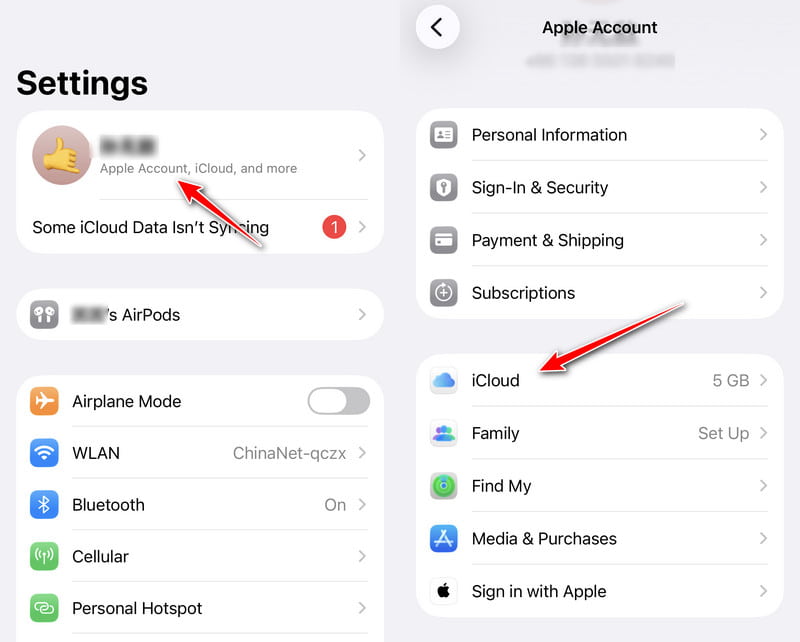
1 Adım. Eski iPhone'unuzu açın Ayarlar ve isme dokunun. Sonraki Apple kimliği ekrana dokunun iCloud.
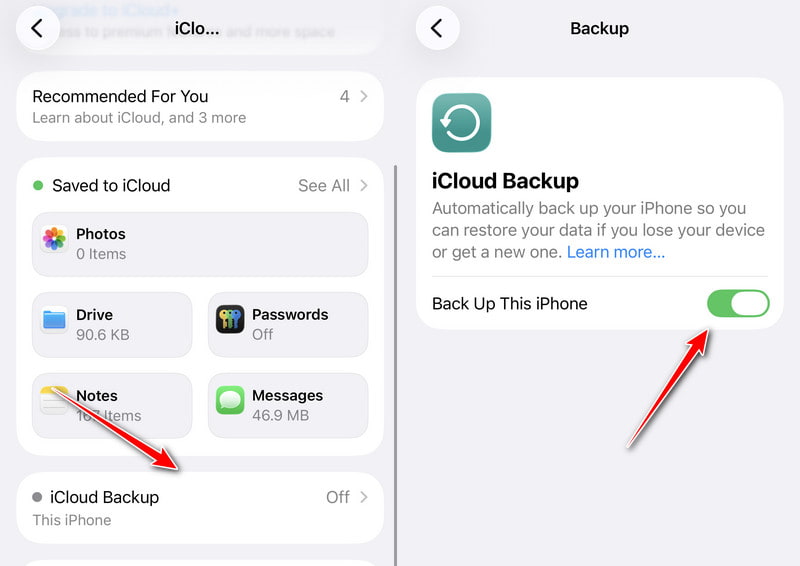
2 Adım. Aşağı kaydırın ve dokunun iCloud Yedekleme. aç Bu iPhone'u YedekleyinYedeklemenin kurulması için birkaç dakika bekleyin ve yeni iPhone'unuza gidin.
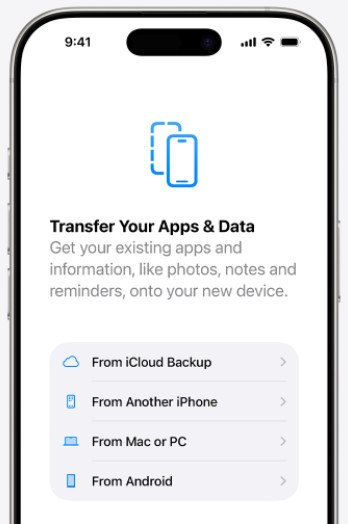
3 Adım. Talimatları izleyerek yeni iPhone'unuzu ayarlayın. Ulaştığınızda Uygulamalarınızı ve Verilerinizi Aktarın ekrana dokunun iCloud YedeklemesindenŞimdi Apple kimliğinize giriş yapın ve yedeklemenizi geri yükleyin.
Dezavantajları:Bazı kullanıcılar bunu bildirdi iCloud yedeklemesi tamamlanamıyor ve bir noktada takılıp kalmışsa, bu yöntem zaman alıcıdır. Ayrıca, eski iPhone'unuzda herhangi bir çalışma sorunu varsa, iCloud aracılığıyla yeni iPhone'unuza kopyalanma şansı vardır.
Yöntem 5: iTunes/Finder Kullanarak iPhone'dan iPhone'a Mesaj Aktarımı
iTunes/Finder, Apple cihazları için resmi yedekleme programıdır ve hepsi mesajlar dahil olmak üzere yedeklemeler için iPhone'larda tüm verileri kaydeder. Ancak iTunes, iCloud Yedekleme'den farklıdır çünkü iTunes yedeklemeleri iCloud depolama alanını kullanmaz ve bu da onu daha esnek hale getirir. iTunes ile metin mesajlarını bir iPhone'dan diğerine nasıl aktaracağımızı görelim.
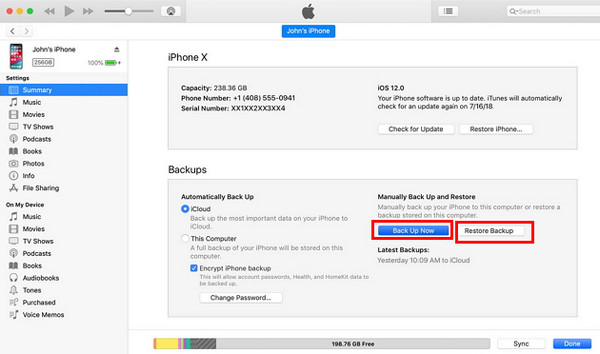
1 Adım. Bilgisayarınızda iTunes veya Finder'ı açın. Eski iPhone'unuzu bu bilgisayara bağlayın. iPhone'unuz algılandığında, cihaz adına tıklayın.
2 Adım. Tıkla ÖZET or Genel arayüzdeki sekme. Tıklayın Şimdi yedekle düğmesine basın.
3 Adım. Bu yedeklemeyi şurada geri yükleyebilirsiniz: Uygulama verisi Adım 3, Bölüm 3'te gösterilen ekran. Veya yeni iPhone'unuzu bu bilgisayara bağlayın, aynı Apple Kimliğinde oturum açın ve tıklayın Restore Backup iTunes/Finder'da.
Dezavantajları: Bu yöntem çok sayıda adım gerektirir ve biraz karmaşıktır. Ayrıca bazen iPhone'lar iTunes'a bağlanamıyor.
Sonuç
Mesajlar uygulamasını yeni iPhone'lara nasıl aktarabilirsiniz?iCloud ve iTunes, Apple cihazlarına entegre oldukları için bu sorunla başa çıkmak için kullanışlı çözümlerdir. İnternet bağlantısı olmadan yalnızca iMessage'ları yeni bir iPhone'a aktarmak istiyorsanız, Apeaksoft iPhone Aktarımı iPhone'lar arasında mesajları kolayca senkronize etmenize yardımcı olur.
 Apeaksoft iPhone Aktarımı
 iOS verilerinizi iOS cihazlarınız, bilgisayarınız ve iTunes arasında aktarın.
Güvenli indirme
Güvenli indirme
İlgili Makaleler




