


Move to iOS neden çalışmıyor? Sık karşılaşılan sorunlar ve kolay çözümler.

Yeni bir iPhone aldınız ve fotoğraflarınızı, kişilerinizi ve mesajlarınızı Android cihazınızdan taşımak istiyorsunuz. Ancak resmi transfer uygulaması olan Move to iOS çalışmıyor. Peki, ne yapabilirsiniz? Bu kılavuzda, bunun nedenini açıklayacağız. iOS'a geçiş Android'de çalışmıyor.Sorunu çözmenin basit yollarını gösterin ve Move to iOS hala başarısız olursa alternatif bir çözüm önerin.
SAYFA İÇERİĞİ:
Bölüm 1: iOS'a Taşıma Neden Çalışmıyor
Temel Bilgiler: Move to iOS nedir?
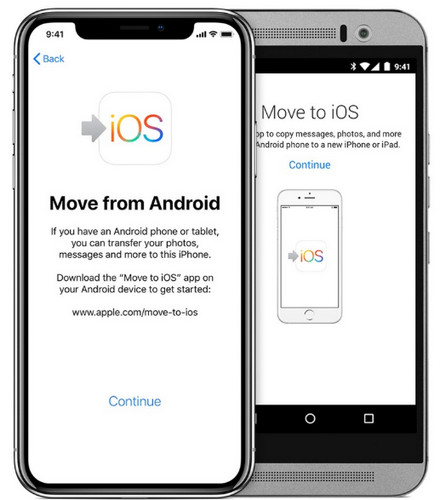
Move to iOS, Android kullanıcılarının verilerini yeni bir iPhone'a aktarmalarına yardımcı olan Apple'ın resmi uygulamasıdır. Android 4.0 veya üzeri ve iOS 9 veya üzeri sürümlerle çalışır. Kişileri, mesajları, fotoğrafları ve videoları, albümleri, dosyaları ve klasörleri, ayarları, web yer imlerini, e-posta hesaplarını, WhatsApp mesajlarını ve medyalarını, Sesli Notları, arama geçmişini, takvimleri ve bazı ücretsiz uygulamaları aktarabilirsiniz.
iOS'a Taşı nasıl kullanılır:
1 Adım. Android cihazınızın kamerasını kullanarak iPhone'daki QR kodunu tarayabilir, ardından Move to iOS uygulamasını Android cihazınıza indirip kurabilirsiniz.
2 Adım. iOS cihazınızda simgesine dokunun. Devam et Android uygulamasından taşıma ekranını gördüğünüzde, tek kullanımlık bir doğrulama kodu görünecektir.
3 Adım. Bu kodu Android cihazınıza girin ve dokunun. Bağlantı Kurun Android cihazınızı iPhone'unuzun geçici ağına bağlamak için.
4 Adım. Android cihazınızda, aktarmak istediğiniz içeriği seçin, ardından dokunun. Devam etAktarım tamamlanana kadar her iki cihazı da kullanmayın.
iOS'a Geçişte Karşılaşabileceğiniz Sık Görülen Sorunlar
Birçok kullanıcı Move to iOS'u kullanırken bazı sorunlarla karşılaştığını bildiriyor. İşte karşılaşabileceğiniz bazı yaygın sorunlar:
- iOS'a geçiş yaparken bağlantı sorunu: Uygulama Wi-Fi ağına bağlanamıyor, cihazla iletişim kuramıyor veya Android ve iPhone'unuzu eşleştiremiyor.
- iOS'a geçiş çok uzun sürüyor: Aktarım işlemi son derece yavaş veya uzun süre takılı kalıyor.
- iOS'a geçiş yapılamadı: Aktarım belirli bir noktaya ulaştıktan sonra beklenmedik bir şekilde durduğunda "Taşıma Başarısız" hatasıyla karşılaşabilirsiniz.
Bu sorunlar genellikle istikrarsız ağ bağlantılarından kaynaklanır. iPhone yazılım hatalarıUyumluluk sorunları, yetersiz depolama alanı veya büyük miktarda veri aktarımı gibi sorunlar ortaya çıkabilir. Bir sonraki bölümde, bu sorunları çözmek için hızlı çözümler ve alternatifler sunacağız.
Bölüm 2: iOS'a Geçiş Sorunu Nasıl Çözülür?
Hem Android hem de iPhone'u yeniden başlatın.
Move to iOS uygulaması hazırlık aşamasında takılı kalırsa veya doğrulama kodunu girdikten sonra yanıt vermezse, yazılım sorunlarını gidermek için Android ve iPhone cihazlarınızı yeniden başlatabilirsiniz. Hızlı bir yeniden başlatma, geçici sistem hatalarını veya yazılım sorunlarını gidermenin ve bağlantıyı yenilemenin en etkili yoludur.
- Android için: Güç düğmesini basılı tutun, Yeniden Başlat seçeneğine dokunun ve cihazın yeniden başlatılmasını bekleyin.
- İPhone X veya sonrası için: Yan ve Ses düğmelerine aynı anda basılı tutun, ardından kapatma kaydırıcısını sürükleyin.
- iPhone 6-8 için: Yan düğmeye basılı tutun, ardından kapatma kaydırıcısını sürükleyin.
- İPhone 5 ve önceki sürümler için: Üstteki düğmeye basılı tutun, ardından kapatma kaydırıcısını sürükleyin.
Ağ Bağlantısını Kontrol Edin
Move to iOS uygulaması, Android cihazın bağlanması gereken geçici bir Wi-Fi ağı oluşturur. Android cihazınız ağa bağlanamıyorsa ve sürekli bağlantı kesiliyorsa, Wi-Fi ağınızı veya mobil veri bağlantınızı kontrol edin. Wi-Fi ağı düzgün çalışmıyorsa, Wi-Fi yönlendiricisini yeniden başlatın.
Android'de Bağlantı İyileştiriciyi Devre Dışı Bırakma
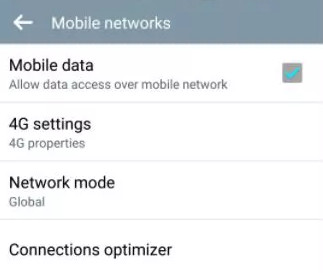
Android telefonunuz sürekli olarak ağ bağlantısını kesiyorsa, Bağlantı İyileştirici özelliği iOS'a Geçiş özelliğinin çalışmama nedeni olabilir. Bu özellik, Android 8.0 veya üzeri sürümleri çalıştıran birçok Android cihazda mevcuttur. Ağ performansını iyileştirmek için Wi-Fi ve mobil veri arasında otomatik olarak geçiş yapar, ancak bu aktarımı kesintiye uğratabilir, bu nedenle kapatmak daha iyidir.
1 Adım. MyCAD'de yazılım Güncelleme ye git Ayarlar Android cihazınızda ve seçin Bağlantılar.
2 Adım. Seç Mobil Ağlar > Bağlantı İyileştirici.
3 Adım. Hücresel ağınızı kapatın ve devre dışı bırakın Bağlantı İyileştirici.
Uçak Modunu Açın
Aktarım belirli bir yüzdede duruyorsa, muhtemelen arka planda bazı etkinliklerin bağlantıyı kesintiye uğrattığı anlamına gelir. Move to iOS uygulamasının çalışmama sorununu düzeltmek için, Move to iOS uygulamasını kullanmadan önce hem Android hem de iPhone'da Uçak modunu açın.
- Android'de: Ekranın üst kısmından aşağı doğru kaydırın ve ardından simgesine dokunun. uçak Modu.
- İPhone'da: Kontrol Merkezi'ni açmak için yukarı kaydırın ve dokunun. uçak Modu.
iPhone depolama alanını kontrol edin.
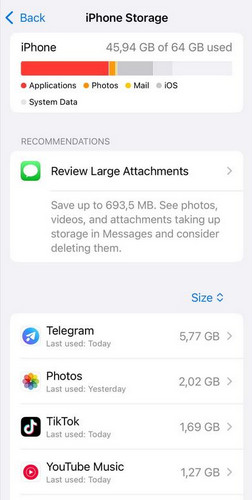
Yetersiz depolama alanı, iOS'a geçişin çalışmamasına neden olabilir. iPhone depolama alanını kontrol etmek için şu adımları izleyin: Ayarlar > Genelseçin iPhone Depolama AlanıÖncelikle mevcut alan miktarını kontrol edin. iPhone yeterli depolama alanı olmadığını söylüyoriPhone'unuzun depolama alanını boşaltmak için kullanılmayan uygulamaları, büyük dosyaları, eski indirmeleri ve sistem önbelleğini silmeniz gerekiyor.
Bölüm 3: iOS'a Geçiş Hala Çalışmıyor mu? Bu Alternatifi Deneyin
Yukarıdaki tüm çözümleri denedikten sonra bile Move to iOS hala çalışmıyorsa, üçüncü taraf bir araca geçebilirsiniz. Apeaksoft MobieTrans Android, iPhone ve PC arasında çeşitli veri türlerini taşımanıza olanak tanıyan güçlü bir veri aktarım aracıdır. iOS 27 ve Android 17 dahil olmak üzere neredeyse tüm Android ve iOS sürümlerini destekler.

tarafından indirildi 1,000,000 kullanıcılar
- Verileri Android'den iPhone'a, iPhone'dan Android'e veya iPhone'lar ile Android'ler arasında taşıyın.
- Fotoğrafları, videoları, kişileri, mesajları, müzikleri ve daha fazlasını aktarın.
- Telefonunuzdaki verileri doğrudan bilgisayarınızdan yönetin, silin veya dışa aktarın.
- Önemli verilerinizi veri kaybı olmadan yedekleyin ve geri yükleyin.
Güvenli indirme

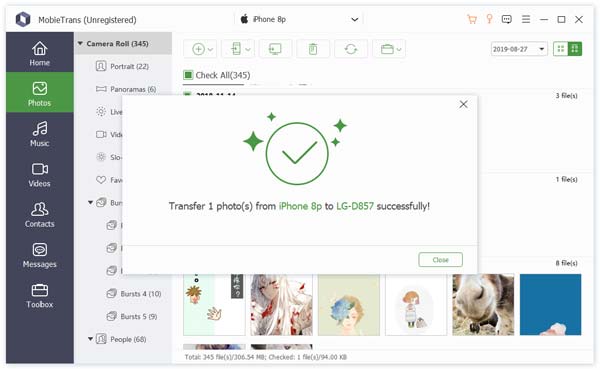
1 Adım. Yazılımı açın ve Android ve iPhone cihazlarınızı bilgisayara bağlayın. Ardından sol çubukta bulunan seçeneklerden birini tıklayın.

2 Adım. tıklarsanız FotoğraflarCihazınızdaki tüm fotoğraflarınızı görebilirsiniz. Aktarmak istediğiniz fotoğrafları seçin.

3 Adım. Tıkla Telefon Üst çubuktaki düğmeyi seçin. Aygıta AktarFotoğrafları almak için iPhone'unuzu seçin. Birkaç saniye bekleyin, fotoğraflarınız başarıyla aktarılacaktır.
Bölüm 4: iOS'a Geçişin Çalışmamasıyla İlgili Sıkça Sorulan Sorular
iOS'a geçiş ne kadar sürer?
Aktarım süresi, veri miktarına, ağ hızına ve cihazınızın performansına bağlıdır. Genel olarak, yaklaşık 5 ila 30 dakika sürer.
Android telefonum aktarım sırasında neden sürekli bağlantıyı kesiyor?
Bu durum genellikle ağ sorunlarından kaynaklanır. Bağlantı İyileştiriciyi devre dışı bırakabilir, mobil veriyi kapatabilir, Uçak Modunu etkinleştirebilir ve cihazları birbirine yakın tutabilirsiniz.
WhatsApp sohbet aktarımı için "iOS'a Taşı" özelliği neden çalışmıyor?
Move to iOS uygulaması, WhatsApp sohbetlerini Android'den iPhone'a aktarabilir, ancak en son WhatsApp sürümüne sahip olmanız gerekir. WhatsApp sürümünüzü ve sistem uyumluluğunu kontrol edin.
Sonuç
Bir dahaki sefere karşılaştığınızda... iOS'a taşı çalışmıyor Sorun yaşıyorsanız, öncelikle belirtilen çözümleri deneyin ve sorun çözülmezse Apeaksoft MobieTrans gibi alternatif bir araç kullanın. Daha önce Move to iOS ile ilgili sorunlar yaşadınız mı? Deneyiminizi paylaşmanız, başkalarının aynı sorunlardan kaçınmasına yardımcı olabilir.
 Apeaksoft MobieTrans
 iOS, Android ve Windows PC arasında veri aktarımı yapın.
Güvenli indirme
İlgili Makaleler




