

Android Cihazınızı Bilgisayara Hızlıca Nasıl Senkronize Edebilirsiniz?

Android cihazı bilgisayarla senkronize etme Bu, Android cihazınızdaki tüm dosyaları veya belirli verileri anında bir bilgisayara taşımak anlamına gelir. Örneğin, telefonunuzda yer açmadan önce önemli verilerinizi ve bilgilerinizi bir bilgisayara senkronize etmeniz daha iyi olur. Dahası, Android verilerinizi bilgisayarınızda saklamanıza, görüntülemenize ve yönetmenize olanak tanır. Bu kılavuz, kanıtlanmış birden fazla yöntemi tanımlar ve iş akışlarını adımlarla gösterir.
SAYFA İÇERİĞİ:
Bölüm 1: Android'i Bilgisayarla Senkronize Etmenin İdeal Bir Yolu
Android telefonunuzu senkronize etmek için, aşağıdaki gibi kullanımı kolay bir araca ihtiyacınız olabilir: Apeaksoft MobieTransBilgisayarınızdan Android cihazınıza erişebilir ve tüm verileri fiziksel bir bağlantı üzerinden bilgisayarınıza aktarabilirsiniz.
Android Cihazı Bilgisayarla Senkronize Etmenin Hızlı Bir Yolu
- Android cihazınızdan bilgisayarınıza mesajları, medya dosyalarını ve daha fazlasını senkronize edin.
- Çok çeşitli veri türleri için çalışır.
- Senkronizasyon için dosyaları seçerek önizleyin.
- Android dosyalarınızı bilgisayarınızda yönetin.
- Hemen hemen tüm Android marka ve modellerini destekler.
Güvenli indirme

Android Telefonu Bilgisayarla Nasıl Senkronize Edebilirsiniz?
1 Adım. Android'e bağlan
Bilgisayarınıza kurduktan sonra Android senkronizasyon yazılımını başlatın. Mac kullanıcıları için ayrı bir sürüm de mevcuttur. Android cihazınızı bir Lightning kablosuyla bilgisayarınıza bağlayın. İki cihazı ilk kez bağlıyorsanız, dokunun. Güven Ekranınızda bu bilgisayara güvenmek için.
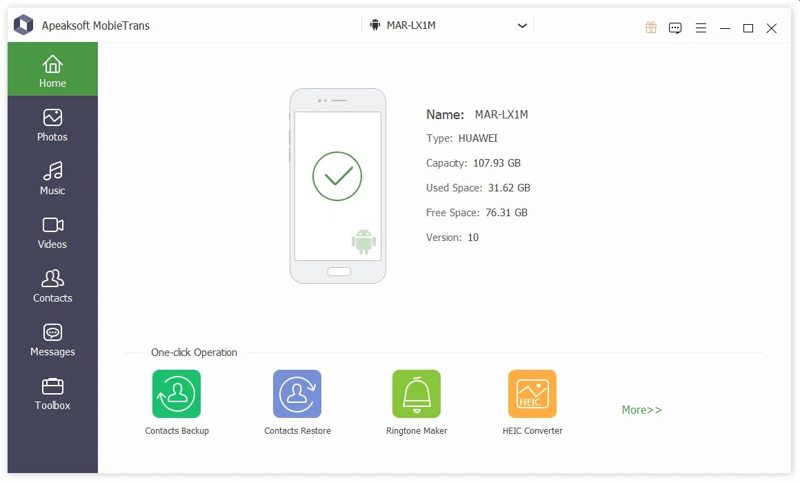
İpuçları: Açmak için emin olun USB hata ayıklama Android telefonunuzdaki mod.
2 Adım. Android verilerini önizleyin
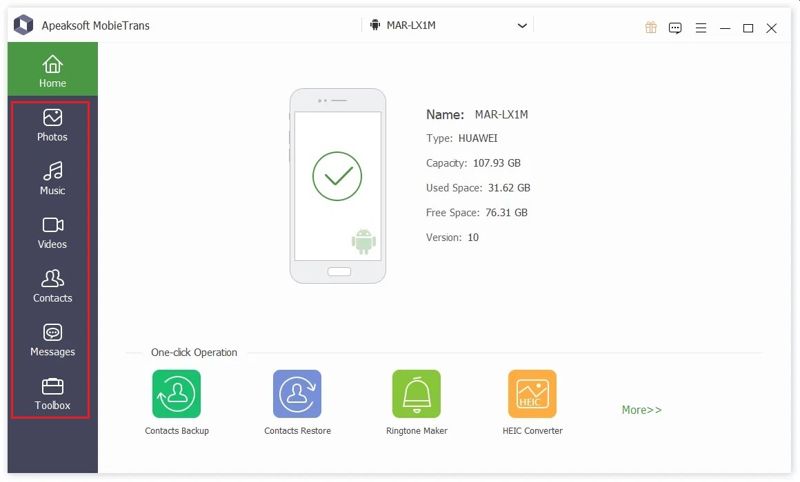
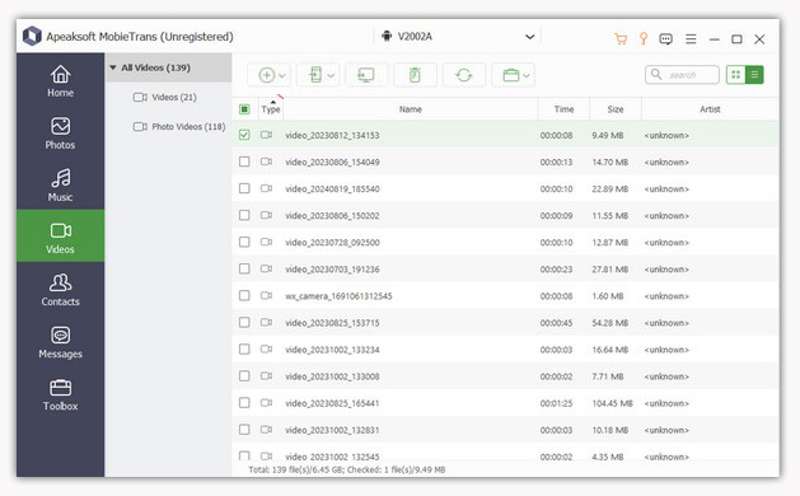
Ardından, verilerinizi türe göre önizleyebilirsiniz. Örneğin, Android telefonunuzda videoları görüntülemek için şuraya gidin: Videolar kenar çubuğundaki sekme.
3 Adım. Android telefonu senkronize et
Senkronize etmek istediğiniz dosyaları ve öğeleri seçin ve tıklayın. PC üst şeritteki düğmesine basın ve PC'ye aktarÇıkış klasörünü ayarlayın ve Android senkronizasyonunu onaylayın. Ayrıca şunları da yapabilirsiniz: Android'den iPhone'a dosya aktarma Bu program ile.
Bölüm 2: Android Cihazı Kabloyla Bilgisayara Nasıl Senkronize Edebilirsiniz?
Android açık kaynaklı bir işletim sistemidir. Hafızanızdaki dosya sistemine erişmenizi sağlar. Başka bir deyişle, telefonunuzu bir USB kablosuyla bilgisayara bağlayabilir ve Android'inizi bir PC ile hızlıca senkronize edebilirsiniz.
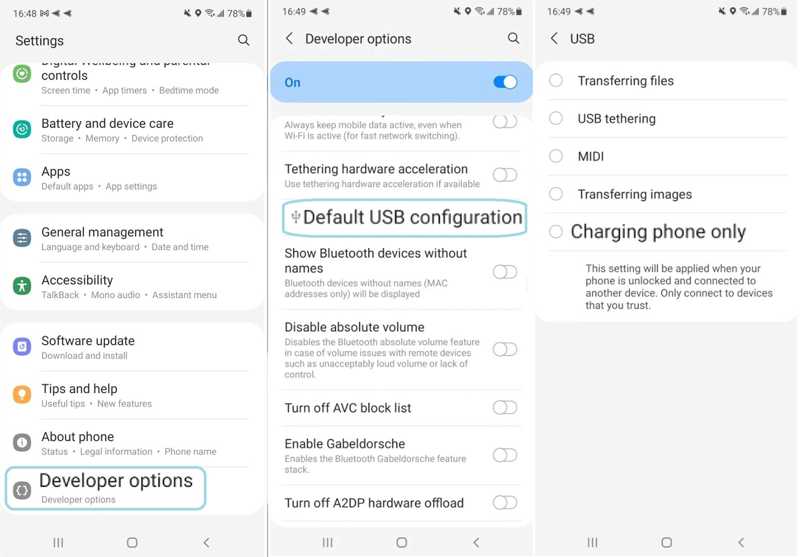
1 Adım. Android cihazınızı açın ve çalıştırın. Ayarlar app.
2 Adım. Aşağı kaydırın ve Geliştirici Seçenekleri sekmesi.
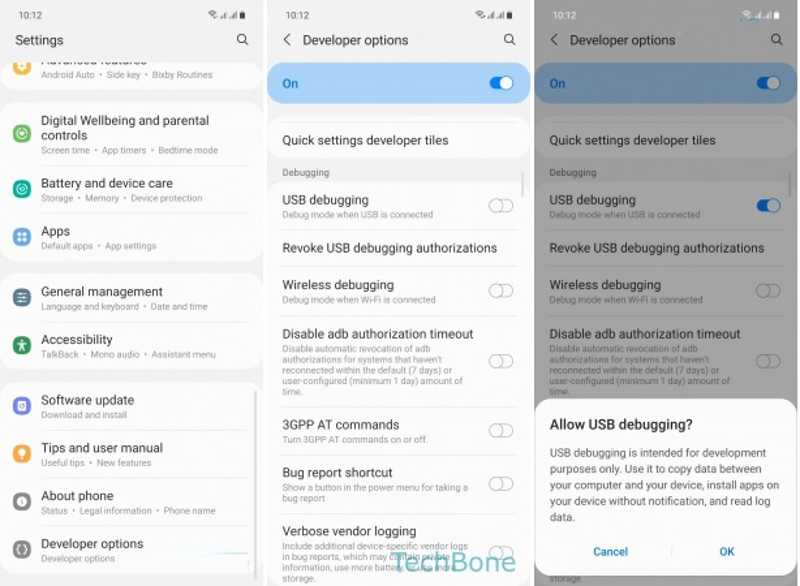
İpuçları: Geliştirici seçeneklerini bulamıyorsanız, dokunun. Yapı numarası içinde Hakkımızda Tab tuşuna art arda yedi kez basın.
3 Adım. Aç USB hata ayıklamave dokunun OK onaylamak için
4 Adım. Ardından, simgesine dokunun. Varsayılan USB yapılandırmasıSeçin ve Dosya aktarımı.
5 Adım. Ardından, Android cihazınızı bir USB kablosuyla bilgisayarınıza bağlayın.
6 Adım. Dosya Gezgini'ni açın ve Android cihazınızı seçin.
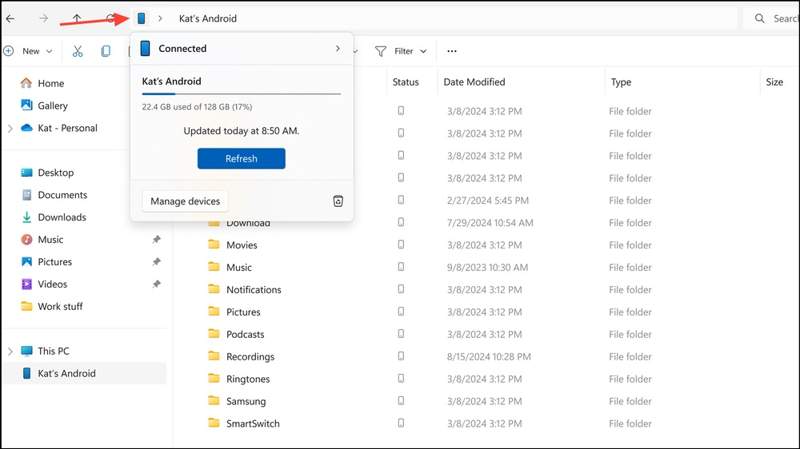
7 Adım. Android cihazınızdaki dosyalara bakın ve bunları bilgisayarınıza senkronize edin.
Not: Mesajlar gibi bazı Android dosyaları bilgisayarınızda açılamadı veya okunamadı.
Bölüm 3: PhoneLink Kullanarak Android'i Bilgisayarla Senkronize Etme
Android telefonunuzdaki mesajları Windows 10 yüklü bilgisayarınıza senkronize etmek için Phone Link uygulamasını kullanabilirsiniz. Microsoft tarafından piyasaya sürülen bu uygulama, Windows 11/10 işletim sistemine sahip bir bilgisayarda Android cihazınızı kontrol etmenizi ve erişmenizi sağlar.
1 Adım. Açın Telefon Bağlantısı uygulamasından Ana Sayfa PC'nizdeki menü.
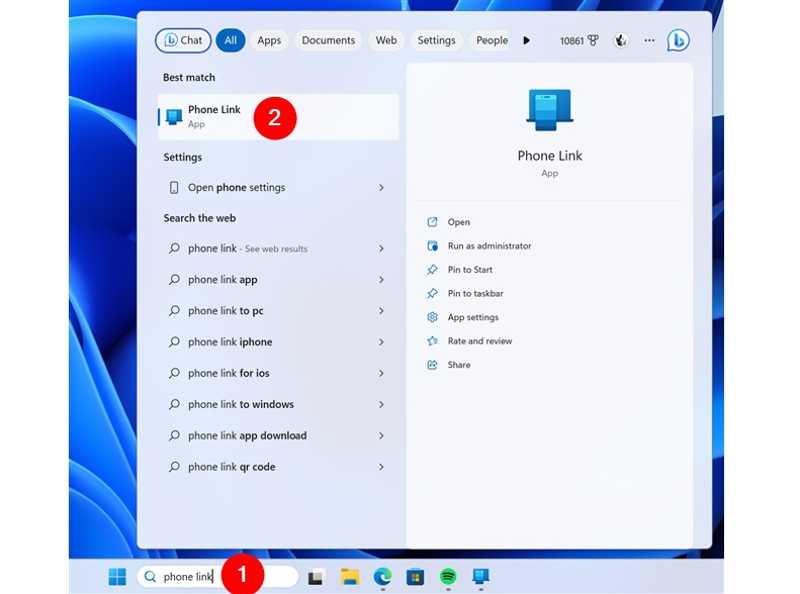
İpuçları: Uygulamayı Microsoft Store'dan ücretsiz olarak indirebilirsiniz.
2 Adım. Klinik Android altında Telefonunuzu seçin.
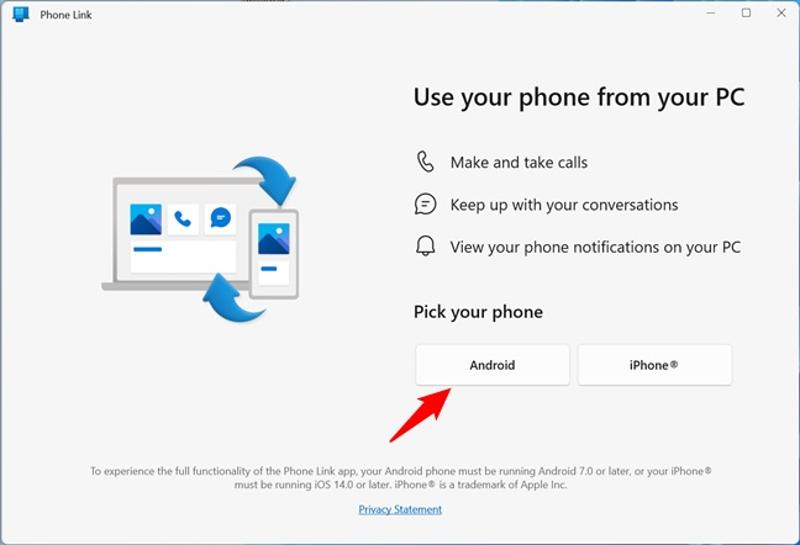
3 Adım. İstenildiğinde, yükleyin. Windows bağlantısı Ekrandaki talimatları izleyerek uygulamayı Android cihazınıza indirin.
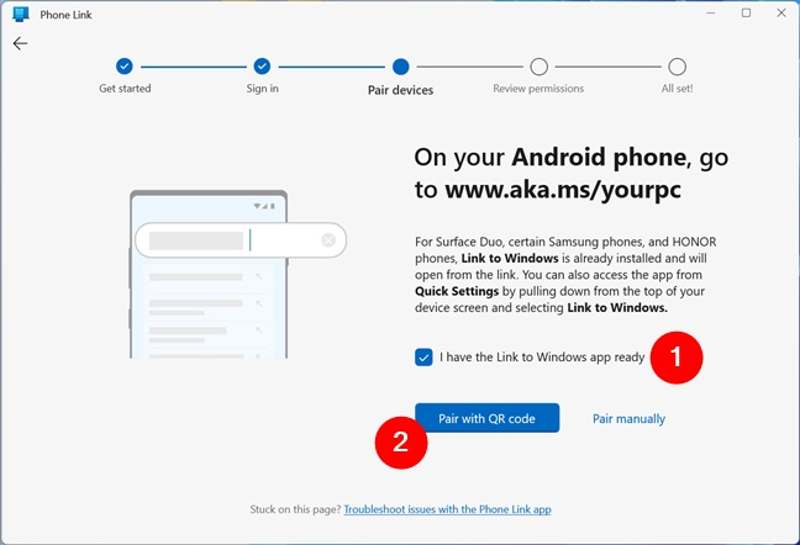
4 Adım. Ardından, kontrol edin. Link to Window uygulaması hazır.seçeneğini tıklayın ve QR koduyla eşleştirin düğmesine basın.
5 Adım. Android telefonunuza geçin.
6 Adım. Açın Ayarlar uygulama Bağlı cihazlar ve açma/kapama düğmesi Windows bağlantısı.
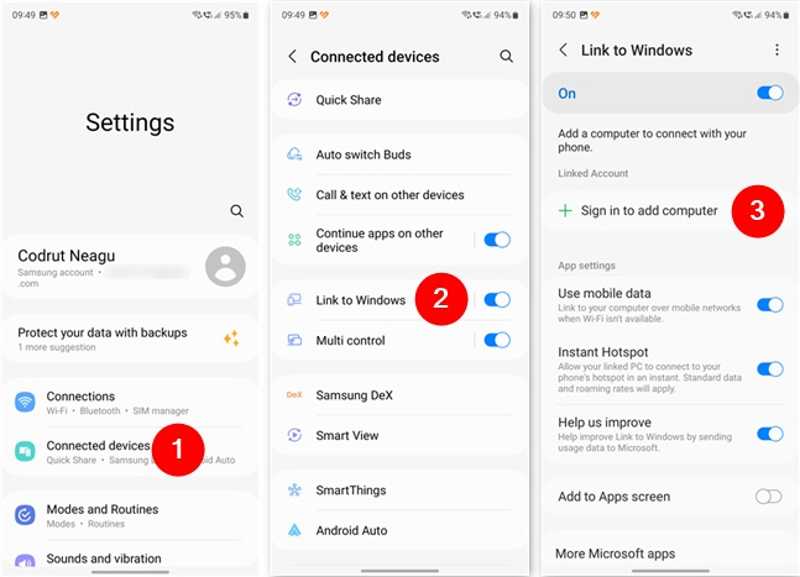
7 Adım. Musluk Bilgisayar eklemek için oturum açın., ve vur Bilgisayar ekle.
8 Adım. Çalıştır Windows bağlantısı Uygulama çekmecenizden uygulamayı seçin.
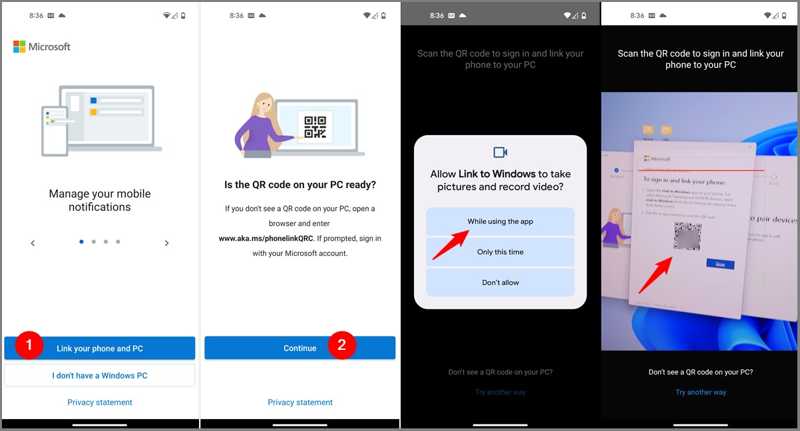
9 Adım. Musluk Telefonunuzu ve bilgisayarınızı bağlayın, ve vur Devam et.
10 Adım. İstenirse, seçin Uygulamayı kullanırken, telefonunuzla QR kodunu tarayın.
11 Adım. Ardından uygulama size bunun artık hazır olduğunu bildirecektir. Bilgisayarla eşleştirme.
12 Adım. Musluk Devam et Uygulama izinleri ekranında, uygulamanın dosyalarınıza, kişilerinize ve daha fazlasına erişmesine izin verin.
13 Adım. Bağlantının kesilmemesi ve uygulamanın arka planda çalışması için ekrandaki yönergeleri izleyin.
14 Adım. Son olarak, dokunun tamam Yapılandırmayı onaylamak için.
15 Adım. Bilgisayarınıza geçin, Phone Link telefonunuza bağlanacaktır.
16 Adım. Tıkla Devam et, ve vur BAŞLAYIN.
17 Adım. "Fotoğraflarımı görüntüle" seçeneğini seçin ve Android telefonunuzu bilgisayarla senkronize edin.
Sonuç
Bu kılavuz üç farklı yöntem paylaştı. Android telefon mesajlarını Windows 10 bilgisayara senkronize et ve diğer veri türleri. Veri senkronizasyonu için Android cihazınızı bir USB kablosuyla doğrudan bilgisayara bağlayabilirsiniz. Link to Phone Link uygulaması, Android fotoğraf ve videolarını bilgisayara hızlı bir şekilde senkronize etmenin bir yoludur. Apeaksoft MobieTrans, Android ve bilgisayar arasında çeşitli veri türlerinin senkronizasyonu için çalışır.
İlgili Makaleler
Fotoğrafları iPhone'dan Android'e aktarmak için Google Fotoğraflar, e-posta, bilgisayar ve daha fazlasını kullanarak beş etkili yöntem mevcuttur.
Android'den iPhone'a video nasıl gönderilir? Android'den iPhone'a büyük videoları kalite kaybı yaşamadan kolayca aktarmanıza yardımcı olacak 7 çözüm burada sunulmaktadır.
Android müziklerini Move to iOS uygulamasını, USB kablosunu, üçüncü taraf yazılımları veya müzik akışı hizmetini kullanarak iPhone'a aktarabilirsiniz.
iPhone'unuzdaki kısa mesajları USB kablosuyla veya kablosuz olarak Android telefonunuza aktarmak için üç yöntem öğrenebilirsiniz.



