


Gmail Nasıl Senkronize Edilir ve Gmail Senkronizasyon Sorunu Nasıl Çözülür

Bilindiği üzere, Gmail'i senkronize ettiğimizde, tüm cihazlarımızda e-postaları alabilir ve önemli mesajları kaçırmayız. Ancak, özellikle Gmail'i Outlook, iPhone veya diğer cihazlarla kullanırken, Gmail senkronizasyonu bazen başarısız olabilir.
Bu durum genellikle platformlar arasındaki yanlış senkronizasyon ayarları ve hesap kimlik doğrulama sorunlarından kaynaklanmaktadır. Bu makalede, bu sorunların nasıl çözüleceği açıklanacaktır. Gmail'i senkronize et Gmail'in farklı cihazlar ve platformlarla senkronize olmaması durumunda ortaya çıkan sorunları giderme.
SAYFA İÇERİĞİ:
Bölüm 1: Gmail Senkronizasyonu Ne Anlama Geliyor?
Gmail senkronizasyonu, e-postalarınızın farklı cihazlar ve uygulamalar arasında güncel kalmasını sağlayan bir özelliktir. Etkinleştirildiğinde, Gmail'de yaptığınız değişiklikler (örneğin e-posta alma, okuma veya silme) bağlı cihazlarınız arasında otomatik olarak senkronize edilir. Gmail'inizi çeşitli cihazlarda sorunsuz bir şekilde kontrol etmek istiyorsanız, Gmail hesabınızı o cihaza ekleyin ve senkronizasyonu açın. İşlemler farklı cihazlar arasında değişiklik gösterebilir.
Gmail senkronizasyonu çalışmıyorsa, yeni e-postaları kaçırabilir veya eski mesajlar görebilirsiniz. Senkronizasyon ayarları, Gmail'i iPhone, Android veya Outlook'ta kullanmanıza bağlı olarak değişebilir.
Bölüm 2: Android'de Gmail Nasıl Senkronize Edilir
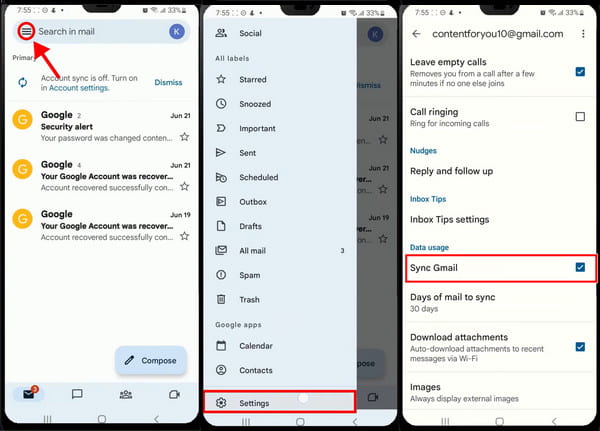
1 Adım. Öncelikle en yeni sürüme sahip olmalısınız Gmail yüklendi. Ardından açın ve dokunun üç satır sol üst köşedeki düğmesine basın.
2 Adım. Genişleyen sol kenar çubuğunda aşağı kaydırın ve üzerine dokunun Ayarlar.
3 Adım. Şimdi, senkronize etmek istediğiniz bir hesap seçin. Ayarlar ekranında aşağı kaydırın, bulun Gmail’i senkronize et ve açın. Sağ altta, e-postalarınızı bu Android cihaza ne sıklıkla senkronize etmek istediğinizi belirtebilirsiniz, örneğin 15 dakika, her saat veya birkaç gün.
Bölüm 3: iPhone'da Gmail Nasıl Senkronize Edilir
Gmail'i senkronize etmek için iPhone'unuza Gmail yüklemeniz gerekmez. Aşağıdaki adımları izleyin ve Gmail'i iPhone'unuzdaki Mail uygulamasıyla senkronize edin.
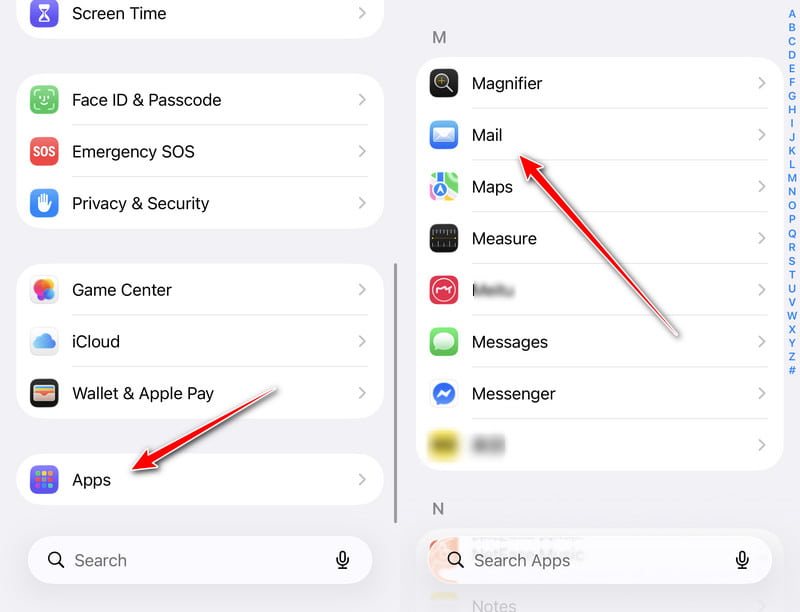
1 Adım. Dokunun Ayarlar Uygulamayı açın, sayfayı aşağı kaydırın ve tıklayın. Apps. Seçin E-Posta Aşağıdaki sayfadan devam edin.
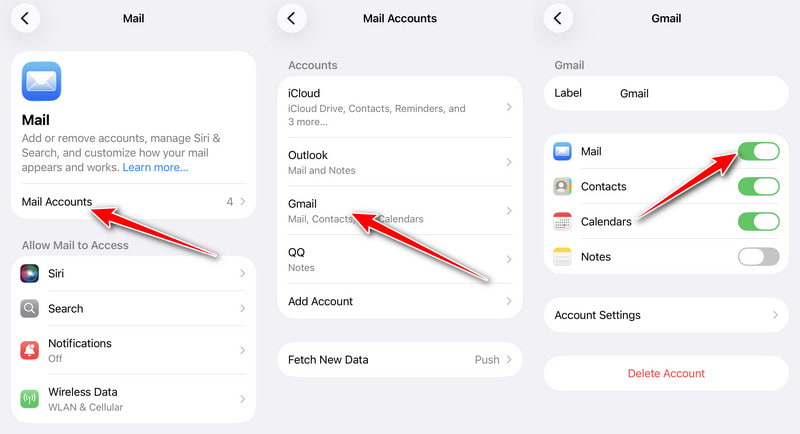
2 Adım. Tıkla Posta Hesapları ve üzerine dokunun Gmail Gmail ayarlarınıza girmek için; eğer bu seçeneğe sahip değilseniz, dokunun Hesap Ekle ve Gmail hesabınıza giriş yapın.
3 Adım. Musluk E-Posta ve açın. Artık iPhone'unuzda e-posta alabilirsiniz.
Bazen, postaları işten ve hayattan ayırmayı tercih ederiz. Peki Gmail'in senkronizasyonunu nasıl durdurabiliriz? Aynı talimatları izleyin ve senkronizasyonu kapatın. Bu hemen işe yaramayabilir. Wi-Fi'yi kapatıp hesabınıza yeniden giriş yaparak etkinleşmesini sağlayabilirsiniz. Senkronizasyonu kapattıktan sonra e-postaları silerseniz dikkatli olun çünkü bu, senkronizasyonu daha zor hale getirir. Silinen Gmail'leri kurtarın.
Bölüm 4: Gmail'i Outlook'ta Nasıl Senkronize Edebilirsiniz?
Outlook, Microsoft'un varsayılan posta uygulamasıdır. Kişileri alabilir, belirli bir kişiye veya kişiden gelen e-postaları düzenleyebilir, gruplara etiketler koyabilir ve birçok başka gelişmiş ayarı kullanabilirsiniz; bu da onu iş ve günlük iletişim için güçlü bir posta programı yapar. Gmail'i bu yazılımla nasıl senkronize edeceğinizi görelim. Bu arada, eğer Gmail şifrenizi unutun ancak tarayıcınızda hesabın oturumu açıksa endişelenmeyin. Outlook sizden şifreyi istemeyecek ancak tarayıcınıza atlayacaktır.
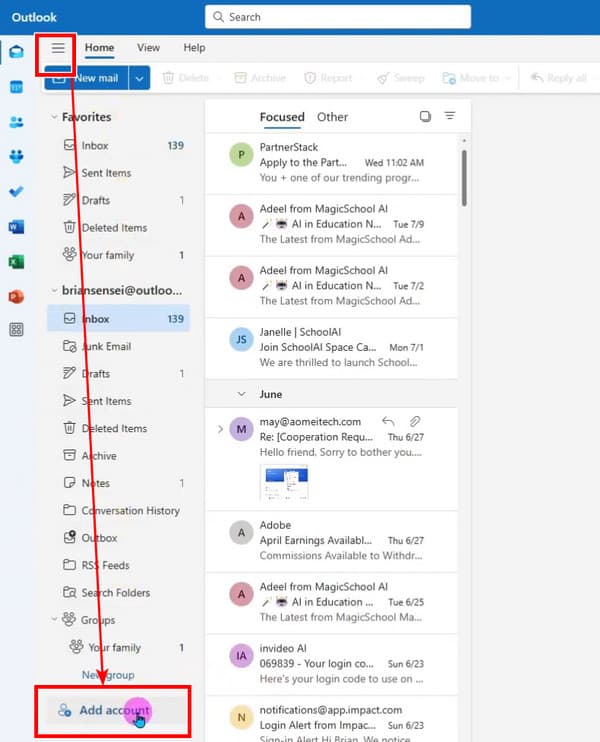
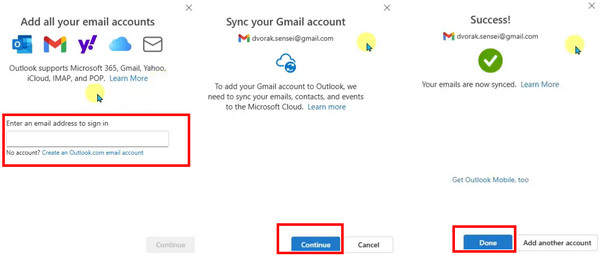
1 Adım. Bilgisayarınızdaki Outlook'u en yeni sürüme güncelleyin. Sol üst köşedeki üç çizgili düğmeye tıklayın ve tıklayın Hesap Ekle en altta.
2 Adım. Açılan pencerede Gmail adresinizi girin ve tıklayın Devam et.
3 Adım. Outlook sizi tarayıcınıza yönlendirecektir. Talimatları izleyin, her hizmeti açın ve Google Sync'i etkinleştirin. Bundan sonra, tıklayın tamam bırakmak.
Bölüm 5: Gmail Senkronizasyon Sorununu Nasıl Çözersiniz?
Gmail'in senkronize olmamasına birçok beklenmeyen etken neden olabilir. Sorun gidermeden önce uygulamalarınızı güncellemenizi, hesaplarınızda yeniden oturum açmanızı ve Wi-Fi veya hücresel ağınızı yeniden başlatmanızı öneririz. Bu üç çözüm sorunların çoğunu çözecektir.
Android Gmail senkronize olmuyor:
İlk olarak, Gmail senkronizasyonu nispeten büyük miktarda pil gücü tüketir, bu nedenle çalışıp çalışmadığını görmek için düşük pil modunu kapatabilirsiniz. İkinci olarak, Gmail uygulamasını yeniden yükleyin. Üçüncü olarak, gmail.com'da başka bir Gmail hesabı kullanarak bir e-posta göndermeyi deneyin ve senkronize olması için birkaç dakika bekleyin. Son çözüm, Samsung forumundaki kullanıcılar için yararlı olduğunu kanıtladı.
Gmail iPhone'da senkronize olmuyor:
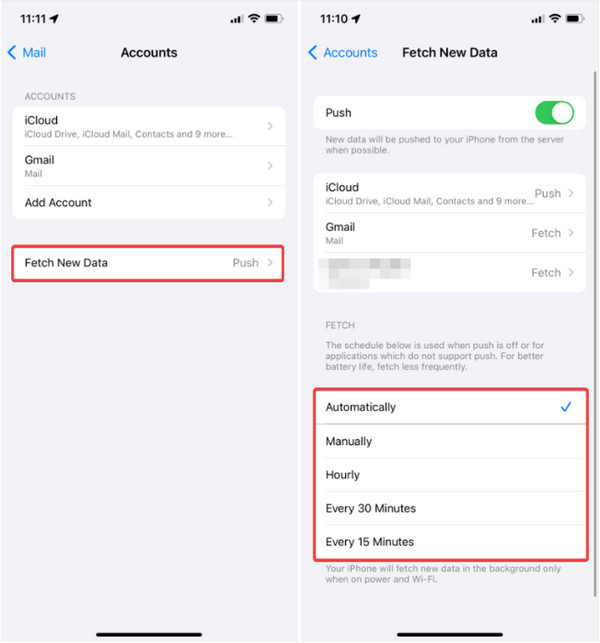
iPhone'da Gmail'in senkronize olmamasının nedeni bildirim ayarları olabilir. Gösterdiğimiz gibi e-posta hesabı ayarlarına gidin. Bölüm 3 Ardından "Yeni Veri Getir"e tıklayın ve "Manuel" olarak ayarlayın. Artık, Mail uygulamasına her girdiğinizde ve gelen kutusunu yenilemek için aşağı doğru sürüklediğinizde, e-postalar senkronize edilecektir.
Outlook Gmail ile senkronize olmuyor
Outlook'un Gmail ile senkronize olmaması, Outlook'taki yanlış IMAP ayarları veya iki adımlı doğrulama ve parola gibi daha karmaşık sorunlardan kaynaklanabilir. Bu sorunu çözmek için öncelikle Outlook IMAP ayarlarınızı kontrol edebilir, ardından iki adımlı doğrulama ayarlarınızı ve parolanızı doğrulayabilirsiniz.
Telefonlar ve Windows Arasında Veri Aktarımını Kolaylaştırır
- Android, iPhone ve bilgisayar arasında veri aktarımı.
- Fotoğrafları, videoları, kişileri ve daha fazlasını tek tıklamayla aktarın.
- Telefon verilerinizi yönetin ve kişileri otomatik olarak çoğaltın.
- Çoğu iOS, Android ve Windows cihazıyla uyumludur.
- En iyi kullanıcı deneyimi için 24/7 ücretsiz teknik destek.
Güvenli indirme

Sonuç
Bu makale, Android, iPhone ve Outlook dahil olmak üzere farklı cihaz ve platformlarda Gmail'in nasıl senkronize edileceğini göstermekte ve analiz etmektedir. Gmail neden senkronize olmuyor?Umarız işinize yararlar. Android telefonlar, iPhone'lar veya bilgisayarlar arasında fotoğraf, mesaj veya kişi rehberi gibi verileri aktarmanız gerekiyorsa, bunları kaçırmamalısınız. Apeaksoft MobieTrans.
 Apeaksoft MobieTrans
 iOS, Android ve Windows PC arasında veri aktarımı yapın.
Güvenli indirme
İlgili Makaleler




