

iTunes Çalma Listesini iPhone'unuza Hızlıca Nasıl Senkronize Edebilirsiniz?

iTunes, iOS cihazlarda müzik yönetimi ve senkronizasyonu için kullanılan bir araçtı; ancak Apple bunu sonlandırdı. Şu anda iTunes'un yerini yeni Apple Music uygulaması alıyor. Satın aldığınız tüm müzikler, içe aktarılan CD'ler ve iTunes'da oluşturulan çalma listeleri de dahil olmak üzere otomatik olarak aktarılacaktır. iPhone'unuzda çalma listelerinizi bulamıyorsanız, rehberimizi takip edin. iTunes'tan iPhone'a çalma listeleri ekle USB kablosu veya Wi-Fi ağı ile.
SAYFA İÇERİĞİ:
Bölüm 1: iTunes Çalma Listesini iTunes ile iPhone'a Nasıl Senkronize Edebilirsiniz?
Apple iTunes'u kullanımdan kaldırmış olsa da, bu uygulama Windows ve macOS Mojave veya önceki sürümlerinde hala kullanılabilir. iTunes çalma listelerinizi USB kablosu veya Wi-Fi ağı üzerinden iPhone'unuza aktarabilirsiniz.
1 Adım. iTunes’un en son sürümünü açın.
2 Adım. iPhone'unuzu iTunes'a bağlayın:
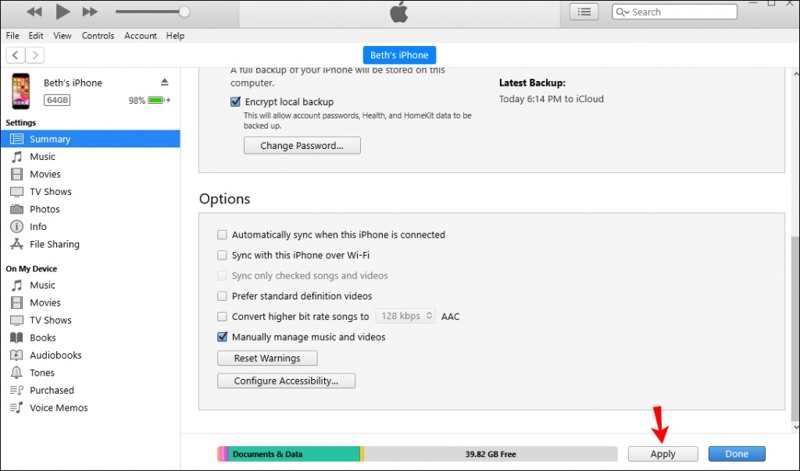
Seçenek 1: kablo aracılığıyla
iPhone'unuzu uyumlu bir kablo kullanarak bilgisayara bağlayın.
Seçenek 2: Wi-Fi üzerinden
Hem iPhone'unuzu hem de bilgisayarınızı Wi-Fi'ye bağlayın.
İpuçları: Kontrol etmiş olmalısınız. Wi-Fi üzerinden bu iPhone ile senkronize edin iTunes'da
3 Adım. Tıkla Telefon Cihazınız algılandıktan sonra sol üst köşedeki düğmeye tıklayın.
4 Adım. Git ÖZET sekme ve bulun Seçenekler Bölüm.
5 Adım. Kontrol Müzik ve videoları manuel olarak yönetin iTunes'tan iPhone'a bir çalma listesi kopyalamak istiyorsanız.
İpuçları: Tüm çalma listelerini senkronize etmek için şunu kontrol edin: Bu iPhone bağlandığında otomatik olarak senkronize et.
6 Adım. Tıkla Uygula düğmesini tıklayın.

7 Adım. Git Music altında sekmesi Ayarlar kenar çubuğunda.
8 Adım. Kontrol Müziği Senkronize Etve seç Seçilen oynatma listeleri, sanatçılar, albümler ve türler.
9 Adım. Ardından, istediğiniz çalma listesini seçin. Çalma listeleri bölmesi.
10 Adım. Son olarak, Uygula or Senkronizasyon iTunes'tan iPhone'a bir çalma listesini senkronize etmek için kullanılan düğme.
Bölüm 2: iCloud Aracılığıyla iTunes Çalma Listesini iPhone'a Nasıl Ekleyebilirsiniz?
iCloud Müzik Kütüphanesi kullanıyorsanız, hem bilgisayarınızda hem de iPhone'unuzda etkinleştirdiğinizden emin olun. Ardından, iTunes'da oluşturduğunuz tüm çalma listeleri, aynı Apple Kimliği ile oturum açılmış cihazlar arasında otomatik olarak senkronize edilecektir.
iPhone'da Müzik Kütüphanesini açın

1 Adım. Açın Ayarlar app.
2 Adım. MyCAD'de yazılım Güncelleme ye git Music.
3 Adım. Aç Senkronizasyon Kütüphanesi.
Mac'inizde Müzik Kütüphanesini etkinleştirin.
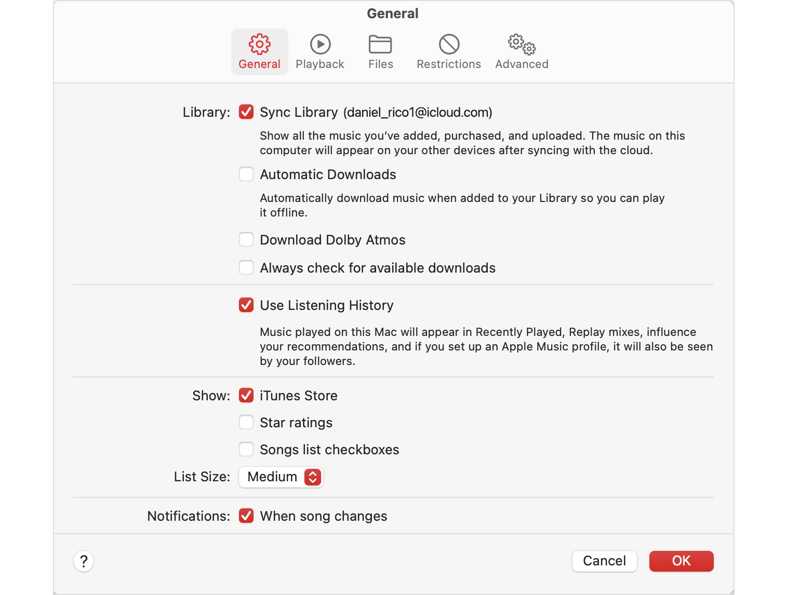
1 Adım. Aynı Apple ID ile giriş yaptığınızdan emin olun.
2 Adım. Açın elma Müzik app.
3 Adım. Klinik Music ve seç Ayarlar.
4 Adım. Git Genel sekmesi.
5 Adım. Kontrol Senkronizasyon Kütüphanesi ve tıklayın OK iTunes çalma listesini iPhone'a aktarmak için.
Bilgisayarda Müzik Kütüphanesini açın.

1 Adım. Açın elma Müzik app.
2 Adım. Aynı Apple ID ile giriş yapın.
3 Adım. Tıkla Kenar Çubuğu İşlemleri Ve seç Ayarlar.
4 Adım. Tıkla Genel, ve geçiş Senkronizasyon Kütüphanesi.
Daha fazla Okuma
Bölüm 3: iPhone Transfer Kullanarak iTunes Çalma Listesini İçe Aktarma
iTunes'u kullanmayı bıraktıysanız bile, çalma listelerinizi iTunes'tan iPhone'unuza aktarabilirsiniz. Apeaksoft iPhone AktarımıBu program, hem satın alınmış hem de satın alınmamış müzikleri bilgisayarınızdan iPhone'unuza aktarabiliyor. Daha da önemlisi, sezgisel arayüzü sayesinde, özellikle yeni başlayanlar için kullanımı oldukça kolay.
iTunes Kullanmadan iTunes Çalma Listelerini iPhone'a Hızlı Bir Şekilde Taşımanın Yolu
- iTunes çalma listelerinizi hızlıca iPhone'unuza taşıyın.
- Şifreli dosyalar da dahil olmak üzere tüm müzik dosyalarıyla çalışır.
- Çok çeşitli ses formatlarıyla uyumludur.
- iPhone'unuzdaki müzik dosyalarını ve albümlerini yönetin.
- iOS ve iPadOS'un en son sürümlerini destekleyin.
Güvenli indirme
Güvenli indirme

iTunes Çalma Listelerini Bilgisayardan iPhone'a Nasıl İçe Aktarabilirsiniz?
1 Adım. iPhone'unuza bağlanın
iPhone aktarım yazılımını bilgisayarınıza indirip kurun. Mac kullanıcıları için ayrı bir sürüm de mevcuttur. iPhone'unuzu Lightning kablosuyla bilgisayarınıza bağlayın. İstenirse dokunun. Güven Ekranınızda bu bilgisayara güvenmek için.
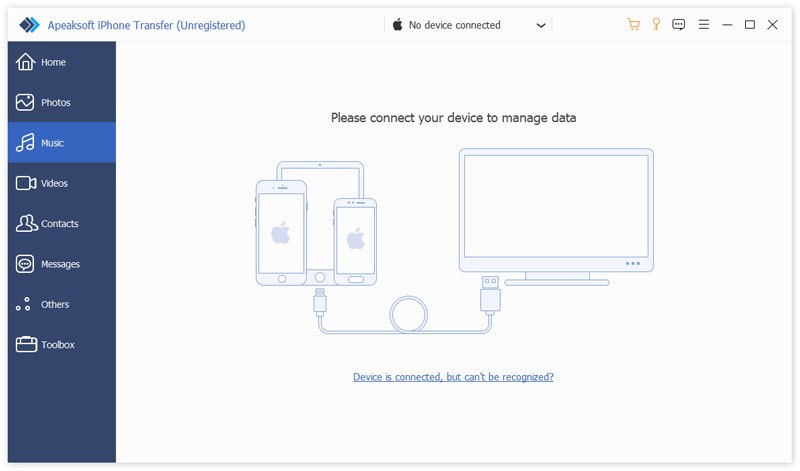
2 Adım. İPhone müziğini önizleme
iPhone'unuz algılandıktan sonra şuraya gidin: Music Cihazınızdaki tüm müzikleri ve albümleri görüntülemek için sekmeyi açın. Yer açmak istiyorsanız, istenmeyen şarkıları seçin ve tıklayın. Sil düğmesine basın.

3 Adım. iTunes çalma listesini iPhone'a aktarın
Tıkla Araç Kutusu düğmesine basın ve seçin Yeni Çalma Listesi Yeni bir oynatma listesi oluşturmak için. Ardından, tıklayın. Ekle düğmesine basın ve seçin Dosya Ekle or Klasör EkleiTunes Kütüphanenizi bulun, istediğiniz müziği seçin ve tıklayın. AçılışArdından, bu şarkıları seçin, içlerinden birine sağ tıklayın ve seçin. Oynatma listesine ekleve yeni çalma listesini seçin.
Sonuç
Bu kılavuzda üç yol paylaşılmaktadır: iPhone'da iTunes çalma listelerine erişin USB kablosuyla veya kablosuz olarak. Bilgisayarınızda hala iTunes varsa, tüm veya belirli çalma listelerinizi telefonunuza senkronize edebilirsiniz. Kablosuz bağlantı kurulumuyla, işlemi Wi-Fi üzerinden tamamlayabilirsiniz. Elbette, iCloud Müzik Kütüphanesi, çalma listelerini hızlı bir şekilde senkronize etmenizi sağlar. Apeaksoft iPhone Aktarımı Bu, bilgisayarınızdaki herhangi bir şarkıyı iPhone veya iPad'inize hızlı bir şekilde aktarmanın bir yoludur.
İlgili Makaleler




