

iPhone'dan Mac'e Metin Mesajlarını ve iMessage'ı Nasıl Senkronize Edebilirsiniz?

Apple ekosistemi içinde sorunsuz iletişimi sağlamak için kullanıcılara şunlara izin verilir: iPhone'larından Mac'lerine mesajları senkronize ediyorlar.Bu özellik, iPhone kullanıcıları için kolaylığı artırır. Başka bir deyişle, iPhone ve Mac'inizde mesajları görüntülemek, göndermek veya almak istiyorsanız, yalnızca kurulum işlemini tamamlamanız yeterlidir. Bu bilgilendirici makalede, iPhone mesajlarını MacBook'ta senkronize etme ve bağlama hakkında bilmeniz gereken her şeyi öğrenebilirsiniz.
SAYFA İÇERİĞİ:
Bölüm 1: iPhone Mesajlarını Mac'e Nasıl Senkronize Edebilirsiniz?
Apple ID hesabınızla, birden fazla cihaz kullanan bir kullanıcıysanız hem iPhone'unuzda hem de Mac'inizde tüm mesajlarınıza ve konuşmalarınıza erişebilirsiniz. Gereksinimleri ve iş akışını aşağıda açıklıyoruz:
Yer Alan Kurallar
1. iPhone'unuzda iOS 11.4 veya üzeri bir sürüm yüklü olmalıdır.
2. Mac'inizin macOS High Sierra veya daha yeni bir sürümüne sahip olması gerekir.
3. Her iki cihaz da internete bağlı olmalıdır.
4. Her iki cihazda da aynı Apple ID ile oturum açmalısınız.
İşte bir iPhone'u Mac'teki mesajlarla senkronize etmenin adımları:
1 Adım. İPhone'unuzdaki Ayarlar uygulamasını açın.
2 Adım. Profilinize dokunun ve seçin iCloud.
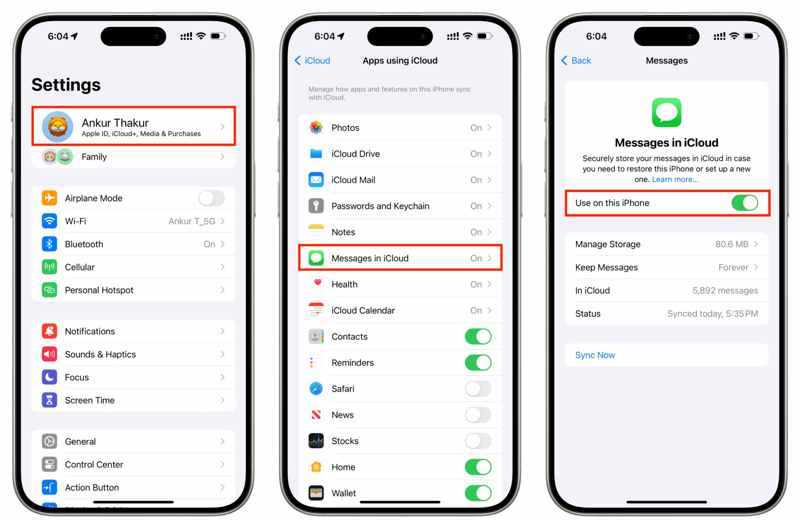
3 Adım. Musluk ICloud'daki iletiler, ve geçiş Bu iPhone'da kullanın or Bu iPhone'u Senkronize Et.
4 Adım. Mac'inize geçin.
5 Adım. Tıkla Apple menü ve seçim Sistem Ayarları or sistem Tercihleri.
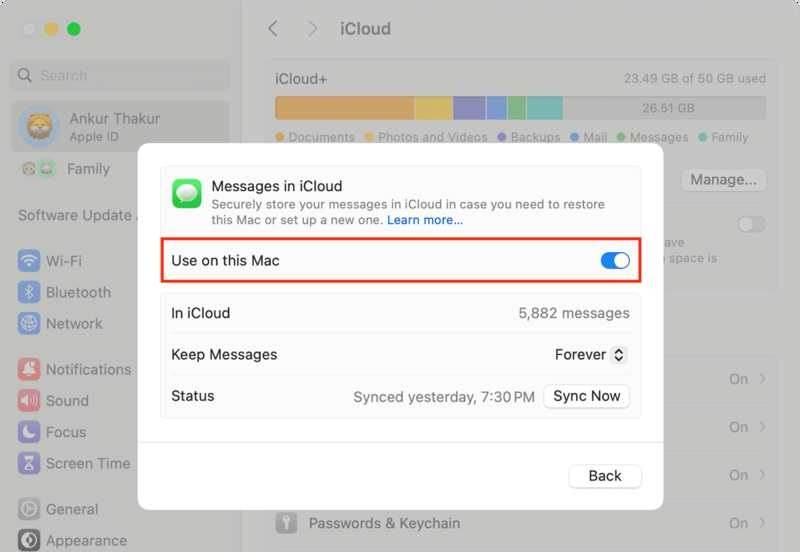
6 Adım. Apple Kimliğinizi tıklayın ve iPhone'unuzdaki hesapla aynı olduğundan emin olun.
7 Adım. MyCAD'de yazılım Güncelleme ye git iCloud, ve Seç ICloud'daki iletiler.
8 Adım. etkinleştirme Bu Mac'te kullanın.
9 Adım. Mac'inizde Mesajlar uygulamasını çalıştırın.
10 Adım. iPhone'unuzda kullandığınız Apple Kimliğinizi ve şifrenizi girin.
11 Adım. Musluk Oturum aç ve mesajların yüklenmesini bekleyin.
Bölüm 2: iPhone Mesajlarını Mac'e Nasıl Bağlayabilirsiniz?
MacBook'unuzda iPhone mesajlarınızı görüntülemenin yanı sıra, iPhone'unuzdaki mesajları Mac'inize de bağlayabilirsiniz. Başka bir deyişle, iPhone'unuzda aldığınız herhangi bir iMessage, Mac'inizdeki uygulamada görünecek ve bunun tersi de geçerli olacaktır.
Yer Alan Kurallar
1. iPhone'unuzda iOS 8.1 veya üzeri bir sürüm yüklü olmalıdır.
2. Mac'inizde macOS Sonoma 14 veya üzeri bir sürüm çalışıyor olmalı.
3. Her iki cihaz da aynı Apple ID hesabı ile oturum açmalıdır.
4. Hem iPhone'unuz hem de Mac'iniz çevrimiçi.
İşte iPhone mesajlarını Mac'e bağlamanın adımları:
1 Adım. Çalıştır Ayarlar iPhone'unuzdaki uygulama.
2 Adım. Aşağı kaydırın ve gidin Mesajlar.
3 Adım. gözlemle iMessageve dokunun Gönder ve Al E-posta adresini ve telefon numarasını ayarlamak veya kontrol etmek.
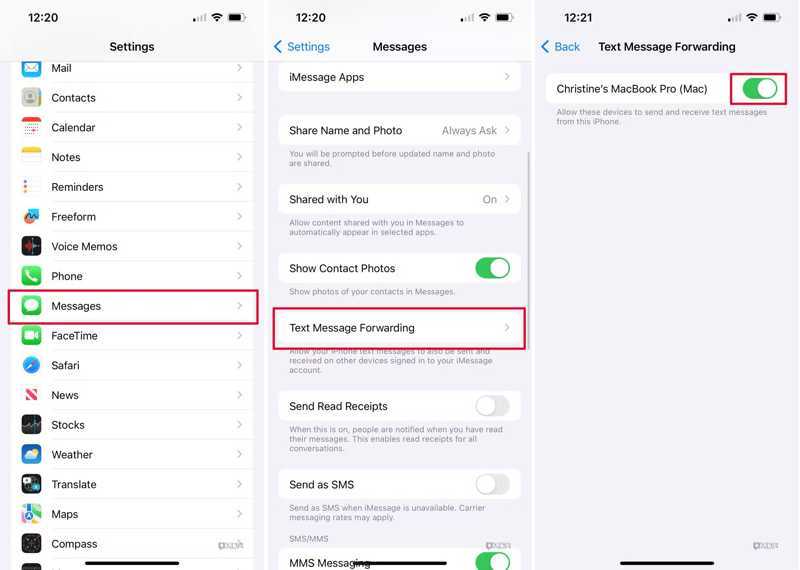
4 Adım. Sonra seçin Kısa Mesaj İletmeMac'inizi bulun ve anahtarı açın.
Bahşiş: Mac'iniz ve iPhone'unuz aynı Apple ID ile oturum açarsa, listede görünecektir.
5 Adım. İki faktörlü kimlik doğrulama etkinleştirilmişse, Mac ekranınızdaki doğrulama kodunu kontrol edin.
6 Adım. iPhone'unuzda doğrulama kodunu girin ve dokunun. izin vermek.
7 Adım. Çalıştır Mesajlar Mac'inizdeki uygulama.
8 Adım. Tıkla Mesajlar menü ve seçim Ayarlar or Tercihler.
9 Adım. Git iMessage sekme ve çek iCloud'da Mesajı Etkinleştir.
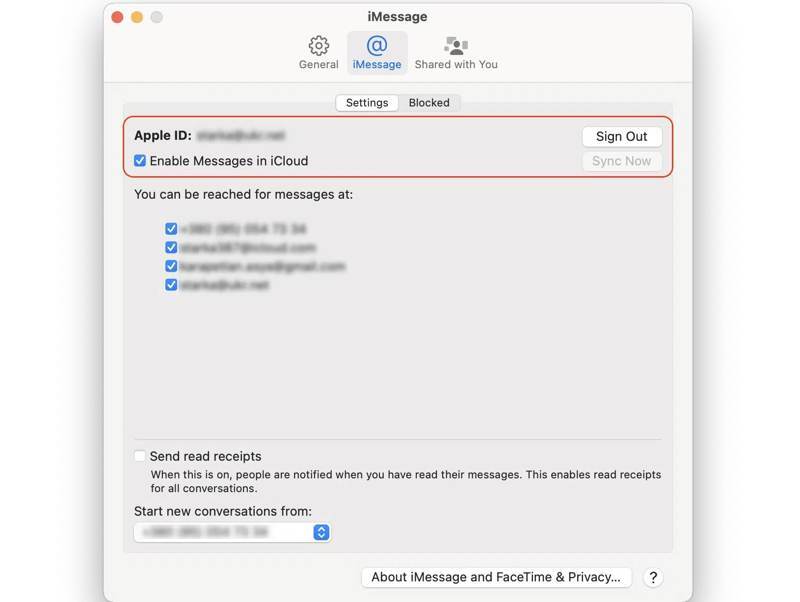
10 Adım. set Adresindeki mesajlara ulaşılabilir. ve Den yeni konuşmalar başlat iPhone'unuzdaki ayarlara göre.
Bölüm 3: iPhone Mesajlarının Mac ile Senkronize Olmaması Sorununu Nasıl Çözersiniz?
Çözüm 1: İnternet Bağlantınızı Kontrol Edin
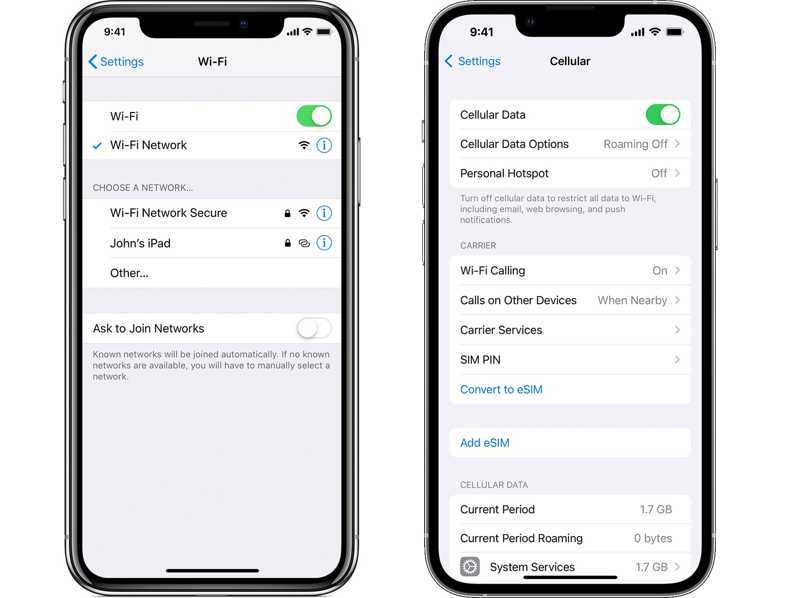
Konuşmalar internet bağlantısı üzerinden gerçekleştiğinden, iPhone mesajlarınız Mac'inizle senkronize olmuyorsa, yapmanız gereken ilk şey ağınızı kontrol etmektir. Ekranınızın sağ üst köşesindeki internet sinyaline bakın. Zayıf bir Wi-Fi kullanıyorsanız, hücresel veriye geçin veya tam tersi. Mac'inizde de istikrarlı bir Wi-Fi kullandığınızdan emin olun.
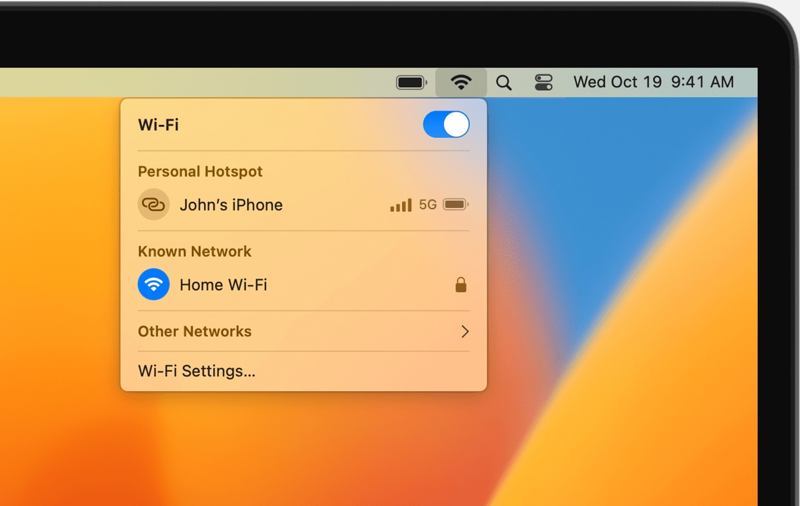
Çözüm 2: Apple kimliğinizi kontrol edin
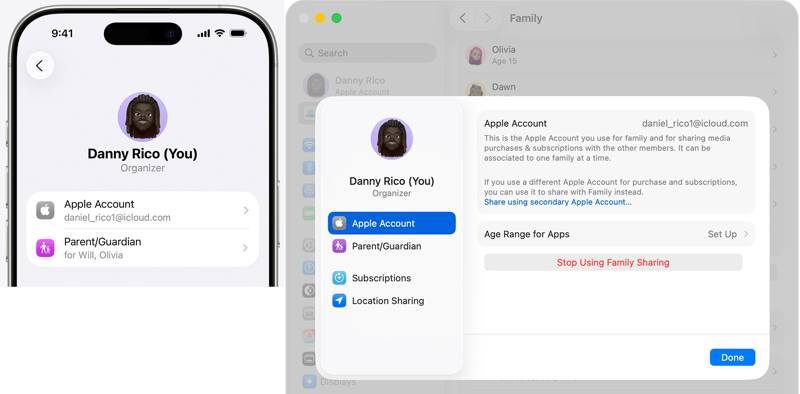
Aynı Apple ID ile giriş yapmadıysanız, iPhone ve Mac'inizdeki mesajlar senkronize edilmeyecektir. Bu nedenle, cihazlarınız arasında mesajları senkronize etmeden önce her iki cihazdaki Apple ID'nizi kontrol etmeniz daha iyi olur.
IPhone'da
Çalıştır Ayarlar Uygulamaya girin, profilinize dokunun ve dokunun. elma hesabı.
Mac'te
Tıkla Apple menü seç Sistem AyarlarıVe tıklama Apple kimliği.
Apple ID'lerinizi karşılaştırın. Farklıysa, Mac'inizdeki hesaptan çıkış yapın ve aynı Apple ID ile tekrar giriş yapın. Ayrıca, App Store'da Apple ID'nizi değiştirin.
Çözüm 3: iPhone Mesajlarını Manuel Olarak Senkronize Etme
iPhone'dan Mac'e metin mesajlarını otomatik olarak senkronize etmenin yanı sıra, cihazlarınızda bu işlemi manuel olarak da yapabilirsiniz. Bu, internet bağlantısı olan iPhone ve Mac'iniz arasında mesajların zorunlu olarak senkronize edilmesini sağlar.
1 Adım. Profilinize dokunun. Ayarlar.
2 Adım. Klinik iCloud, dokunun ICloud'daki iletilerve dokunun Şimdi senkronize et.
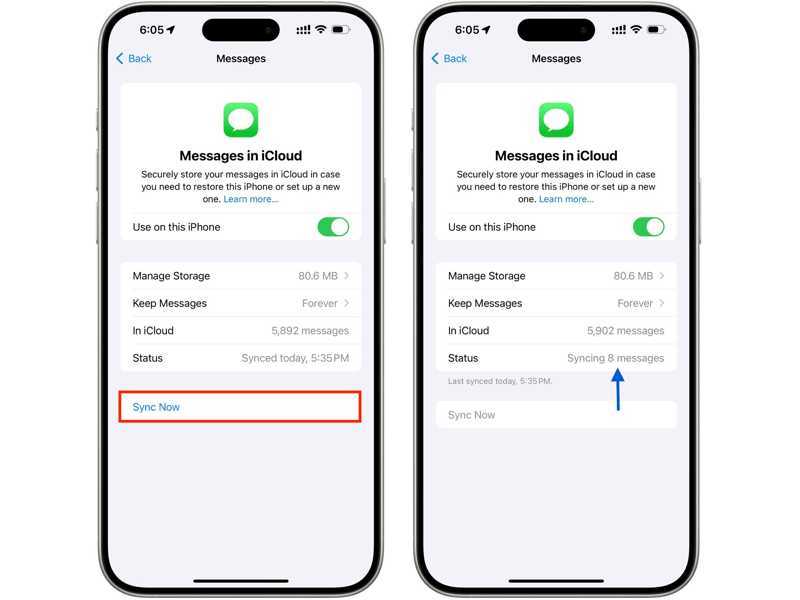
3 Adım. Ardından, Durum.
4 Adım. Mac'inizi açın.
5 Adım. Tıkla Apple menü ve seçim Sistem Ayarları.
6 Adım. vurmak elma hesabı, seçmek iCloudve seç ICloud'daki iletiler.
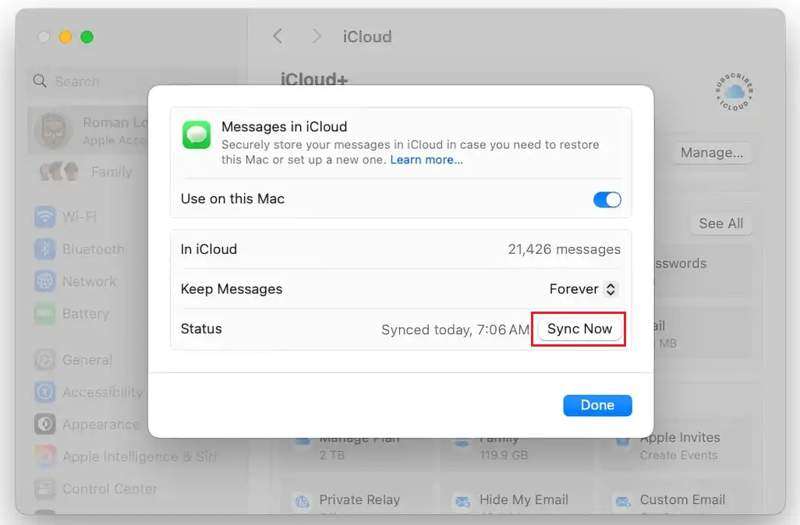
7 Adım. Tıkla Şimdi senkronize et düğmesine basın.
Çözüm 4: iPhone Mesajlarını Senkronize Etmenin Alternatif Bir Yolunu Bulun
iPhone mesajlarınız hala Mac'inizle senkronize olmuyorsa, alternatif bir araç kullanabilirsiniz, örneğin: Apeaksoft iPhone Aktarımıİnternet bağlantısına ihtiyaç duymadan iPhone'unuzdaki mesajları Mac'inize senkronize etmenizi sağlar. Sezgisel arayüzü senkronizasyon sürecini kolaylaştırır.
iPhone Mesajlarını Kablo Kullanarak Mac'e Hızlı Bir Şekilde Senkronize Etme Yöntemi
- iPhone'daki mesajları Mac'e hızlıca senkronize edin.
- Seçici senkronizasyon için iPhone mesajlarını önizleyin.
- SMS, MMS ve iMessage'ı destekler.
- En yeni iOS ve macOS sürümleriyle uyumludur.
Güvenli indirme
Güvenli indirme

iPhone mesajlarını Mac'e senkronize etmek için şu adımları izleyin:
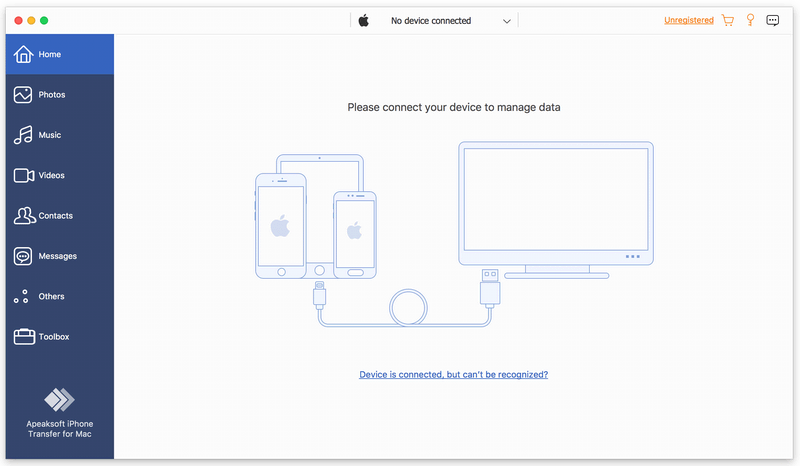
1 Adım. iPhone'unuza bağlanın
Mac'inize kurduktan sonra iPhone Transfer yazılımını başlatın. PC için ayrı bir sürümü de mevcuttur. iPhone'unuzu Lightning kablosuyla Mac'inize bağlayın.
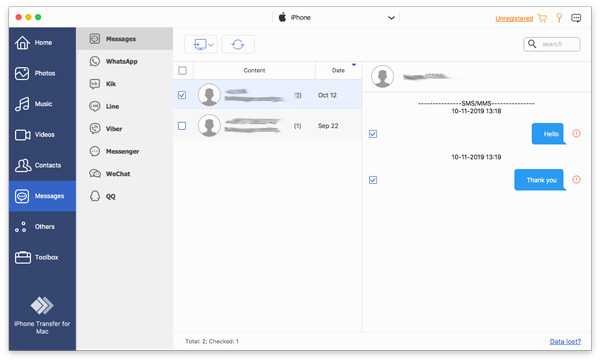
2 Adım. İPhone mesajlarını önizleme
Git Mesajlar Kenar çubuğundaki sekmeyi açın ve WhatsApp, Messenger ve daha fazlası dahil olmak üzere iPhone'unuzdaki tüm mesajları görüntüleyin.
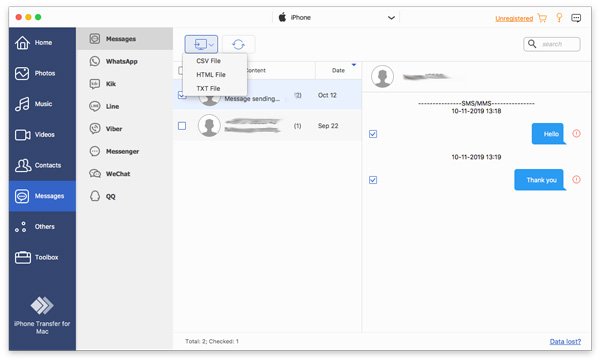
3 Adım. iPhone mesajlarını Mac ile senkronize edin
Senkronize etmek istediğiniz mesajları seçin, ardından tıklayın. İzliyoruz Üst şeritteki düğmeye tıklayın ve bir dosya türü seçin. Ardından, bir çıktı klasörüne gidin ve iPhone mesajınızın Mac'inize senkronize edilmesini onaylayın. Ayrıca iPhone ve Mac'te hatırlatıcıları senkronize et Bu program ile.
Sonuç
Şimdi, nasıl yapılacağını anlamalısın iPhone'unuzu Mac'inizdeki mesajlarla senkronize edin.Aynı Apple ID ile hem iPhone'unuzda hem de MacBook'unuzda mesajlarınıza erişebilirsiniz. Ayrıca, iPhone'unuz üzerinden Mac'inizde nasıl mesaj alıp gönderebileceğinizi de anlattık. Mesajlar senkronize olmayı durdurursa, Apeaksoft iPhone Aktarımı İyi bir alternatif mesaj senkronizasyon aracıdır.
İlgili Makaleler
Kişileri iPhone'dan Mac'e nasıl senkronize edeceğinizi mi arıyorsunuz? Bu makale bunu nasıl yapacağınızı gösteriyor ve senkronizasyon sorununu çözüyor. Ayrıca 3 başka yöntem daha tanıtıyoruz.
Videoları iPhone'unuzdan bilgisayarınıza orijinal kaliteyi bozmadan nasıl aktaracağınızı bilmek ister misiniz? İşte altı yöntemden en etkili olanları.
Artık bunlara ihtiyacınız yoksa, Mac bilgisayarınızdaki eski iPhone yedeklerini hızlı bir şekilde silmek için somut eğitimimizi takip edebilirsiniz.
iPhone'unuzu Mac'inize yansıtmak için Apple'ın yerleşik özelliği olan AirPlay veya QuickTime Player'ı kullanabilirsiniz. Ayrıca güçlü bir üçüncü taraf aracı da sunuyoruz.



