

iCloud'da Senkronizasyon Duraklatıldı: Adım Adım Kılavuz

Hiç " ile karşılaştınız mı?iCloud ile senkronizasyon duraklatıldıFotoğraflarınızı, videolarınızı veya diğer önemli dosyalarınızı yedeklemeye çalışırken "" mesajı mı alıyorsunuz? Bu sorun yedeklemeleri kesintiye uğratabilir, dosya yüklemelerini geciktirebilir ve hatta verilerinizin güncellenmesini engelleyebilir. Bu durumda, bilgileriniz zamanında kaydedilemeyebilir ve daha sonra geri yüklemeniz gerektiğinde kaybolabilir. iCloud ile senkronizasyonun duraklatılması çeşitli nedenlerle meydana gelebilir. Neyse ki, bu sorunu çözmek kolaydır.
Bu kılavuzda, iCloud senkronizasyonunu yeniden başlatmak ve iCloud senkronizasyonunuzu tekrar yoluna koymak için beş güvenilir yöntemi öğreneceksiniz.
SAYFA İÇERİĞİ:
- Yöntem 1. iCloud ile Senkronizasyonun Yeniden Başlatılmasıyla Duraklatılması Sorununun Düzeltilmesi
- Yöntem 2. Hücresel Bağlantıyla Duraklatılan iCloud ile Senkronizasyon Nasıl Düzeltilir
- Yöntem 3. Depolamayı Yöneterek iCloud ile Senkronizasyonun Duraklatılmasını Düzeltme
- Yöntem 4. iCloud'un Duraklatılmasıyla Senkronizasyonu Düzeltmenin Manuel Yolu
- Yöntem 5. iCloud ile Senkronizasyonu Duraklatmak İçin Profesyonel Bir Çözüm
- iCloud ile Senkronizasyon Neden Bu Kadar Önemli?
Yöntem 1. iCloud ile Senkronizasyonun Yeniden Başlatılmasıyla Duraklatılması Sorununun Düzeltilmesi
"iCloud ile senkronizasyon duraklatıldı" sorunuyla karşılaşırsanız, en basit ve belki de en etkili çözümlerden biri cihazınızı yeniden başlatmaktır. Böylece, sistem hatalarından kaynaklanan geçici iCloud senkronizasyon sorunları, ek bir sistem veya yazılım müdahalesi gerektirmeden çözülebilir.
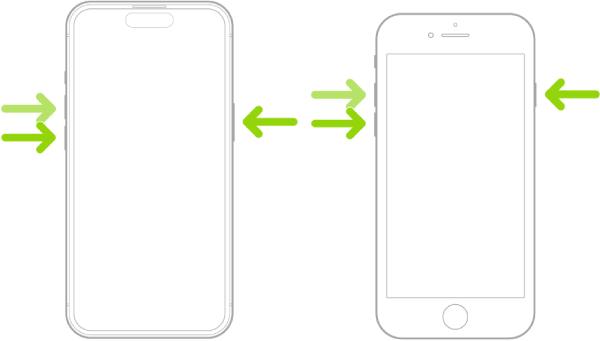
Basit bir yeniden başlatma, sistem önbelleklerini temizleyebilir, çakışan uygulamaları kapatabilir ve ağ bağlantınızı yenileyebilir. iCloud senkronizasyonu genellikle cihazınız yeniden başlatıldıktan sonra otomatik olarak devam eder. Bu, basit ama etkili bir çözümdür ve yeni cihaz açıldığında daha karmaşık yöntemler denemeden önce kullanılmalıdır. iPhone geri yükleme ekranında takılı kaldı.
Yöntem 2. Hücresel Bağlantıyla Duraklatılan iCloud ile Senkronizasyon Nasıl Düzeltilir
iCloud senkronizasyonunuzun duraklatıldığını fark ederseniz, Wi-Fi bağlantısı olmadan senkronizasyon yapıp yapmadığınızı kontrol etmelisiniz. Bunun nedeni, iCloud'un varsayılan olarak veri kullanımını korumak için yedeklemelerde hücresel veri planınızı otomatik olarak kullanmamasıdır. iCloud'unuzu Wi-Fi bağlantısı olmadan senkronize etmek istiyorsanız, hücresel veri üzerinden iCloud yedeklemelerinin etkinleştirildiğinden emin olmak için cihazınızın varsayılan hücresel ayarlarını değiştirmeniz gerekir.
1 Adım. Ayarlarınızı açın ve şunu bulun: Hücresel sekmesi. Devam etmek için bu sekmeye girin.
2 Adım. Aşağı kaydırın ve iCloud Drive sekmesi. Bu düğmenin açık olup olmadığını kontrol edin. Bu özellik kapalıysa, iPhone'unuz WLAN'a bağlı olmadığında iCloud üzerinden belge ve veri aktarmak için hücresel şebekeyi kullanamaz ve bu da senkronizasyon sırasında iCloud'un duraklamasına neden olur.
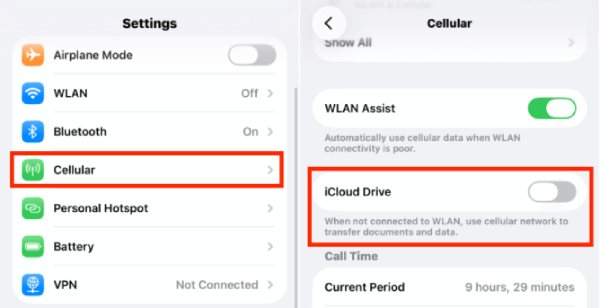
Mobil veri ayarlarınızı düzenleyerek iCloud'un mobil veri kullanarak senkronizasyon yapmasını sağlayabilir ve Wi-Fi olmasa bile her şeyin güncel kalmasını sağlayabilirsiniz. Bu yöntem, seyahat ederken veya uzaktan çalışırken sık sık iCloud Fotoğraflar'a veya bulut depolama hizmetlerine güvenenler için kullanışlıdır.
Yöntem 3. Depolamayı Yöneterek iCloud ile Senkronizasyonun Duraklatılmasını Düzeltme
iCloud senkronizasyonunun duraklatılmasıyla karşılaştığınızda, gözden kaçabilecek yaygın bir sorun, yetersiz iCloud depolama alanıdır. Varsayılan (ücretsiz) iCloud planıyla yalnızca 5 GB iCloud depolama alanınız olur. iCloud hesabınızın kapasitesi dolmak üzereyken, yedeklenen dosyalar, fotoğraflar ve diğer veriler düzgün yüklenmez ve senkronizasyon işlemi durur. iCloud alan kullanımınızı gözden geçirip bazı ayarlamalar yaparak, normal senkronizasyonu geri yükleyebilir ve verilerinizin kesintisiz yedeklenmesini sağlayabilirsiniz. Bu durum için iki seçenek vardır:
İlk seçenek, gereksiz iCloud senkronizasyonunu kapatarak veya önemsiz yedekleri silerek iCloud depolama alanınızı yönetmektir; böylece alan açabilir veya daha verimli bir şekilde ayırabilirsiniz. Bunu yapmak için aşağıdaki ayrıntılı adımları izleyebilirsiniz:
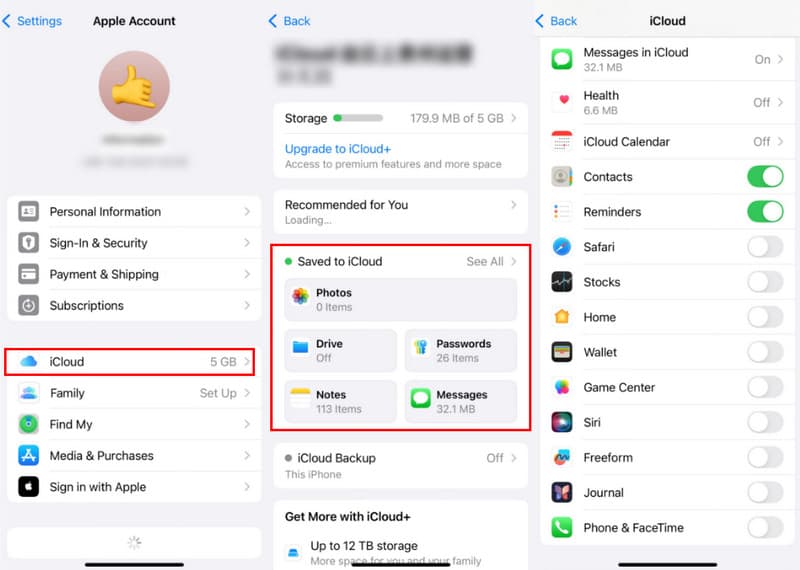
1 Adım. Ayarlar'ı açın ve profil sayfanıza girmek için dokunun. iCloud iCloud senkronizasyonunun duraklatıldığı yer. iCloud'a kaydet sekmesine dokunun Tümünü gör iCloud depolama alanınızı daha detaylı kontrol etmek için.
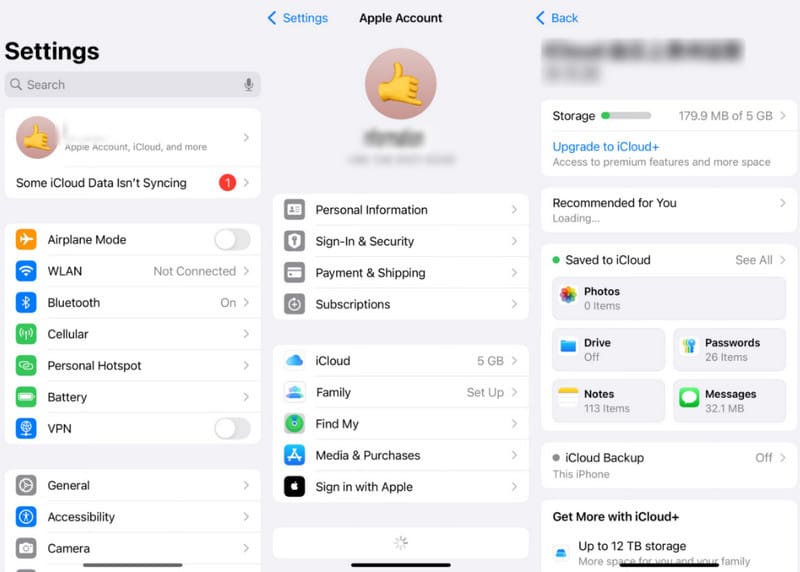
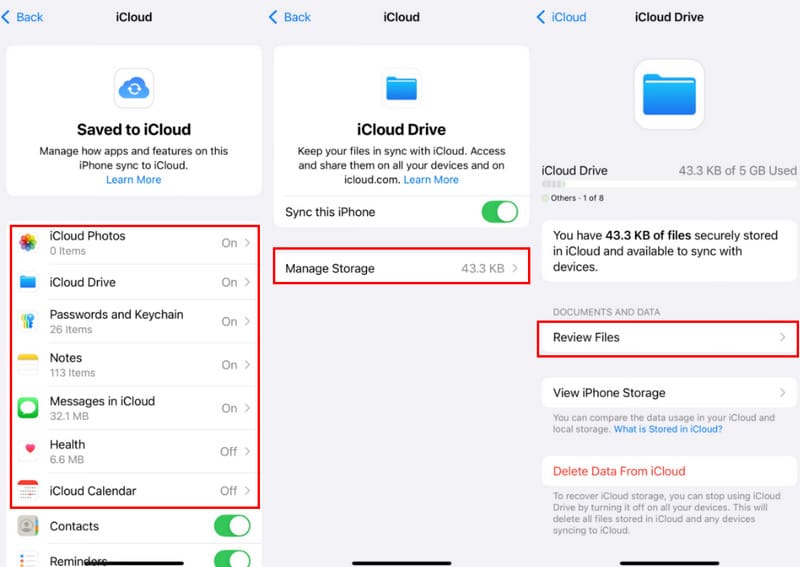
2 Adım. Artık bu uygulamaların her sayfasına girerek depolama alanlarının ne kadar dolu olduğunu kontrol edebilirsiniz. Bir uygulama seçtiğinizde, Depolama YönetmeBu sayfada, dokunun Dosyaları İncele altında BELGELER VE VERİLER iCloud depolama alanını yönetmek için.
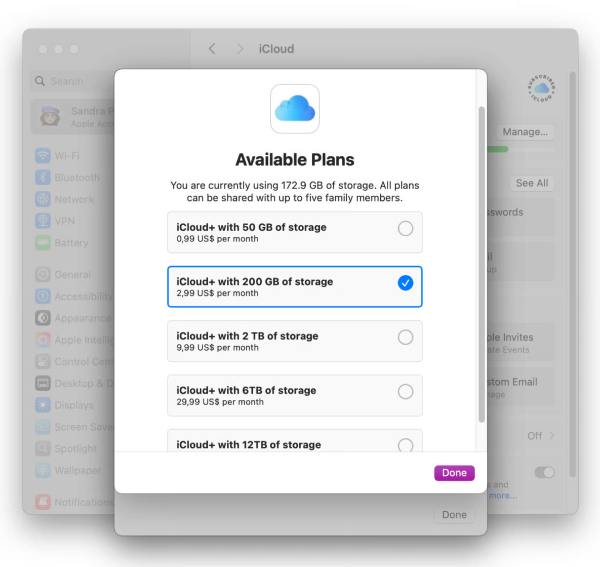
İkinci seçenek, iCloud yedeklemelerinizi yönetmek için daha fazla depolama alanı sağlayan iCloud planınızı doğrudan yükseltmektir. Ancak, hangi planı seçeceğiniz bütçenize ve alan gereksinimlerinize bağlıdır.
Yöntem 4. iCloud'un Duraklatılmasıyla Senkronizasyonu Düzeltmenin Manuel Yolu
Daha önce belirtilen yöntemleri denemenize rağmen iCloud senkronizasyonu duraksamaya devam ederse, belirli uygulamaları manuel olarak yedeklemeniz gerekebilir. Her uygulama için iCloud senkronizasyonunu manuel olarak etkinleştirmeniz gerektiğinden, bu işlem zahmetli ve zaman alıcı olabilir. Belirli uygulamalar veya veriler için iCloud senkronizasyonunu manuel olarak etkinleştirmek üzere, iCloud ile yedeklemek istediklerinizi özelleştirmek ve en önemli bilgilerinizin cihazlarınız genelinde güncel kalmasını sağlamak için aşağıdaki adımları izleyin.
Adım . Açılış Ayarlar ve profilinize erişin. Dokunun iCloud Devam etmek için dokunun Tümünü gör altında iCloud'a kaydedildi sekmesi. Burada, iCloud'a yedeklemek istediğiniz içeriği seçebilir ve ardından etkinleştirmek için anahtara tıklayabilirsiniz.
Yöntem 5. iCloud ile Senkronizasyonu Duraklatmak İçin Profesyonel Bir Çözüm
Bazen iCloud ile senkronizasyon yalnızca ağ sorunları veya sınırlı depolama alanından değil, aynı zamanda iCloud'un birden fazla cihazda büyük miktarda veri işleme konusundaki kendi sınırlamalarından da kaynaklanır. iPhone, iPad ve hatta bilgisayarınızı senkronize tutmak için iCloud'a güvendiğinizde, cihazlar arasındaki herhangi bir küçük çakışma bile işlemin duraklamasına neden olabilir. iPhone verilerinizi farklı cihazlar arasında daha sorunsuz bir şekilde senkronize etmek istiyorsanız, aşağıdaki gibi özel bir araç kullanmayı düşünebilirsiniz: Apeaksoft iPhone Aktarımı.
Apple cihazlarınızda yedeklenecek belirli verileri seçmenize olanak tanır ve ister cihaz sorunları ister depolama alanı kısıtlamaları nedeniyle olsun, iCloud senkronizasyon duraklamalarıyla karşılaşmadan yedekleme içeriğinizin tek tıklamayla özelleştirilmesini destekler.
Üstelik, bu iCloud veri kurtarma yazılımı yedekleme işlemi son derece verimli olmakla kalmaz, aynı zamanda son derece güvenlidir; çünkü yedeklenen tüm veriler yalnızca bilgisayarınızda kalır ve böylece veri gizliliğiniz garanti altına alınır. Hızlı, profesyonel ve güvenilir bir çözüm arayan kullanıcılar için Apeaksoft iPhone Transfer, tüm önemli bilgilerinizi güvenli bir şekilde yedekler ve güncel tutar.
Burada, Apeaksoft iPhone Transfer'in çoklu cihaz senkronizasyonunu ne kadar kolay gerçekleştirdiğini göstermek için bir örnek olarak verileri bir iPhone'dan diğerine aktarmayı kullanıyoruz.
1 Adım. Apeaksoft iPhone Transfer'ı indirin. İndirme işlemi tamamlandığında, indirilen dosyayı kurun ve yazılımı yükleyin; yazılım otomatik olarak başlatılacaktır.
Güvenli indirme
Güvenli indirme
2 Adım. iOS cihazlarınızı bu yazılıma bağlayın. Veri aktarmak istediğiniz iPhone'un ana arayüzde olduğundan emin olun.

3 Adım. Sol panelde ilgili veri türüne tıklayın ve istediğiniz veriyi işaretleyin.
4 Adım. Üst taraftaki iPhone desenine basın ve veri aktarmak istediğiniz iPhone'u seçin. Ardından aktarım işlemi otomatik olarak başlayacaktır.

iCloud ile Senkronizasyon Neden Bu Kadar Önemli?
iCloud senkronizasyonunu etkin tutmak, verilerinizin her zaman tutarlı bir şekilde yedeklenmesini ve tüm Apple cihazlarınızda erişilebilir olmasını sağladığı için çok önemlidir. Senkronizasyon doğru çalıştığında, bir cihazda yaptığınız tüm değişiklikler otomatik olarak diğerleriyle senkronize edilir. Bu, cihaz değiştirdiğinizde veya iPhone, iPad, Mac veya hatta Apple Watch gibi cihazlar arasında taşımanız gerektiğinde dosya ve verileri ek bir çaba harcamadan kolayca aramanızı sağlar.
Ayrıca verilerinizi cihaz hasarı, hırsızlık veya yazılım sorunları nedeniyle oluşabilecek kazara kayıplara karşı korur. Genel olarak iCloud senkronizasyonu, dijital hayatınızın bağlantılı, güvenli ve güncel kalmasını sağlar. Örneğin, şunları yapabilirsiniz: kişileri iCloud'dan geri yükle veya acil durumlarda önemli dosyalarınızı kurtarın, böylece kaybolan dosyalar veya güncel olmayan bilgiler konusunda endişelenmenize gerek kalmaz.
Sonuç
karşılaşmak iCloud senkronizasyonu duraklatıldı Verilerin otomatik olarak kaydedilmesini engelleyebilir. Bu makale, birkaç hızlı ve kolay çözüm sunmaktadır. Sorunu hızlı bir şekilde çözmek için basit ayarlar yapabilirsiniz. Ancak, manuel işlemler genellikle karmaşık ve zaman alıcıdır. Yedekleme verimliliğini ve güvenliğini artırmak için Apeaksoft iPhone Transfer, iCloud senkronizasyon duraklama sorunuyla karşılaşmadan verilerinizi yedeklemeniz ve senkronize etmeniz için daha istikrarlı ve güvenilir bir yol sunar.
İlgili Makaleler
iPhone ve iPad arasında kişileri USB kablosuyla veya kablosuz olarak aktarmak için dört etkili yaklaşımı öğrenebilirsiniz.
iPhone'unuzdaki müzikleri senkronize etmek için Apeaksoft iPhone Transfer, Apple Music, AirDrop, iTunes, Finder ve iCloud Drive'ı kullanabilirsiniz.
Dosyalarınızı silmeden önce, kanıtlanmış yöntemlerimizi ve somut kılavuzumuzu izleyerek dosyaları iPad'inizden bir bilgisayara aktarmanız daha iyi olur.
Bu somut eğitim, bilgisayarınız olsun veya olmasın iTunes'dan iPhone'unuza müzik aktarmak için beş yaklaşımı anlatıyor.



