

iPhone'dan Android Samsung'a Kişileri Nasıl Aktarırım?

iPhone'dan Samsung Android cihaza geçiş yaparken, kişileri aktarmak zorlu bir iş olabilir. Bunun nedeni kısmen farklı işletim sistemleri ve dosya sistemleri kullanmalarıdır. Başka bir deyişle, iPhone kişileri Android'de doğrudan çözümlenemez. Ancak, doğru yöntemi kullanırsanız işlem o kadar da zor değildir. Bu kapsamlı kılavuz, kanıtlanmış yöntemleri belirlemektedir. iPhone'dan Android'e kişileri aktarmaBöylece iletişim defterinizi saklayabilirsiniz.
SAYFA İÇERİĞİ:
- Bölüm 1: iPhone'dan Android'e Kişileri Doğrudan Nasıl Aktarabilirsiniz?
- Bölüm 2: iCloud Aracılığıyla iPhone Kişilerini Android Cihazlara Kopyalama
- Bölüm 3: Google Kişiler Aracılığıyla iPhone Kişilerini Android Cihazlara Nasıl İçe Aktarabilirsiniz?
- Bölüm 4: Smart Switch ile iPhone'dan Samsung'a Kişileri Nasıl Taşıyabilirsiniz?
- Bölüm 5: Yedekleme Kullanarak iPhone Kişilerini Android Cihaza Nasıl Aktarabilirsiniz?
Bölüm 1: iPhone'dan Android'e Kişileri Doğrudan Nasıl Aktarabilirsiniz?
Daha önce de belirtildiği gibi, iOS ve Android farklı dosya sistemleri kullanıyor. Başka bir deyişle, Android iPhone rehberinizdeki kişileri çözümleyemez. Neyse ki, Apeaksoft MobieTrans İhtiyaçlarınızı karşılayabilir. Kişilerinizi aktarırken verilerinizi otomatik olarak dönüştürür. Ayrıca, kullanıcı dostu arayüzü sayesinde öğrenmesi kolaydır.
iPhone'dan Android'e Kişileri Aktarmanın En Kolay Yollarından Biri
- iPhone'daki kişileri doğrudan Android'e aktarın.
- Seçici aktarım için iPhone rehberindeki kişileri önizleyin.
- Hareket halindeyken kişilerinizi kodlayın ve kodlayın.
- Kişilerinizi hızla yönetin
- En son iPhone ve iPad modellerini destekleyin.
Güvenli indirme

iPhone'dan Android'e Kişileri Nasıl Aktarabilirsiniz?
1 Adım. Cihazlarınızı bağlayın
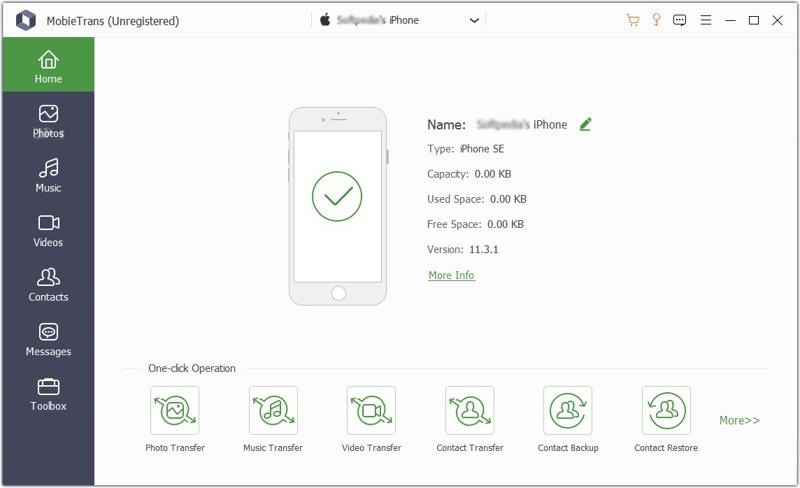
Bilgisayarınıza kurduktan sonra en iyi kişi aktarma yazılımını başlatın. Ardından, iPhone veya Android telefonunuzu uyumlu kablolarla bilgisayarınıza bağlayın. İstendiğinde bilgisayarınıza güvenmeyi unutmayın.
2 Adım. İPhone kişilerini önizle
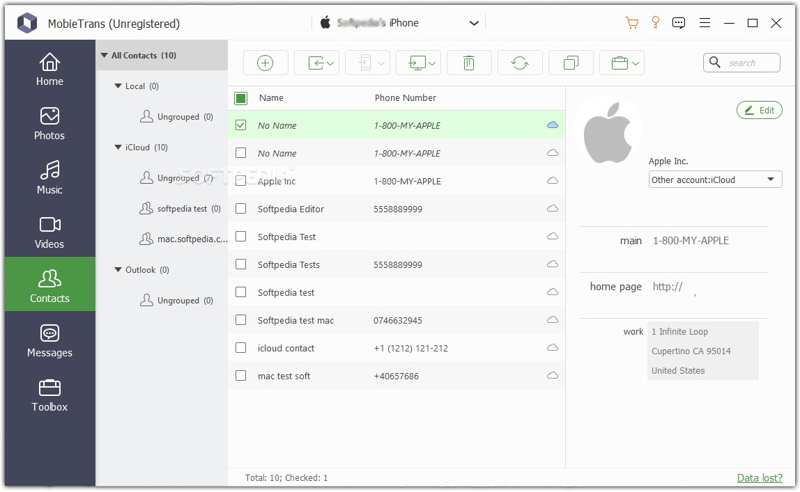
En üstteki seçeneği aşağı çekin ve iPhone'unuzu seçin. Ardından, yazılım cihazınızdaki tüm verileri tarayacaktır. Seçin İletişim Yan taraftaki menüden iPhone'unuzdaki tüm kişileri önizleyebilirsiniz.
3 Adım. iPhone'daki kişileri Samsung'a aktarın
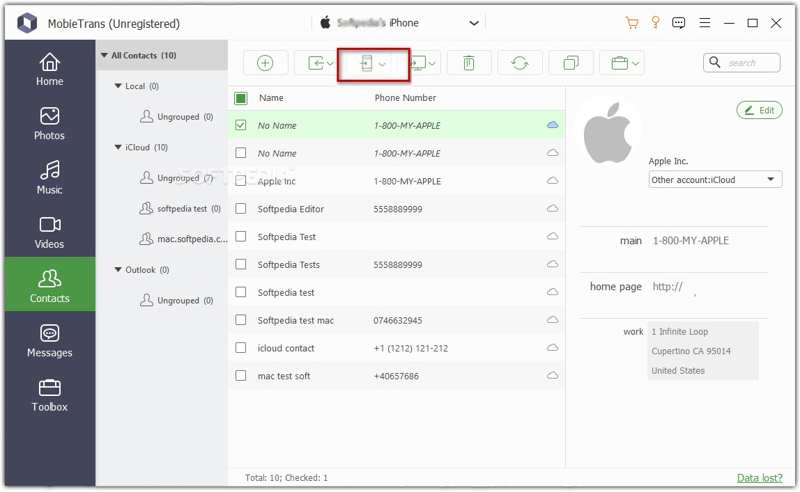
Aktarmak istediğiniz tüm öğeleri işaretleyin. Ardından, tıklayın. Telefon Üst menü çubuğundaki düğmeye tıklayın ve Android cihazınızı seçin. İşlem tamamlandığında, şunları yapabilirsiniz: iPhone kişilerini birleştir ve bunları Android telefonunuza aktarın.
Bölüm 2: iCloud Aracılığıyla iPhone Kişilerini Android Cihazlara Kopyalama
iPhone rehberinizi kablosuz olarak bir Android mobil cihaza kopyalamayı tercih ediyorsanız, iCloud ihtiyaçlarınızı karşılayabilir. iPhone rehberinizi iCloud'a senkronize edebilir, vCard dosyasına dışa aktarabilir ve Android telefonunuza içe aktarabilirsiniz. Alternatif olarak, iPhone rehberinizi VCF dosyası olarak iCloud Drive'a dışa aktarabilir ve bir Android cihaza içe aktarabilirsiniz.
Seçenek 1: Kişileri iCloud ile Senkronize Et
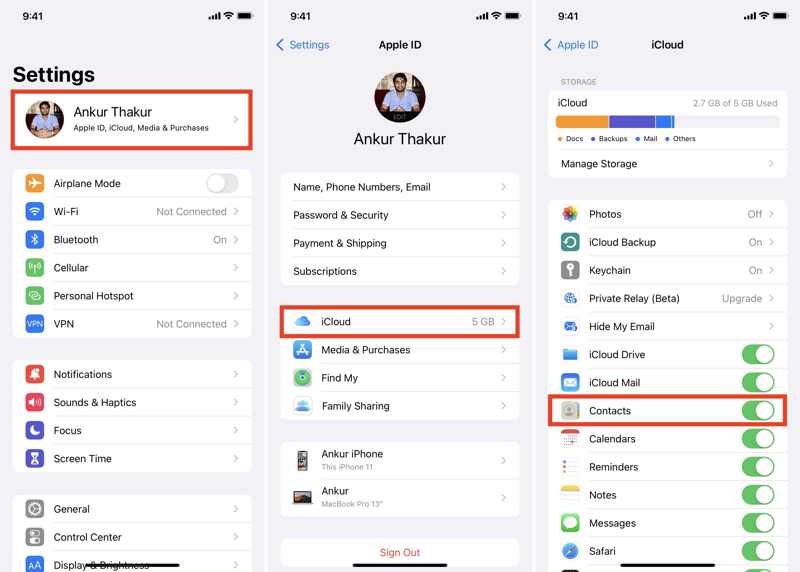
1 Adım. Açın Ayarlar iPhone'unuzdaki uygulama.
2 Adım. Profilinize dokunun ve seçin iCloud, dokunun Hepsi göstermek, ve geçiş İletişim.
3 Adım. Tarayıcınızda www.icloud.com/contacts adresini ziyaret edin ve Apple hesabınızla giriş yapın.
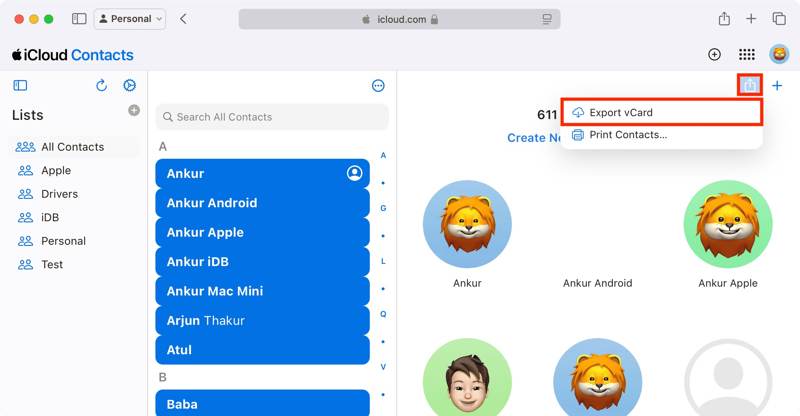
4 Adım. İstediğiniz kişileri seçin, simgesine tıklayın. İndir düğmesine basın ve seçin VCard'ı dışa aktar.
5 Adım. Bir çıktı klasörü belirleyin ve bir ad bırakın.
Seçenek 2: Kişileri iCloud Drive'a Dışa Aktarma
1 Adım. Açın Telefon Uygulamaya girin ve İletişim sekmesi.
2 Adım. İstediğiniz kişileri seçin, üzerlerine uzun süre basılı tutun ve ardından dokunun. İhracat düğmesine basın.
3 Adım. Klinik Dosyalara Kaydetve adresine gidin iCloud Drive.
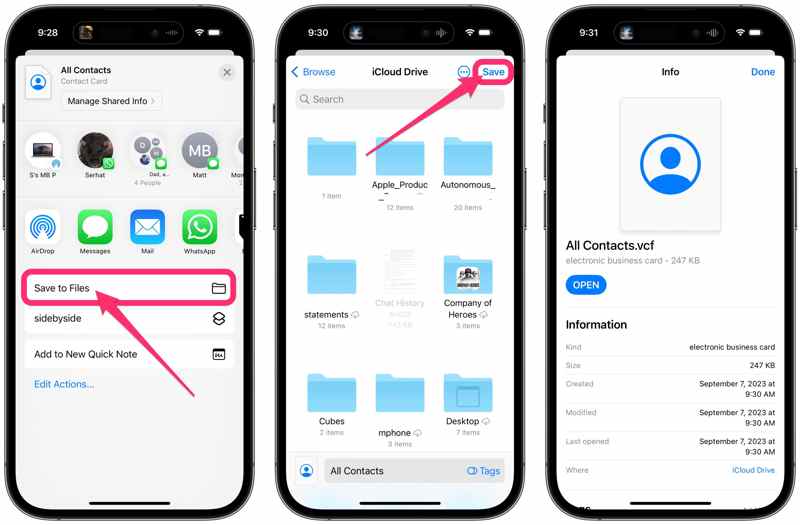
4 Adım. Musluk tamam onaylamak için
5 Adım. iCloud Drive'ı senkronize ettiğinizden emin olun.
iPhone Kişilerini Samsung'a Aktarma
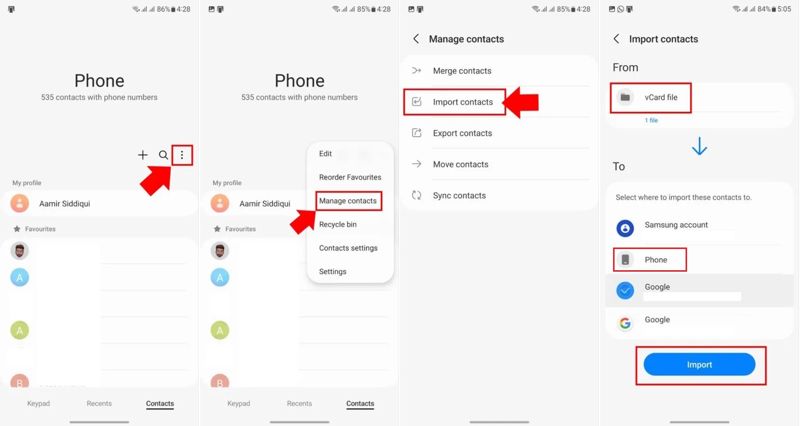
1 Adım. Kişi dosyasını anlık mesajlaşma uygulaması veya USB kablosu kullanarak Samsung Android telefonunuza aktarın.
2 Adım. Çalıştır Telefon app.
3 Adım. Dokunun Menü Üç nokta ikonlu buton.
4 Adım. Klinik Kişileri yönet ve seç İthalat kişileri.
5 Adım. İletişim dosyasını seçin. Konum.
6 Adım. Sonra seçin Telefon altında için, ve vur ithalat.
Bölüm 3: Google Kişiler Aracılığıyla iPhone Kişilerini Android Cihazlara Nasıl İçe Aktarabilirsiniz?
Google hesabınızla, Google Kişiler uygulamasını kullanarak iPhone'unuzdan Android cihazınıza kablosuz olarak kişilerinizi aktarabilirsiniz. Bu yöntem ek yazılım veya donanım gerektirmez. Tek ihtiyacınız olan istikrarlı bir internet bağlantısıdır.
1 Adım. Koş senin Ayarlar app.
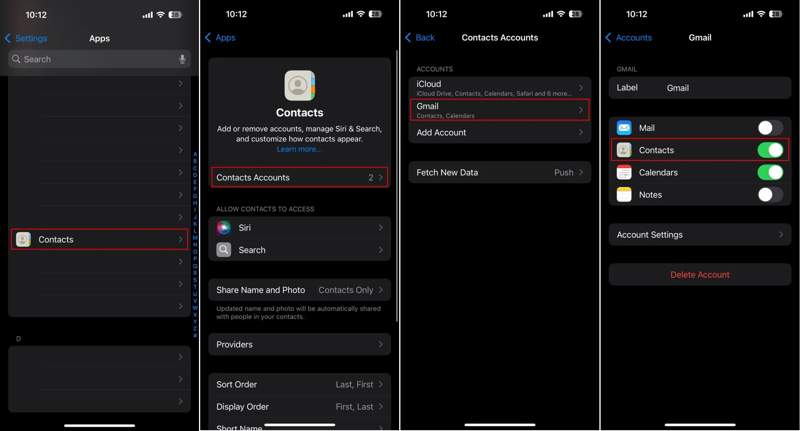
2 Adım. Şu yöne rotayı ayarla Apps, İletişimve dokunun Kişiler Hesaplar.
3 Adım. Gmail hesabınızı seçin. Henüz bir hesap eklemediyseniz, dokunun. Hesap Ekle, seçmek Googleve hesabınıza giriş yapın.
4 Adım. Geçiş yap İletişim seçeneği.
5 Adım. Kişileriniz Google Kişiler ile senkronize edildikten sonra Android cihazınıza geçin.
6 Adım. Açın Ayarlar app.
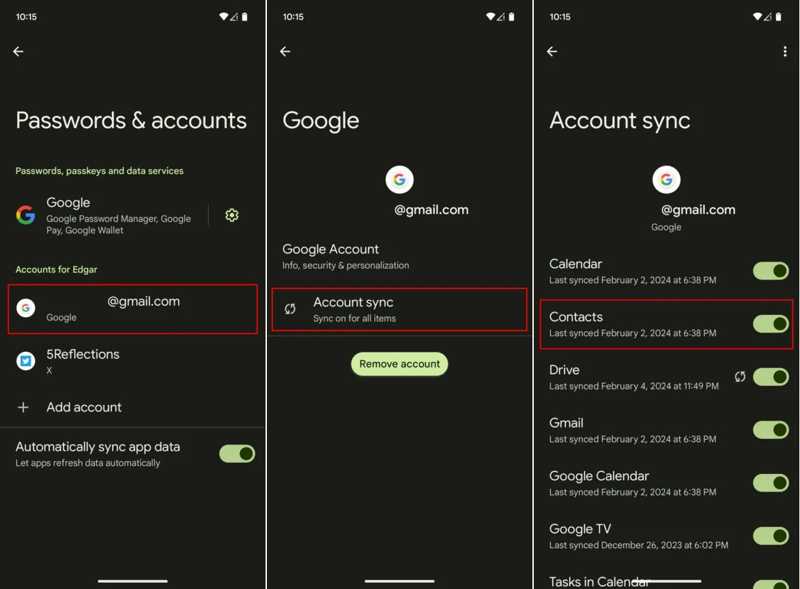
7 Adım. MyCAD'de yazılım Güncelleme ye git Şifreler ve hesaplarve Google hesabınızı seçin.
8 Adım. Musluk Hesap senkronizasyonuve aç İletişim.
9 Adım. Telefonunuz internete bağlıysa, kişiler otomatik olarak cihazınıza aktarılacaktır. İşlem tamamlandığında, son senkronizasyon tarihini ve saatini kontrol edebilirsiniz.
Bölüm 4: Smart Switch ile iPhone'dan Samsung'a Kişileri Nasıl Taşıyabilirsiniz?
Yeni bir Samsung telefon kurduğunuzda, yerleşik ayarlar otomatik olarak devreye girer. Akıllı Anahtarı Bu özellik, Lightning-to-USB-C kablosu kullanarak iPhone'unuzdaki kişileri Samsung telefonunuza aktarmanıza olanak tanır. Tüm iPhone kişilerinizi Samsung'a aktarmanın hızlı bir yoludur.
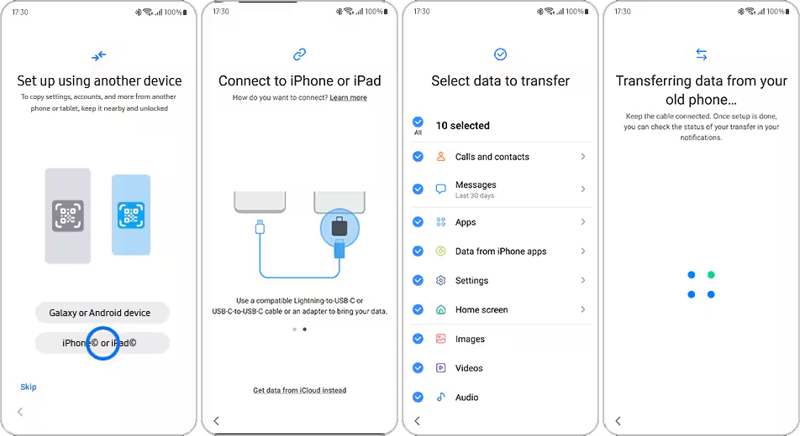
1 Adım. Musluk iPhone veya iPad karşılama ekranında.
2 Adım. Samsung cihazınızı bir USB-C Lightning kablosu kullanarak iPhone'unuza bağlayın.
3 Adım. İstenirse, simgesine dokunun. Güven iPhone ekranında.
4 Adım. Seçtiğinizden emin olun Aramalar ve kişiler ve istenen diğer veri türleri.
5 Adım. Son olarak, Transfer iPhone'unuzdaki kişileri Samsung Galaxy telefonunuza göndermeye başlamak için düğmeye tıklayın.
Bölüm 5: Yedekleme Kullanarak iPhone Kişilerini Android Cihaza Nasıl Aktarabilirsiniz?
Google One, iPhone'daki kişileri Android cihazınıza kablosuz olarak aktarmanın bir başka yoludur. iPhone kişilerinizi Google One'a yedekleyebilir ve ardından yedeği Android cihazınıza hızlıca geri yükleyebilirsiniz.
1 Adım. Çalıştır Google One iPhone'unuzdaki uygulama.
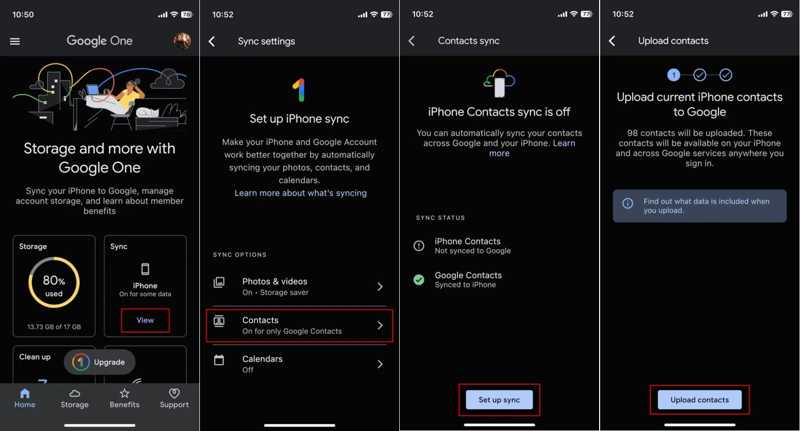
2 Adım. Hesabınızla oturum açın.
3 Adım. Musluk Görüntüle içinde Senkronizasyon kutu ve seç İletişim.
4 Adım. Musluk Senkronizasyonu kurmak, ve vur Kişileri yükle.
5 Adım. Android telefona geçin ve fabrika ayarlarına sıfırlayın.
6 Adım. Telefonunuz yeniden başlatıldığında, kurulumu tamamlamak için ekrandaki yönergeleri izleyin.
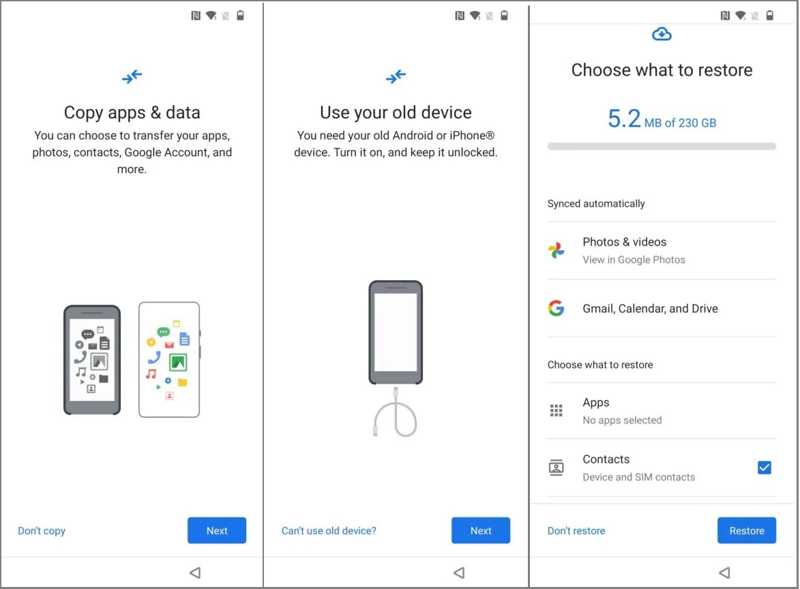
7 Adım. Sizden istendiğinde Uygulamaları ve verileri kopyalayın, dokunun Sonrakive seç Eski cihazı kullanamıyorum.
8 Adım. Aynı Google hesabına giriş yapın ve bir yedekleme seçin.
9 Adım. Son olarak, dokunun Restore.
Sonuç
Bu kılavuz açıklandı iPhone rehberini Android'e nasıl aktarırım? Kablolu veya kablosuz olarak. Apeaksoft MobieTrans Kişi bilgilerini aktarmanın doğrudan yöntemi budur. iCloud ve Google Kişiler, internet bağlantısı üzerinden kişileri senkronize etmenize olanak tanır. Yeni bir Samsung cihazı kurarken, Smart Switch ve Google One yedekleme en iyi seçeneklerdir.
İlgili Makaleler
Bu makale, iPhone veya iPad ekranınızı bir Android cihaza yansıtmadan önce ve bu sırada neler hazırlamanız gerektiğini ayrıntılı olarak gösterir.
Bu makalede iPhone'un ekranını Sharp TV'ye yansıtmaya ilişkin ayrıntılı talimatlar özetlenmektedir. Android kullanıcıları bu kılavuzdan Android'i TV'ye nasıl yansıtacaklarını da öğrenebilirler.
Fotoğrafları iPhone'dan Android'e aktarmak için Google Fotoğraflar, e-posta, bilgisayar ve daha fazlasını kullanarak beş etkili yöntem mevcuttur.
iPhone'unuzdaki kısa mesajları USB kablosuyla veya kablosuz olarak Android telefonunuza aktarmak için üç yöntem öğrenebilirsiniz.



