

iPhone'unuzdan Android Cihazınıza Fotoğraf Aktarımı Nasıl Yapılır?

Araştırmamıza göre, giderek daha fazla insan birden fazla cihaz kullanıyor. Bazı kişiler gelişmiş işlevlerden yararlanmak için hem iPhone hem de Android cihaz kullanıyor. Bu da fotoğraf taşıma işlemini önemli bir beceri haline getiriyor. Ayrıca, iPhone'dan Android telefona geçiş yaparsanız, fotoğraf taşıma işlemini de yapmanız gerekiyor. iPhone'dan Android'e fotoğraf aktarmaNeyse ki, iOS ve Android cihazlarınızda fotoğraflarınıza erişmek için kanıtlanmış beş yöntemi öğrenebilirsiniz.
SAYFA İÇERİĞİ:
- Bölüm 1: iPhone'dan Android'e Fotoğrafları Doğrudan Nasıl Aktarabilirsiniz?
- Bölüm 2: Google Fotoğraflar ile iPhone Fotoğraflarını Android Cihazlara Nasıl Gönderebilirsiniz?
- Bölüm 3: Kablolar Kullanarak iPhone'dan Android'e Fotoğraf Aktarımı Nasıl Yapılır?
- Bölüm 4: Anlık Mesajlaşma Uygulamalarını Kullanarak iPhone Resimlerini Android Cihazlara Nasıl Aktarabilirsiniz?
- Bölüm 5: iPhone Fotoğraflarını E-posta Yoluyla Android Cihazlara Nasıl Paylaşabilirsiniz?
Bölüm 1: iPhone'dan Android'e Fotoğrafları Doğrudan Nasıl Aktarabilirsiniz?
Apeaksoft MobieTrans iPhone'dan Android'e fotoğraf göndermenin, kalite kaybı olmadan, güçlü bir yoludur. iPhone'unuzu ve Android telefonunuzu USB kablolarıyla birbirine bağlar. Daha da önemlisi, fotoğraflarınızı hedef cihaza göre otomatik olarak dönüştürür. Fotoğraf kalitenizi korumak için gelişmiş teknolojiyi entegre eder.
iPhone Fotoğraflarını Doğrudan Android Cihazlara Aktarmanın Hızlı Yolu
- iPhone'dan Android'e fotoğrafları hızlıca gönderin.
- Aktarmadan önce iPhone fotoğraflarınızı önizleyin.
- İşlem sırasında fotoğraf kalitesini koruyun.
- Ekstra özellikler ekleyin, örneğin... HEIC dönüştürücü.
- Çok çeşitli iPhone ve Android modellerini destekler.
Güvenli indirme

iPhone'dan Android'e Fotoğrafları Doğrudan Nasıl Aktarabilirsiniz?
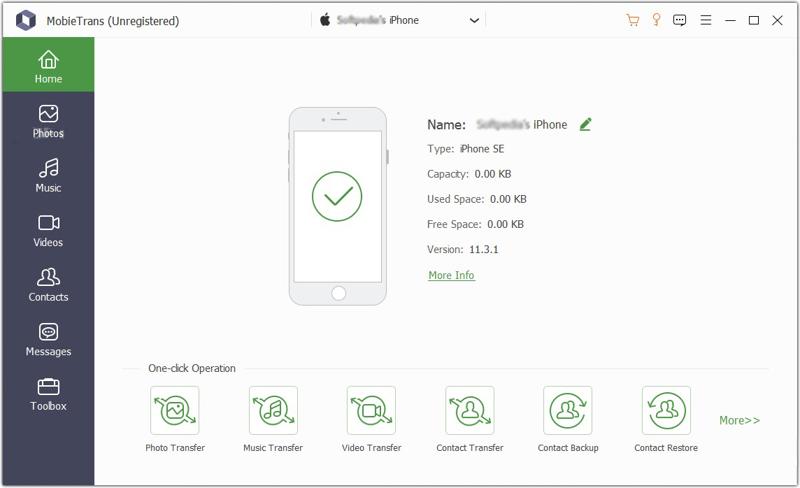
1 Adım. iPhone ve Android cihazlarınızı birbirine bağlayın.
Bilgisayarınıza kurduktan sonra MobieTrans'ı başlatın. iPhone ve Android cihazlarınızı uyumlu kablolarla bilgisayarınıza bağlayın. Yazılım cihazlarınızı hemen algılayacaktır. İstenirse, bu bilgisayara güvenmek için ekrandaki "Güven" seçeneğine dokunun.
2 Adım. iPhone fotoğraflarını önizleyin
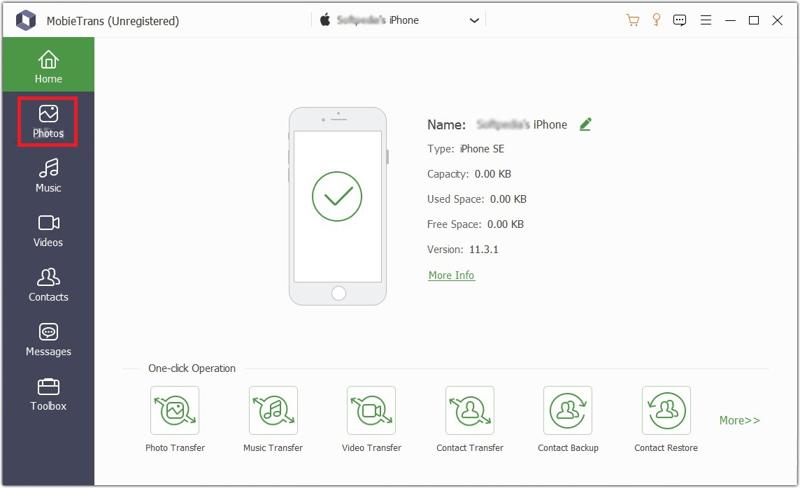
En üstteki seçeneği aşağı çekin ve iPhone'unuzu seçin. Ardından, şuraya gidin: Fotoğraflar Kenar çubuğundaki sekmeye tıklayın. Burada iPhone'unuzdaki tüm fotoğrafları görüntüleyebilirsiniz. Tarih filtresi veya albüm kullanarak belirli fotoğrafları hızlıca bulabilirsiniz.
3 Adım. iPhone fotoğraflarını kalite kaybı olmadan Android'e gönderin.
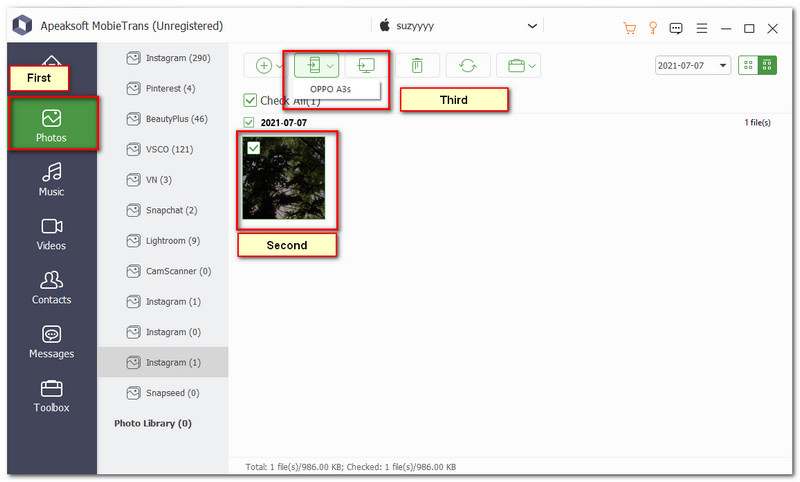
Aktarmak istediğiniz fotoğrafları işaretleyin, tıklayın. Telefon Üst şeritteki düğmeye tıklayın ve Android cihazınızı seçin. İşlem tamamlandığında, iki cihazın bağlantısını kesin.
Bölüm 2: Google Fotoğraflar ile iPhone Fotoğraflarını Android Cihazlara Nasıl Gönderebilirsiniz?
Birçok kişi fotoğraflarını buluta yedeklemek için Google Fotoğraflar'ı kullanıyor. Bu sayede fotoğraflarınıza farklı cihazlardan erişebiliyorsunuz. iPhone fotoğraflarını Android cihazlara kablosuz olarak gönderebiliyor. Ancak Google'ın her hesaba yalnızca 15 GB ücretsiz depolama alanı sağladığını unutmayın.
1 Adım. iPhone'unuzda Google Fotoğraflar uygulamasını açın. Uygulama yüklü değilse, App Store'dan yükleyin.
2 Adım. İPhone'unuzu bir Wi-Fi ağına bağlayın.
3 Adım. Google hesabınız ile giriş yapın.
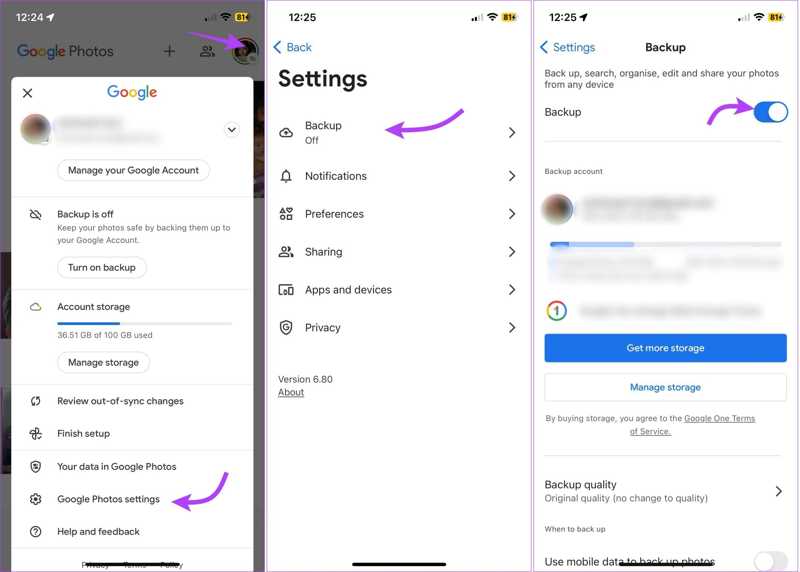
4 Adım. Profil resminize dokunun.
5 Adım. Klinik Google Fotoğraflar ayarları, ve vur yedek.
6 Adım. Aç yedek.
7 Adım. Musluk Yedekleme kalitesi seçin Orjinal kalite.
Bahşiş: Google Fotoğraflar'ın Kamera Rulosuna erişmesine izin verdiğinizden emin olun.
8 Adım. Android telefonunuzu açın ve Google Fotoğraflar uygulamasını açın.
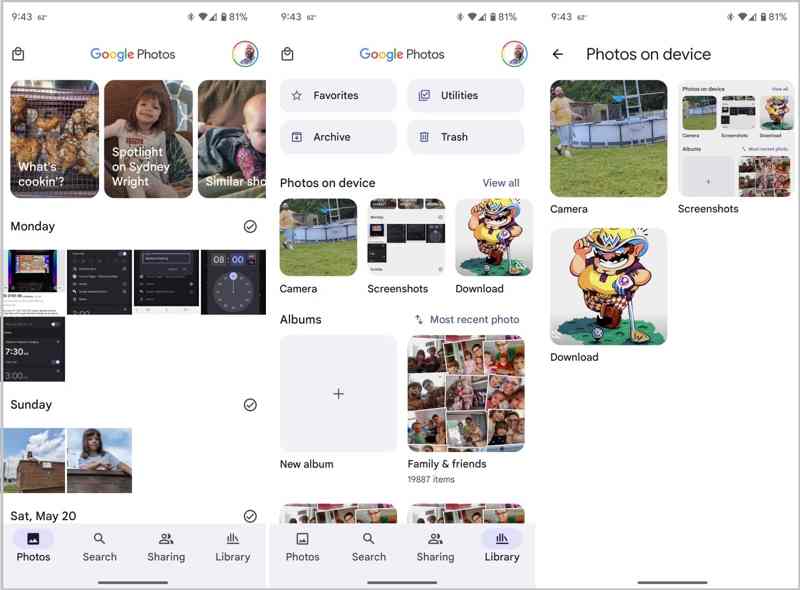
9 Adım. Aynı Google hesabına giriş yapın ve iPhone fotoğraflarınızı görüntüleyin.
Not: iPhone fotoğraflarınızı çevrimdışı kullanmanız gerekiyorsa, bunları Google Fotoğraflar'dan indirin.
Bölüm 3: Kablolar Kullanarak iPhone'dan Android'e Fotoğraf Aktarımı Nasıl Yapılır?
iPhone'dan Samsung'a fotoğraf nasıl aktarılır? Basit bir yöntem, USB kabloları ve bir bilgisayar kullanmaktır. Bu yöntem, Fotoğraf Galerisi'ndeki fotoğraflar için geçerlidir. Ancak bu yöntem fotoğraf formatınızı dönüştüremez. Bu nedenle, iPhone fotoğraflarınız Android ile uyumlu olmayabilir. Ayrıca başka yöntemler de kullanabilirsiniz. Android'den iPhone'a video gönder bu yöntemle.
1 Adım. Uyumlu bir kablo kullanarak iPhone'unuzu bilgisayarınıza bağlayın.
2 Adım. Dosya Gezgini'ni açın, iPhone'unuzu seçin ve şuraya gidin: İnternet Depolama.
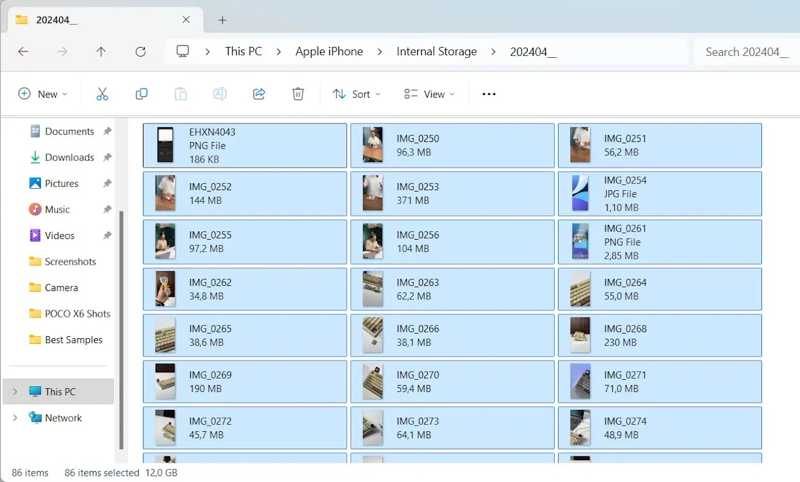
3 Adım. iPhone fotoğraflarınız tarihe göre düzenlenmiştir.
4 Adım. Aktarmak istediğiniz tüm fotoğrafları bulun, seçin ve masaüstünüze kopyalayın.
5 Adım. iPhone'unuzun bağlantısını kesin.
6 Adım. Ardından, Android telefonunuzu bir USB kablosuyla bilgisayarınıza bağlayın.
7 Adım. İstendiğinde dosya transferi.
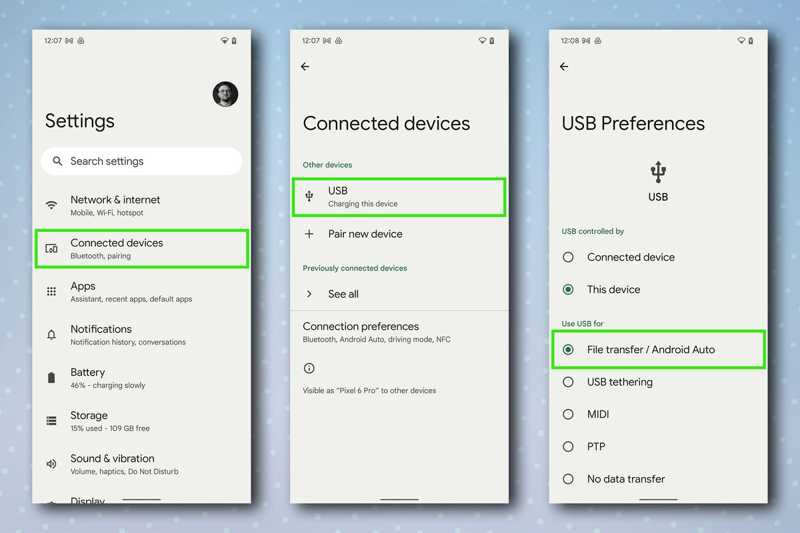
8 Adım. Dosya Gezgini'ne telefonunuzu girin ve seçin. DCIM.
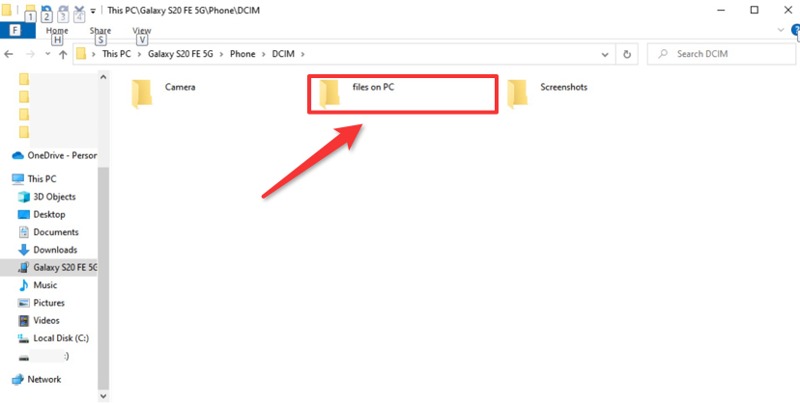
9 Adım. İstediğiniz klasörü bulun ve resimleri iPhone'dan Android'e aktarın.
Bölüm 4: Anlık Mesajlaşma Uygulamalarını Kullanarak iPhone Resimlerini Android Cihazlara Nasıl Aktarabilirsiniz?
iPhone'dan Android'e fotoğraf göndermenin bir başka yolu da WhatsApp gibi anlık mesajlaşma uygulamalarıdır. Bu uygulama aynı anda 100 fotoğrafa kadar paylaşmanıza olanak tanır, ancak yavaştır. Bu nedenle, birden fazla fotoğraf aktarmak için iyi bir seçenektir.
1 Adım. iPhone'unuzda WhatsApp uygulamasını çalıştırın.
2 Adım. İstediğiniz kişiyi bulun ve yeni bir görüşme başlatın veya mevcut bir görüşmeyi devam ettirin.
3 Adım. Metin kutusunun yanındaki + düğmesine dokunun ve seçin. Fotoğraf ve Video Kitaplığı.
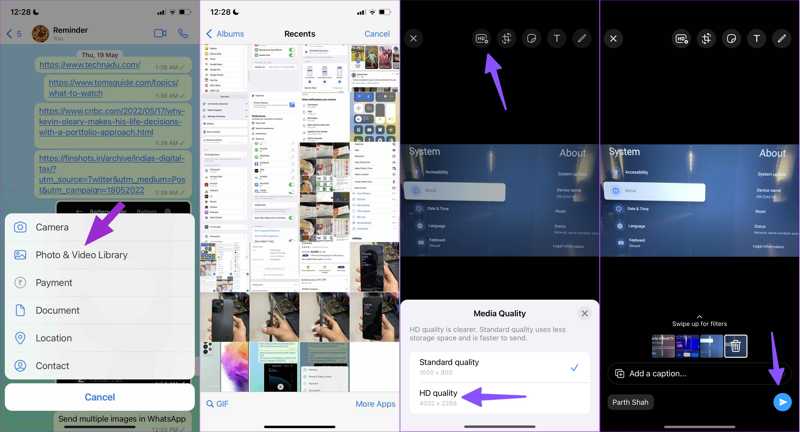
4 Adım. Fotoğraf albümünüzde paylaşmak istediğiniz fotoğrafları seçin ve onaylayın.
5 Adım. İstenirse HD Kalitesini seçin ve dokunun. Gönder.
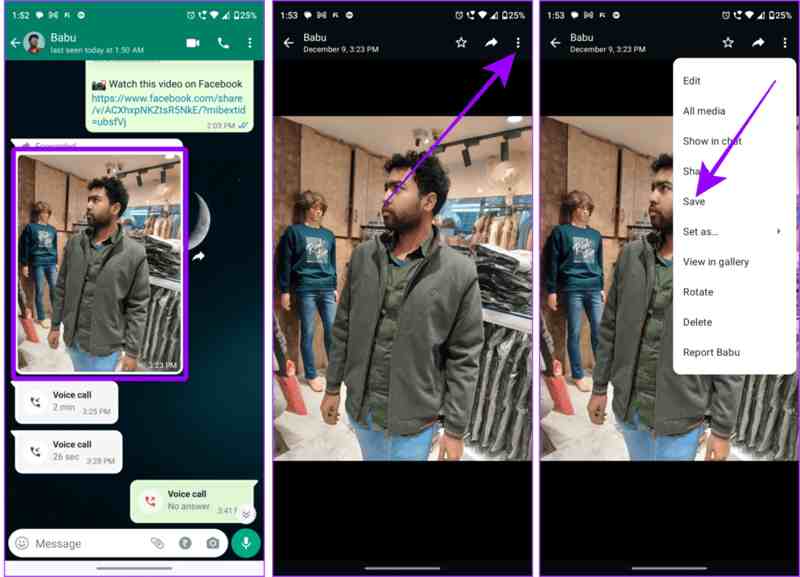
6 Adım. Şimdi Android telefonunuzda WhatsApp'ı açın ve iPhone fotoğraflarını alın.
7 Adım. Ardından bir fotoğrafa dokunun, ardından basın. Daha Fazla düğmesine basın ve seçin İndirim İndirmek için.
Bölüm 5: iPhone Fotoğraflarını E-posta Yoluyla Android Cihazlara Nasıl Paylaşabilirsiniz?
E-posta, iPhone'dan Android'e kablosuz olarak fotoğraf paylaşmanızı sağlar. Fotoğrafları ek olarak ekleyip başka bir platforma gönderebilirsiniz. Ancak bu yöntem fotoğraflarınızın kod dönüştürmesini (transcoding) yapmaz.
1 Adım. açık Fotoğraflar iPhone'da uygulama.
2 Adım. Git Kütüphane Albümü açın ve istediğiniz fotoğrafları seçin.
3 Adım. Dokunun paylaş düğmesine basın ve seçin E-Posta.
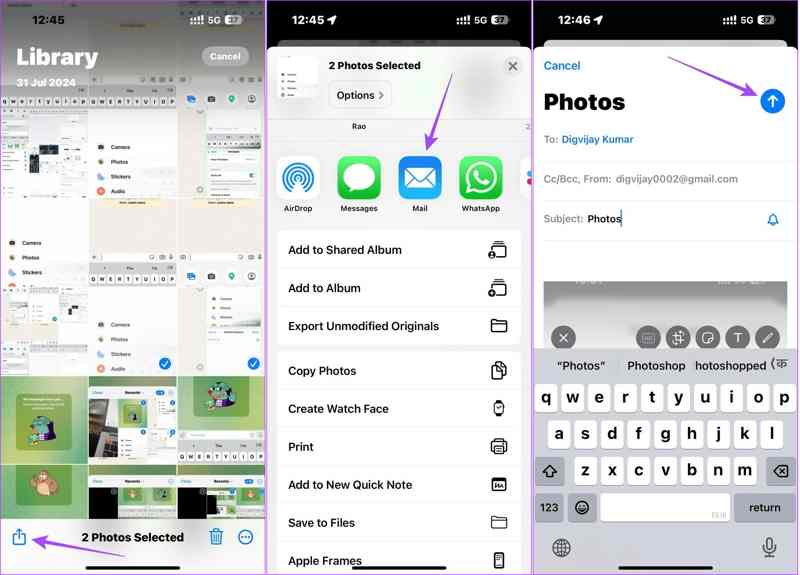
4 Adım. Ardından e-posta adresinizi girin ve bir konu başlığı belirtin.
5 Adım. Dokunun Gönder düğmesine basın.
6 Adım. Ardından, Android cihazınıza geçin ve bir e-posta uygulaması veya tarayıcı üzerinden e-postalarınıza erişin.
7 Adım. Son e-postayı açın ve fotoğraf ekini indirin.
Not: Tüm e-posta sağlayıcılarının maksimum mesaj boyutu sınırı vardır. Bu nedenle, bu yöntem çok fazla fotoğraf paylaşmak için kullanılamaz.
Sonuç
Bu kılavuz beş yöntem sunmaktadır. iPhone'dan Android'e fotoğraf göndermeGoogle Fotoğraflar, anlık mesajlaşma uygulamaları ve e-posta, iOS ve Android arasında fotoğraf aktarımı için kablosuz yöntemlerdir. USB kabloları, ağ bağlantısı olmadan fotoğraf aktarmanıza olanak tanır. Apeaksoft MobieTrans, fotoğraflarınızı kalite kaybı olmadan doğrudan göndermenin bir yoludur. İhtiyaçlarınıza göre uygun bir yöntem seçebilirsiniz.
İlgili Makaleler
Kişiler Android'den iPhone'a nasıl taşınır? Doğru yöntemi kullanırsanız zahmetsizdir. Bu makaleyi okuyun ve kanıtlanmış dört yolu deneyin.
Android'den iPhone'a veya tam tersi yönde, istikrarlı bir Wi-Fi ağı veya USB kablosu kullanarak dosya aktarımının nasıl yapılacağını öğrenmek için bu kılavuzu okuyun.
Android müziklerini Move to iOS uygulamasını, USB kablosunu, üçüncü taraf yazılımları veya müzik akışı hizmetini kullanarak iPhone'a aktarabilirsiniz.
iPhone'unuzdaki kısa mesajları USB kablosuyla veya kablosuz olarak Android telefonunuza aktarmak için üç yöntem öğrenebilirsiniz.



