

iTunes ile veya iTunes olmadan MP4 dosyalarını iPad'e aktarmanın 5 etkili yolu

YouTube, Facebook veya diğer sitelerden birçok video indirdiniz ve bunları iPad'inizde izlemek istiyorsunuz, ancak bu MP4 dosyalarını iPad'inize nasıl aktaracağınız konusunda hiçbir fikriniz yok mu?
Bazı kullanıcılar MP4 dosyalarını iPad'e nasıl aktaracaklarını soruyor. Eğer bazı yardımcılarınız varsa çözüm zor değil. Neyse ki, bu yazıda bunu nasıl yapacağınızı ele alıyoruz. MP4'i iPad'e aktarma Farklı şekillerde. Sadece okumaya başlayın ve bu yolları kolayca benimseyin.
SAYFA İÇERİĞİ:
- MP4 Dosyalarını iPad'e Aktarmak İçin Kullanılabilecek 5 Aracın Genel Bakışı
- Bölüm 1: MP4 Dosyalarını iPad'e Aktarmanın En Hızlı Yolları
- Bölüm 2: Bulut Hizmeti Kullanarak MP4 Dosyasını Bilgisayardan iPad'e Aktarma
- Bölüm 3: WALTR 2 ile MP4 Dosyasını iPad'e Gönderme
- Bölüm 4: VLC aracılığıyla MP4 videolarını iPad'e aktarma
- Bölüm 5: iTunes ile iPad'e MP4 aktarın
MP4 Dosyalarını iPad'e Aktarmak İçin Kullanılabilecek 5 Aracın Genel Bakışı
| araç | Aktarım Yolları | Kullanım kolaylığı | hız | Kaydetme Yolu |
| iPhone Aktarımı | USB kablosu | Kolay | Hızlı | Fotoğraflar uygulaması |
| Bulut Hizmet | Wi-Fi | Kolay | Orta (ağa bağlı olarak) | Dosyalar uygulaması / iCloud Drive |
| WALTR 2 | USB kablosu/Wi-Fi | Kolay | Orta | Videolar / TV uygulaması |
| VLC | USB kablosu/Wi-Fi | Kolay | Orta | VLC uygulaması |
| iTunes | USB kablosu | ılımlı | Yavaş | TV uygulaması |
Bölüm 1: MP4 Dosyalarını iPad'e Aktarmanın En Hızlı Yolları
Apeaksoft iPhone Aktarımı Bu, MP4 videolarını USB üzerinden iPad'e hızlıca aktarabilen kullanışlı ve hızlı bir araçtır. İşlem basittir ve videolar karmaşık senkronizasyon gerektirmeden doğrudan Fotoğraflar uygulamasına (fotoğraf kütüphanesine) kaydedilir. Verimli aktarıma ihtiyaç duyan kullanıcılar için çok uygundur.
iTunes'a alternatif bir yazılımdır, ancak iPhone/iPod/iPad'e veri aktarımı konusunda iTunes'tan daha üstündür. Sadece farklı iOS cihazları arasında, iOS cihazları ve bilgisayarlar arasında değil, iOS cihazları ve iTunes arasında da dosya aktarımı yapabilirsiniz. Neredeyse her türlü dosyayı esnek bir şekilde aktarmanıza olanak tanır. Daha da önemlisi, tamamen güvenli ve güvenilir bir yazılımdır, bu nedenle risksiz bir şekilde kullanabilirsiniz.
Güvenli indirme
Güvenli indirme
1 Adım. iPad MP4 aktarımını indir
Yukarıdaki indirme düğmesiyle, bu güçlü iPad MP4 video aktarma yazılımını bilgisayarınıza kolayca indirebilirsiniz. Hem Windows PC hem de Mac sürümlerini sizin için sağlar. Uygun sürümü seçin ve bilgisayarınıza indirmeye başlayın. İşiniz bittiğinde, kurulumu tamamlayın.
2 Adım. iPad'i bilgisayara bağlayın.
Artık uygulamayı bilgisayarınızda başlatabilirsiniz. iPad'inizi bir USB kablosuyla bilgisayarınıza bağlamanız gerekiyor. iPad'iniz algılandığında, iPhone Transfer arayüzünde bilgilerini görebilirsiniz.

3 Adım. MP4'i iPad'e aktarma
Artık MP4 dosyalarını iPad'inize aktarabilirsiniz. Soldaki listeden Medya'ya tıklayın. Ardından da... Ekle Bu düğmeye tıklayın. Bu noktada, iPad'inize kolayca MP4 ekleyebilirsiniz. İşlem tamamlandığında, bu MP4 dosyalarının iPad'inize yüklendiğini görebilirsiniz.

Bölüm 2: Bulut Hizmeti Kullanarak MP4 Dosyasını Bilgisayardan iPad'e Aktarma
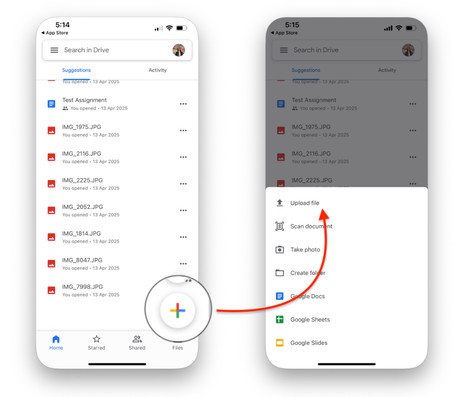
Bulut hizmetleri, bilgisayardan iPad'e MP4 videoları eklemenin yaygın bir yoludur. MP4 videolarınızı iCloud Drive, Dropbox veya Google Drive kullanarak buluta yükleyebilirsiniz. Ardından, aynı hesap üzerinden iPad'inize indirebilirsiniz. Tüm süreç esnek ve kullanışlıdır ve küçük MP4 dosyaları için uygundur.
1 Adım. MP4 dosyalarınızı Dropbox veya Google Drive kullanarak buluta yükleyin.
2 Adım. iPad'inizde ilgili uygulamayı açın.
3 Adım. Hedef MP4 dosyalarını ziyaret edin ve aşağıdaki seçeneklerden birini seçin. İndir or Çevrimdışı Görüntüle.
Bölüm 3: WALTR 2 ile MP4 Dosyasını iPad'e Gönderme
Size şiddetle tavsiye ettiğimiz bir diğer dosya aktarım yazılımı ise WALTER 2'dir. Ücretsiz bir yazılım değildir, ancak güçlü işlevleri gerçekten ödemeye değer. Bu harika yazılım, desteklenmeyen dosyalar da dahil olmak üzere her türlü dosyayı iOS cihazınıza aktarmanıza yardımcı olur, çünkü bu dosyaları öncelikle MOV formatına dönüştürür.
WALTR 2'nin arayüzü oldukça sade ve tıklamanız gereken düğme veya sekmeler yok. Birçok kullanıcı bu yazılımla ilgili sorun yaşıyor ve kafası karışıyor. Neyse ki, WALTR 2 ile MP4 dosyalarını iPad'e aktarmak için aşağıdaki adımları izleyebilirsiniz.
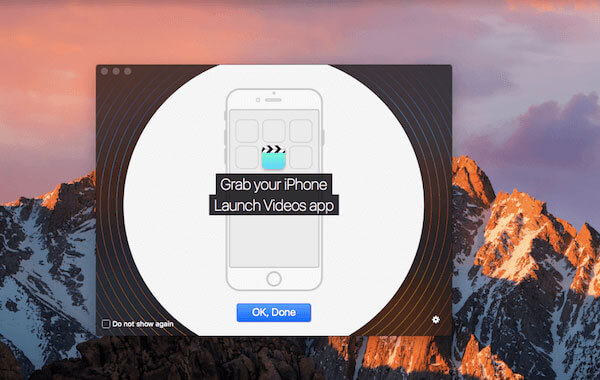
1 Adım. Bu yazılımı satın alıp indirdikten sonra Waltr2'yi başlatın.
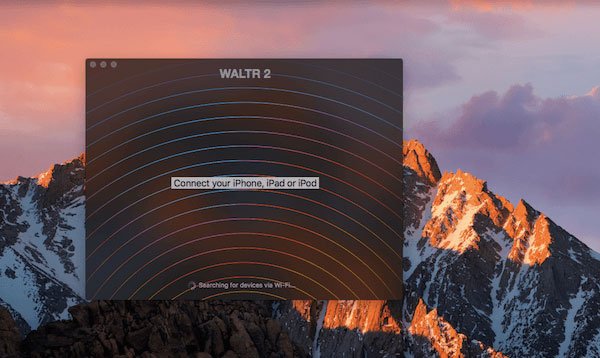
2 Adım. MP4 dosyalarını iPad'inize indirmeden önce, iPad'inizi bir USB kablosuyla bilgisayara bağlamanız gerekir. Cihazınız algılandığında, WALTER 2 arayüzünde cihazınızı göreceksiniz.
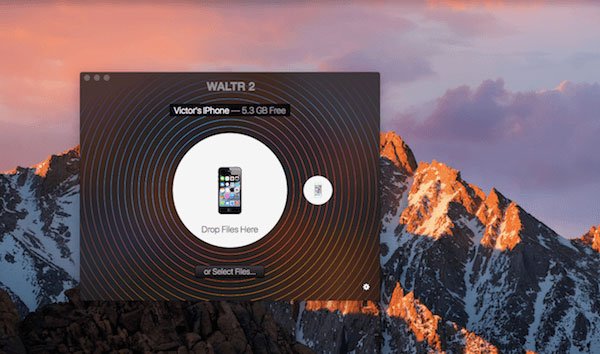
3 Adım. Dosyaları bu yazılıma sürükleyip bırakmanız yeterlidir. Ya da iPad'e aktarmak istediğiniz MP4 dosyalarını eklemek için "Dosyaları Seç" seçeneğine tıklayabilirsiniz.
Mavi ilerleme çubuğu, tüm aktarım süresi boyunca sizi güncel tutacaktır. İOS cihazınızın destekleyemediği başka formatlarda dosya yüklerseniz, WALTER 2 bunları MOV'a dönüştürecektir.
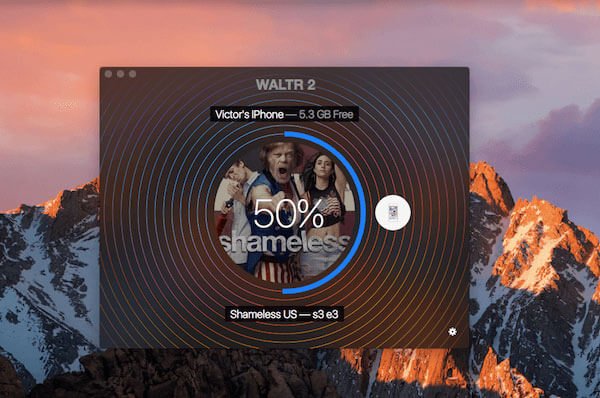
4 Adım. İşlem tamamlandığında, MP4 dosyasını başka bir video oynatıcıya ihtiyaç duymadan iOS cihazınızda izleyebilirsiniz.
Bölüm 4: VLC aracılığıyla MP4 videolarını iPad'e aktarma
MP4 videolarınızı iPad'inize aktarmak istediğinizde, VLC de göz önünde bulundurabileceğiniz ideal bir uygulamadır. MP4 gibi birden fazla formatı destekleyen ve iTunes kullanmadan MP4 dosyalarını iPad'inize aktarmanızı sağlayan pratik ve basit bir uygulamadır. En sevdiğiniz video içeriklerinin keyfini her zaman ve her yerde çıkarmak için, VLC aracılığıyla MP4 videolarınızı iPad'inize nasıl aktaracağınızı öğrenmek için aşağıdaki adımları izleyin.
1 Adım. iPad'inize VLC uygulamasını indirin ve açın.
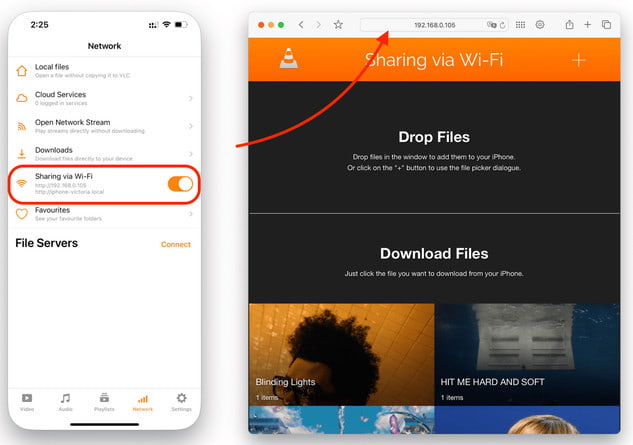
2 Adım. Basın Menü Sol üst köşedeki düğmeye tıklayarak Wi-Fi Paylaşımı özelliğini etkinleştirin. Ardından yerel bir web sitesi göreceksiniz. (Örnek: http://34.66.6.100)
3 Adım. Bilgisayarınızda bir tarayıcı açın ve iPad'inizde ilgili web sitesine girin.
4 Adım. MP4 dosyalarınızı pencereye sürükleyip bırakın.
5 Adım. iPad'inizde VLC uygulamasını açın, MP4 dosyalarını göreceksiniz.
İpuçları: Ayrıca şunları da yapabilirsiniz Videoları onarmak için VLC kullanın. bilgisayarda.
Bölüm 5: iTunes ile iPad'e MP4 aktarın
MP4 dosyalarını iTunes kullanmadan iPad'e aktarmanın yollarının yanı sıra, iTunes yardımıyla da iPad'e MP4 ekleyebilirsiniz. Aslında bu, tüm iPad kullanıcılarının kullandığı geleneksel yöntemdir.
MP4 dosyalarını iPad'e başka yazılımlarla yüklemenin güvenliği konusunda endişeleriniz varsa veya bu işlemi tamamlamak için üçüncü taraf bir aktarım yazılımı indirmek istemiyorsanız, iTunes ile MP4 dosyalarını iPad'e aktarmak sizin için en iyi seçenek olacaktır. Bu yöntemi daha önce hiç denememiş olanlar, MP4 dosyalarını iPad'e nasıl yükleyeceklerini anlamakta zorlanabilirler. Neyse ki, aşağıdaki adımları izleyerek bunu kolayca yapabilirsiniz.
1 Adım. İTunes'u başlat
İPad'inizi bir USB kablosuyla bilgisayarınıza bağlayın. Ardından iTunes'u başlatın. Bazen, iTunes otomatik olarak açılacaktır.
İpuçları: Bilgisayarınıza iTunes'u henüz indirmediyseniz, bilgisayarınıza iTunes'un en son sürümünü indirmeniz gerekiyor. Ayrıca, ilk kez kullanıyorsanız Apple Kimliğiniz ve şifrenizle giriş yapmanız da gerekecektir.
2 Adım. Dosyayı iTunes'a ekle
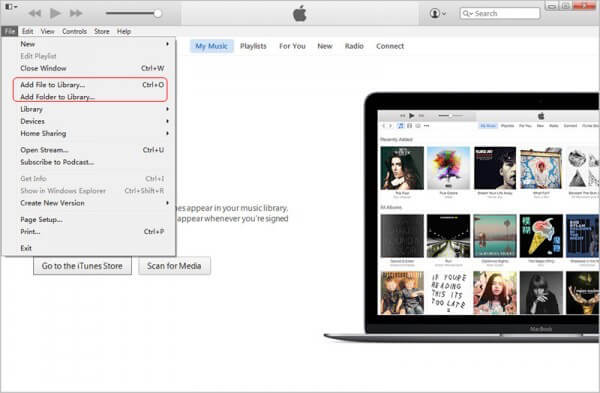
Şimdi sol üst köşede bulunan Dosya sekmesini bulmanız ve ardından üzerine tıklamanız gerekiyor. Dosya menüsünde açılan listeden, Kütüphaneye Dosya Ekle seçeneğini bulup seçmeniz gerekiyor.
3 Adım. MP4 dosyalarını yükle
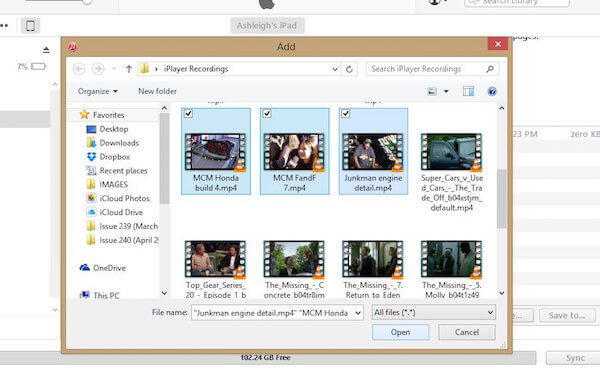
Bu aşamada, yeni pencerede bilgisayarınızda MP4 dosyalarınızın bulunduğu klasörü seçmeniz gerekiyor. Ardından iPad'inize aktarmak istediğiniz MP4 dosyalarını seçin. Son olarak, "Aç" düğmesine tıklayın.
4 Adım. MP4 dosyalarını seçin
iTunes arayüzünüzdeki cihaz düğmesine tıklayın. Gezinme listesi menüsünü gördüğünüzde Filmler'i seçin. Ardından Filmleri Senkronize Et seçeneğini işaretleyin ve az önce içe aktardığınız MP4 dosyalarını seçin.
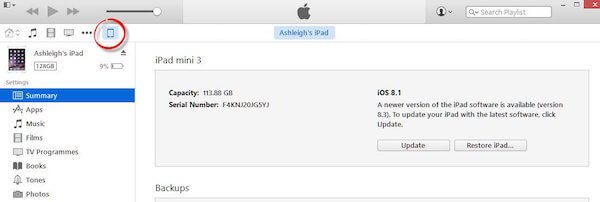
5 Adım. Aktarıma başlayın
Tüm işlemleri tamamladıktan ve bu MP4 dosyalarının iPad'inize eklemek istediğiniz dosyalar olduğundan emin olduktan sonra, üzerine tıklamanız yeterlidir. Uygula MP4 dosyalarını iPad'e yükleme işlemini senkronize etmek için düğmeye tıklayın. Aktarım işlemi tamamlandıktan sonra, bu MP4 dosyalarını iPad'inizde görebilirsiniz.
İpuçları: Benzer adımlar şunlar için de uygulanabilir: iTunes müziğini aktar.
Sonuç
Artık bu farklı yöntemleri öğrenebilirsiniz. iTunes kullanmadan MP4 dosyalarını iPad'e aktarıniTunes'tan MP4 dosyaları indirmek de mümkün. Gösterdiğimiz adımları izlerseniz bu hiç de zor değil.
İlgili Makaleler
Dosyalarınızı silmeden önce, kanıtlanmış yöntemlerimizi ve somut kılavuzumuzu izleyerek dosyaları iPad'inizden bir bilgisayara aktarmanız daha iyi olur.
En sevdiğiniz müziklerin keyfini cihazlarınız arasında çıkarmak için, müziğinizi iPad ve iPhone arasında aktarmanın çeşitli yollarını öğrenebilirsiniz.
iTunes, iCloud, USB ve daha fazlasıyla iPad'iniz ve bilgisayarınız arasında fotoğraf aktarımı yapmak için beş etkili yöntemi öğrenebilirsiniz.
iPhone ve Android arasında geçiş yapıyorsanız, adım adım kılavuzlarımızı izleyerek iPhone ve Android arasında mesaj/SMS aktarabilirsiniz.



