

Apple ID Parola Gereksinimleri: Kurallar, Değiştirme ve Sıfırlama Kılavuzu

Apple Kimliğiniz sizi Apple ekosistemindeki neredeyse her şeye bağlar. İster fotoğraflarınızı iCloud'a yedekliyor olun, ister cihazlar arasında veri senkronizasyonu yapıyor olun, ister Apple Music ve iMessage gibi hizmetleri kullanıyor olun, Apple Kimliğiniz her şeyi birbirine bağlı tutar.
Bu hesap kişisel verilerinizin büyük bir kısmını sakladığı için güvenliğinin sağlanması çok önemlidir. Bunu korumanın en kolay yollarından biri de güçlü bir Apple ID şifresi oluşturmaktır. Bu nedenle, Apple Kimliği parola gereksinimleri nelerdirBu kılavuzda bilmeniz gereken her şeyi tanıtacağız.
SAYFA İÇERİĞİ:
Bölüm 1: Apple ID için Parola Gereksinimleri Nelerdir?
Apple'ın, kullanıcıların güvenli bir parola belirlemek için uyması gereken belirli Apple ID parola gereksinimleri vardır. Peki, verilerinizi daha iyi korumak için güçlü bir Apple ID parolası nasıl belirlenir?
Apple ID Parolası İçin Ayrıntılı Gereksinimler
Hesabınızı ve kişisel verilerinizi korumak için Apple, Apple ID parolanızın çeşitli güvenlik kurallarına uymasını şart koşmaktadır. Apple ID parolanız şu gereksinimleri karşılamalıdır:
• En az 8 karakter uzunluğunda olmalıdır.
• En az bir büyük harf, bir küçük harf ve bir rakam içermelidir.
• "aaa" veya "333" gibi üç veya daha fazla ardışık özdeş karakter içeremez.
• "123456" veya "adcd1234" gibi basit veya yaygın olarak kullanılan bir kombinasyon olamaz.
Güçlü Apple ID Parola Örnekleri
Güçlü bir Apple ID şifresi uzun, benzersiz ve tahmin edilmesi zor olmalıdır. Şifrenizi belirlerken aşağıdaki ipuçlarını aklınızda bulundurun:
• "qwerty" veya "asdfgh" gibi klavye kalıplarını kullanmaktan kaçının, çünkü bu yaygın diziler tahmin edilmesi kolaydır. Bunun yerine rastgele sayılar, karakterler ve semboller kullanın.
• Adınız, doğum tarihiniz veya telefon numaranız gibi kolayca tahmin edilebilecek kişisel bilgileri kullanmaktan kaçının. Bu tür bilgiler genellikle sosyal medyada veya diğer kamuya açık kaynaklarda bulunabilir ve bu da parolanızın kırılmasını kolaylaştırır.
• Başka web sitelerinde kullandığınız şifreyi tekrar kullanmaktan kaçının. Bu hesaplardan birinin güvenliği tehlikeye girerse, aynı şifreyi kullanan diğer hesaplar da risk altında olabilir.
İşte güçlü Apple ID şifrelerine bazı örnekler:
• MyAppleID_26
• Seyahati Seviyorum
• BlueSky7River
Bölüm 2: Apple ID Parolanızı Nasıl Değiştirirsiniz?
Olağandışı bir etkinlik fark ederseniz veya başka birinin hesabınıza eriştiğinden şüpheleniyorsanız, güvenliğinizi korumak için Apple ID parolanızı değiştirmeniz gerekir. Yeni bir parola belirlemeden önce, yeni parolanızın Apple ID gereksinimlerini karşıladığından emin olun.
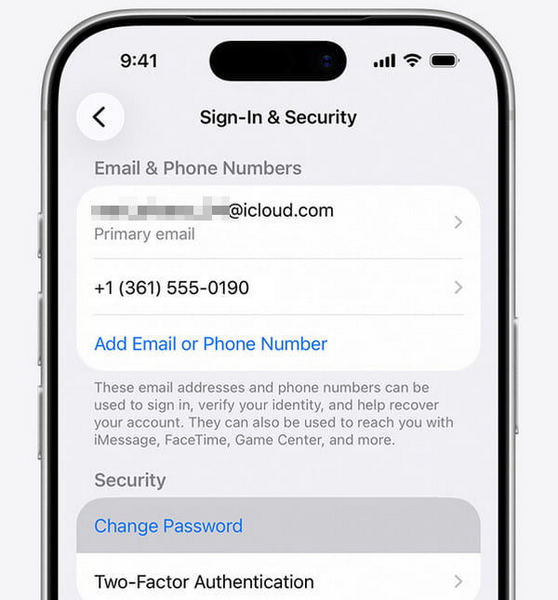
İPhone / iPad'de
1 Adım. MyCAD'de yazılım Güncelleme ye git Ayarlar, dokunun [Adınız]Seçin ve Oturum Açma ve Güvenlik.
2 Adım. Musluk Şifrenizi Değiştirin ve yeni şifrenizi girin.
3 Adım. Yeni şifreyi onaylayın ve dokunun. Düzenle.
Mac'te
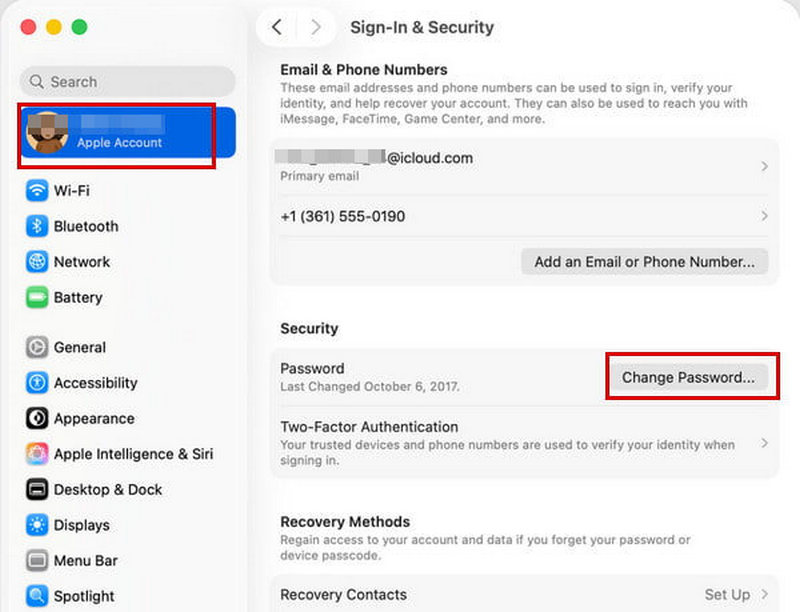
1 Adım. Açılış elma MenüsüArdından seçmek Sistem Ayarları.
2 Adım. Tıkla [Adınız], Daha sonra seçmek Oturum Açma ve Güvenlik.
3 Adım. Tıkla Şifrenizi DeğiştirinKimliğinizi doğrulamak için Mac'inizin kilidini açmak için kullandığınız şifreyi girin.
İnternette
Apple ID parolanızı internet üzerinden değiştirmek de az zaman alan ve kullanışlı bir seçenektir. Güvenilir bir cihaza ihtiyaç duymadan Apple ID parolanızı değiştirmek için aşağıdaki adımları izleyin.
1 Adım. MyCAD'de yazılım Güncelleme ye git hesap.apple.com ve Apple Hesabınıza giriş yapın.
2 Adım. Seç Oturum Açma ve Güvenlik ve tıklayın ŞifreArdından, Apple ID parolanızı değiştirmek için ekrandaki yönergeleri izleyin.
Bölüm 3: Parolanızı Unuttuysanız Apple Kimliğinizin Kilidini Nasıl Açabilirsiniz?
Apple ID şifrenizi yanlışlıkla unutursanız ne yapmalısınız? Panik yapmayın, Apeaksoft iFoneKit Apple cihazlarınızdaki güvenlik kilitlerini zahmetsizce aşmanıza yardımcı olacak! Cihazınızda "Benimle Bul" özelliği etkin olsa bile, Apple Kimliğinizin kilidini parola olmadan açabilir!
iPhone/iPad'inizdeki Her Türlü Kilidi Kaldırın
- Unuttuğunuz Apple ID parolanızı birkaç tıklamayla kolayca sıfırlayın.
- 4 haneli/6 haneli parolaları, Face ID ve Touch ID'yi zahmetsizce kaldırın.
- MDM/SIM/Ekran Süresi kısıtlamalarını aşarak tüm hizmetlerden yararlanın.
- Support all iOS models and versions, including the latest iOS 26/27 Beta.
Güvenli indirme
Güvenli indirme

Parola kullanmadan Apple ID'nizin kilidini nasıl açabilirsiniz:
1 Adım. Yazılımı başlatın ve Apple kimliğini kaldır mod. iOS cihazınızı bir USB kablosu kullanarak bilgisayara bağlayın, ardından dokunun. Güven.

2 Adım. Tıkla Şimdi başla Apple Hesabınızı sıfırlamaya başlamak için düğmeye tıklayın.

3 Adım. "Bul" özelliği devre dışı bırakılırsa, iFoneKit Apple Kimliğinizi ve iCloud hesabınızı hemen kaldırmaya başlayacaktır.

4 Adım. Eğer "Cihazımı Bul" özelliği etkinleştirilmişse, öncelikle iOS cihazınızı sıfırlamak için yazılım arayüzündeki talimatları izlemeniz gerekir. Onaylamak İşleme başlamak için iki kez tıklayın. Ardından, Apple ID'niz kısa süre içinde silinecektir.

Bölüm 4: E-posta veya Telefon Numarasıyla Apple ID Parolasını Sıfırlama
Apple ID şifrenizi unuttuysanız endişelenmeyin! Apple, e-posta adresiniz veya telefon numaranızla şifrenizi sıfırlamanın 3 hızlı ve kolay yolunu sunuyor. Her yöntem, hesabınıza güvenli bir şekilde tekrar erişmenizi sağlamak için tasarlanmıştır.
Güvenilir bir cihazla sıfırla
Apple ID parolanızı sıfırlamanın en kolay ve güvenli yolu, güvenilir başka bir cihaz kullanmaktır. Güvenilir cihaz, Apple Hesabınıza zaten giriş yapmış olduğunuz cihazdır. İki faktörlü kimlik doğrulama etkinleştirildi.Bu, Apple'ın kimliğinizi doğrulamasına ve cihazın size ait olduğunu teyit etmesine olanak tanır.
Unuttuğunuz Apple ID parolanızı güvenilir bir iPhone/iPad/Mac kullanarak sıfırlayabilirsiniz. İşlem basittir ve aşağıdaki adımları izler: Bölüm 2 bu kılavuzun.
Apple Destek Uygulamasını kullanın
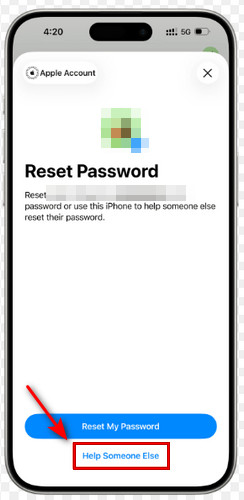
Güvenilir bir cihazınız yoksa, Apple Destek uygulamasını kullanarak unuttuğunuz Apple ID parolanızı yine de sıfırlayabilirsiniz. Güvenilir bir cihaz olmadan Apple ID parolasını sıfırlamak için aşağıdaki adımları izleyin.
1 Adım. Açın Apple Desteği Apple cihazınızda uygulamayı yükleyin. Uygulama yüklü değilse, App Store'dan indirebilirsiniz.
2 Adım. Şu yöne rotayı ayarla Destek Araçlarıve ardından simgesine dokunun. Şifre Değiştir.
3 Adım. Seç Başkasına Yardım EdinApple ID e-posta adresinizi veya telefon numaranızı girin.
4 Adım. Musluk Devam etEkranda beliren yönergeleri izleyerek Apple ID parolanızı sıfırlayın.
iforgot web sitesi aracılığıyla
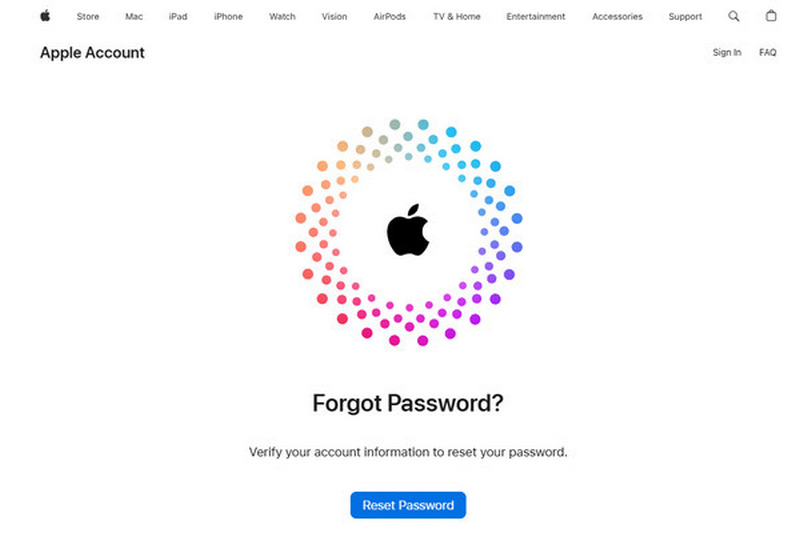
Apple ID parolanızı aşağıdaki yöntemle de sıfırlayabilirsiniz. web sitesini unuttumGüvenlik nedenleriyle, hesap kurtarma işlemine başladıktan sonra hesabınıza tekrar erişebilmeniz birkaç gün veya daha uzun sürebilir.
1 Adım. MyCAD'de yazılım Güncelleme ye git iforgot.apple.com ve tıklayın Şifre Değiştir.
2 Adım. Apple Hesabınızla kullandığınız e-posta adresinizi veya telefon numaranızı girin. Apple Hesabı kurtarma işlemine başlamak için ekrandaki yönergeleri izleyin.
3 Adım. Kurtarma işlemi sırasında aynı Apple Hesabıyla oturum açmış olduğunuz cihazlarınızı kapatın. Sıfırlama işlemi tamamlanmadan önce bu cihazlarda Apple Hesabınızı kullanmanız, kurtarma işlemini otomatik olarak iptal edebilir.
Sonuç
Güçlü bir Apple ID şifresi belirlemek, Apple Hesabınızı ve kişisel verilerinizi güvende tutmanın en basit yollarından biridir. Aşağıdaki adımları izleyerek güçlü bir şifre belirleyebilirsiniz. Apple Kimliği parola gereksinimleriBaşkalarının erişmesini engellemek için güçlü bir parola oluşturabilirsiniz. Ve Apple ID parolanızı unutmak gibi sorunlarla karşılaşırsanız, iPhone'unuzun kilidini hızlıca açmanın birkaç yolu daha vardır.
İlgili Makaleler




