


Unutulan Apple ID E-postasını Kurtarma ve Sıfırlama

Apple ekosisteminde Apple ID hesabının çok önemli olduğu iyi bilinmektedir. Bir Apple hesabı iki bölümden oluşur: bir kimlik ve bir parola. Kimlik genellikle birincil e-posta olarak adlandırılan ve Apple'ın mesajlarını almak, Apple ID parolanızı sıfırlarken sahipliğinizi doğrulamak ve devre dışı bırakılmış bir Apple hesabının kilidini açmak için kullanılan bir e-posta adresidir. Bu kılavuz, aşağıdaki durumlarda ne yapmanız gerektiğini anlatmaktadır: Apple Kimliğinizin parolasını ve e-postanızı mı unuttunuz?.
SAYFA İÇERİĞİ:
Bölüm 1: Unutulan Apple Kimliği E-postası Nasıl Bulunur?
Daha önce de belirtildiği gibi, Apple ID e-posta adresiniz hesap şifrenizi sıfırlamak için kullanılır. Apple ID'nizin hem e-posta adresini hem de şifresini unuttuysanız, öncelikle kimliğinizi kurtarmanız daha iyi olur. İyi haber şu ki, bunu birden fazla yöntemle bulabilirsiniz.
iPhone/iPad'de Unutulan Apple ID E-postasını Nasıl Bulabilirsiniz?
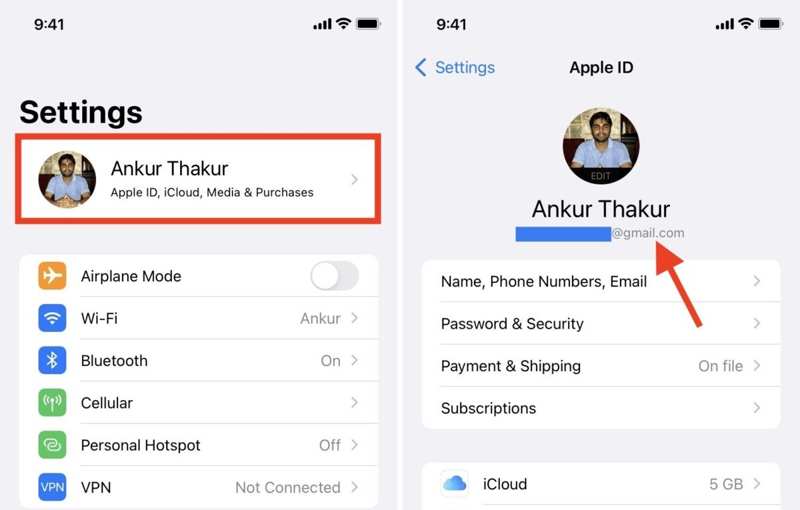
1 Adım. Açın Ayarlar Hesabınıza giriş yaptığınız bir iOS cihazındaki uygulama.
2 Adım. Profilinize dokunun.
3 Adım. Adınızın altında yer alan e-posta adresi, Apple ID e-posta adresinizdir.
Mac'te Unutulan Apple ID E-postasını Nasıl Bulabilirsiniz?
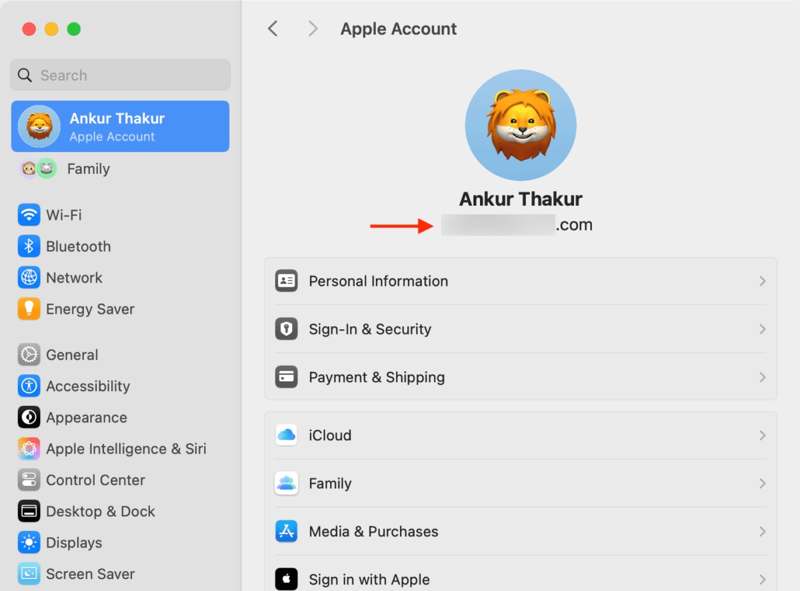
1 Adım. Tıkla Apple menü ve seçim Sistem Ayarları or sistem Tercihleri.
2 Adım. Tıkla elma hesabı or Apple kimliği seçeneği.
3 Adım. Artık adınızın altında unutulmuş Apple ID e-posta adresini göreceksiniz.
iTunes'da Unutulan Apple ID E-postasını Nasıl Bulabilirsiniz?
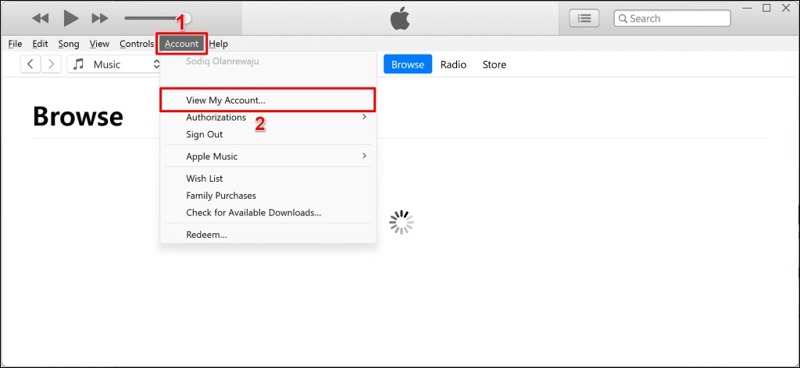
1 Adım. Masaüstünüzden iTunes programını başlatın.
2 Adım. Tıkla Hesap menüsü.
3 Adım. Hesabınızı göremiyorsanız, tıklayın. Hesabımı Gör.
Windows'ta iCloud'da Unutulan Apple ID E-postasını Nasıl Kontrol Edebilirsiniz?
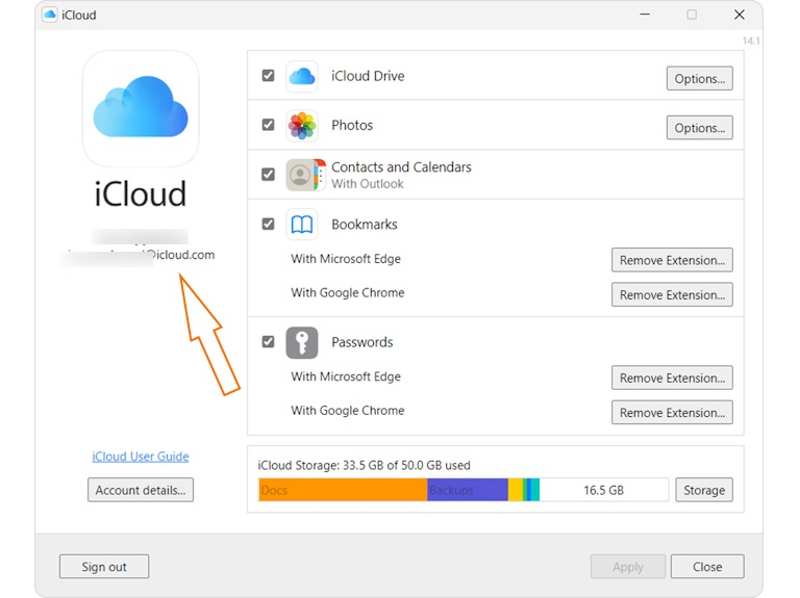
1 Adım. iCloud for Windows'ta hesabınızla oturum açtıysanız, açın.
2 Adım. Soldaki kenar çubuğundan unuttuğunuz Apple ID e-posta adresini kontrol edin.
Şifrelerden Unutulan Apple ID E-postasını Nasıl Bulabilirsiniz?
iOS 18, iPadOS 18 ve macOS Sequoia veya sonraki sürümlerinde
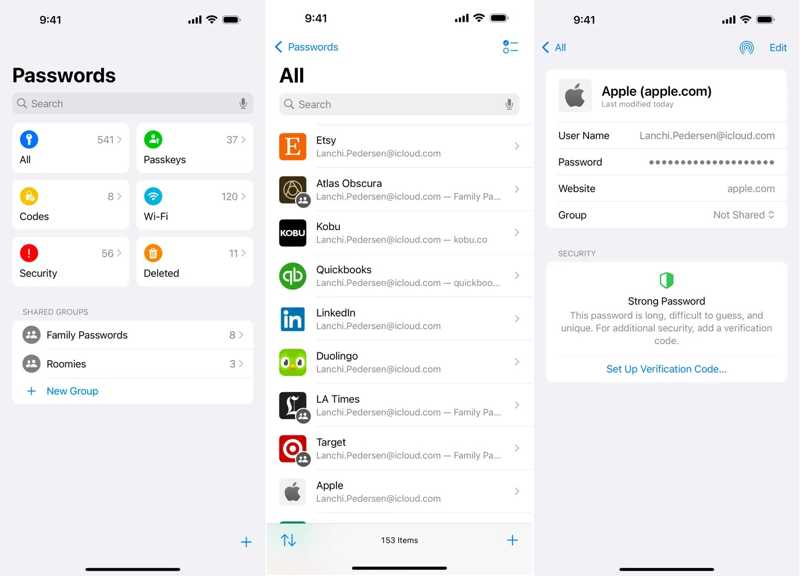
1 Adım. Açın şifreleri app.
2 Adım. Git Tümü grup.
3 Adım. Aramak Apple Ardından hesabınıza giriş yaptığınız web sitesini seçin.
4 Adım. Ardından, Apple ID e-postanızı göreceksiniz. Kullanıcı adı alan.
Önceki Yöntem
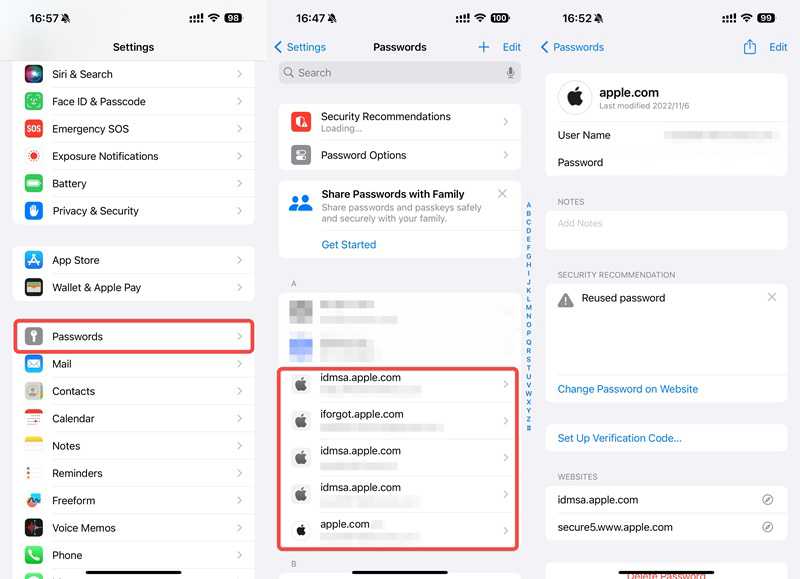
1 Adım. Açın Ayarlar or Sistem Ayarları app.
2 Adım. Aşağı kaydırın ve şifreleri seçeneği.
3 Adım. Bir Apple web sitesi bulun ve üzerine dokunun.
4 Adım. Şimdi, unuttuğunuz Apple ID'nize ait e-postayı alacaksınız. Kullanıcı adı alan.
Not: Ayrıca, Apple web sitesiyle giriş yaptıysanız, Chrome, Firefox ve benzeri üçüncü taraf bir web tarayıcısında da unuttuğunuz Apple ID e-posta adresinizi bulabilirsiniz.
Aile Paylaşımı ile Apple ID E-postasını Nasıl Kurtarabilirsiniz?
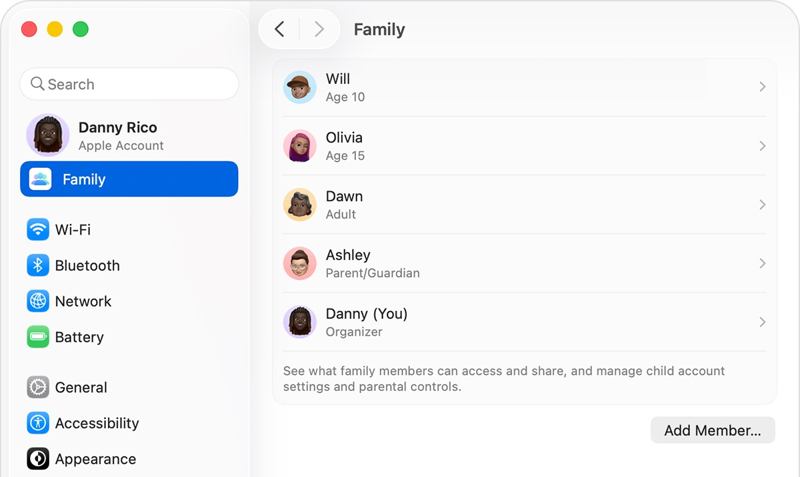
1 Adım. Aile Paylaşımı'na katıldıysanız, bir üyenin Apple cihazını ödünç alın.
2 Adım. Git Ayarlar or Sistem Ayarları app.
3 Adım. Seçin aile seçeneği.
4 Adım. Listede adınıza tıklayın, unutulan Apple ID e-posta adresinizi göreceksiniz.
App Store için Unutulan Apple ID E-postasını Nasıl Kontrol Edebilirsiniz?
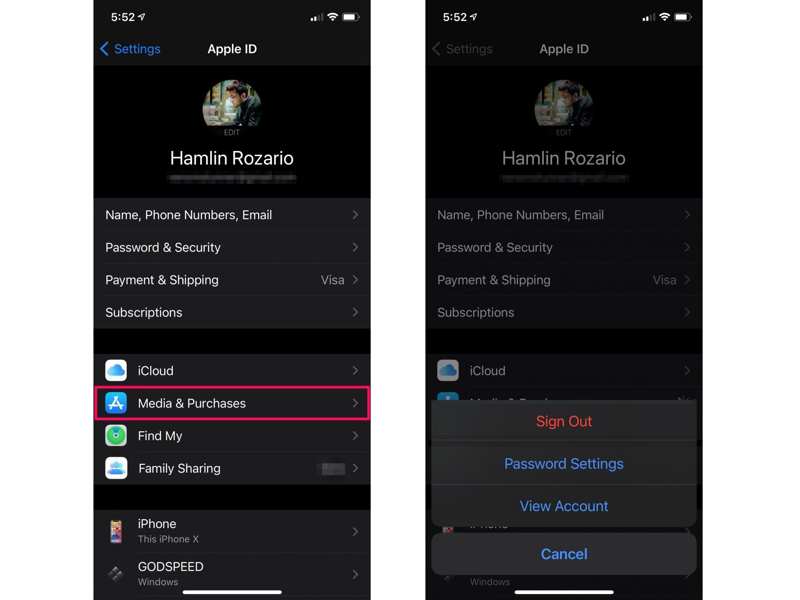
1 Adım. App Store için Apple ID e-posta adresinizi unuttuysanız, aşağıdaki komutu çalıştırın. Ayarlar app.
2 Adım. Profilinize dokunun ve seçin Medya ve Satın Alma.
3 Adım. sonra, seç Hesabı görüntüle E-postanızı bulmak için iletişim kutusuna tıklayın.
Not: Ayrıca, Apple Music gibi giriş yaptığınız diğer hizmetlerden de Apple ID e-posta adresinizi bulabilirsiniz.
Bölüm 2: Apple ID E-postanızı Unuttuysanız Nasıl Kurtarabilirsiniz?
Apple ID e-postanızı bulamıyorsanız, Apple'ın iForgot web sitesinde sıfırlamanız gerekiyor. Ancak, adınız gibi kesin bilgiler vermeniz şart. Araştırmalarımıza göre, başarı oranı çok yüksek değil.
1 Adım. Tarayıcınızda iforgot.apple.com adresine gidin.
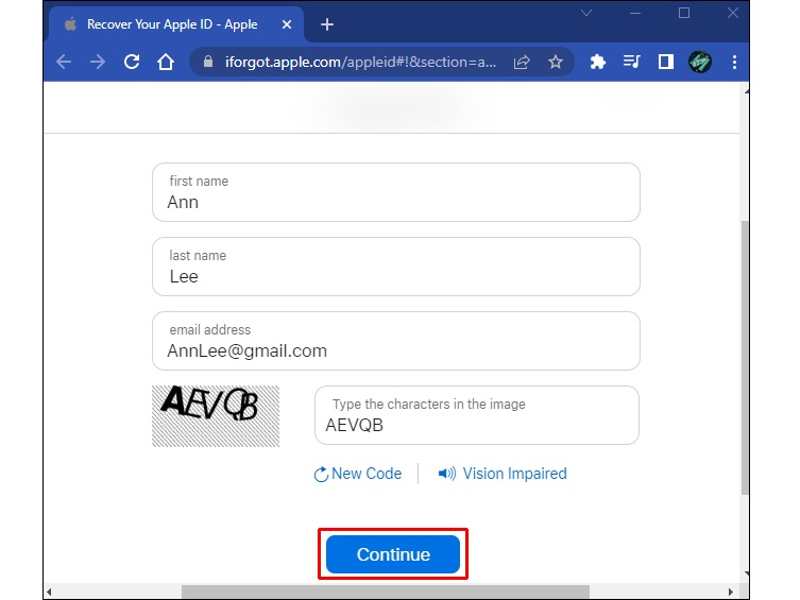
2 Adım. Basın yukarı bak Apple ID e-posta adresinizi girmeniz istendiğinde bağlantı kurulacaktır.
3 Adım. Adınız ve soyadınız gibi bilgileri girin.
4 Adım. Erişilebilir bir e-posta adresi verin ve tıklayın. Devam et.
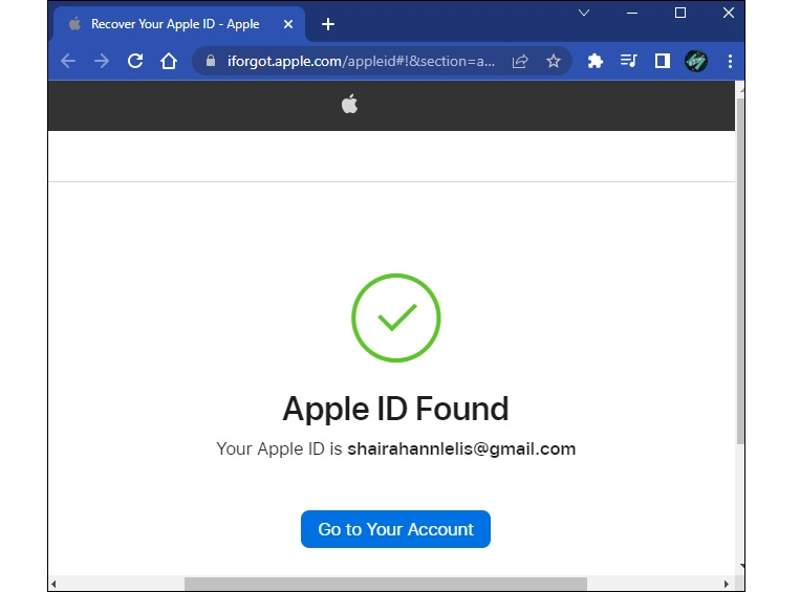
5 Adım. Apple eşleşmeyi bulduğunda, unuttuğunuz Apple ID e-posta adresiniz size gösterilecektir. Eğer eşleşme bulunamazsa, 3. adımı tekrarlayın ve başka bir isim deneyin.
6 Adım. Apple ID'nizin e-posta adresini ve şifresini unuttuysanız, birincil e-posta adresinizi kurtardıktan sonra iForgot üzerinden şifrenizi sıfırlayabilirsiniz.
Daha fazla Okuma
Bölüm 3: Apple ID için Unutulan E-posta ve Parolayı Sıfırlama

tarafından indirildi 1,000,000 kullanıcılar
- iOS cihazınızdan mevcut Apple ID hesabınızı hızlıca kaldırın.
- iPhone şifrenizi veya Apple kimliğinizin parolasını istemeyin.
- Kilitli ve devre dışı bırakılmış Apple hesapları üzerinde çalışın.
- Çok çeşitli iPhone ve iPad modellerini destekleyin.
Güvenli indirme
Güvenli indirme

iPhone'unuzdan Unutulan Apple ID E-posta ve Parolasını Nasıl Sıfırlayabilirsiniz?
1 Adım. Apple ID kaldırma işlemini yükleyin
Apple ID kaldırma yazılımını bilgisayarınıza kurduktan sonra başlatın. Bu yazılım Windows 11 veya önceki sürümlerinde ve macOS 10.7 veya sonraki sürümlerinde mevcuttur. Aşağıdaki seçeneklerden birini seçin: Apple kimliğini kaldır modu.

2 Adım. iPhone'unuza bağlanın
iPhone'unuzu bir Lightning kablosuyla bilgisayarınıza bağlayın. İstenirse, ekranda "Güven"e dokunun. Ardından, yazılım cihazınızı algılayacak ve iPhone modelinizi yükleyecektir.
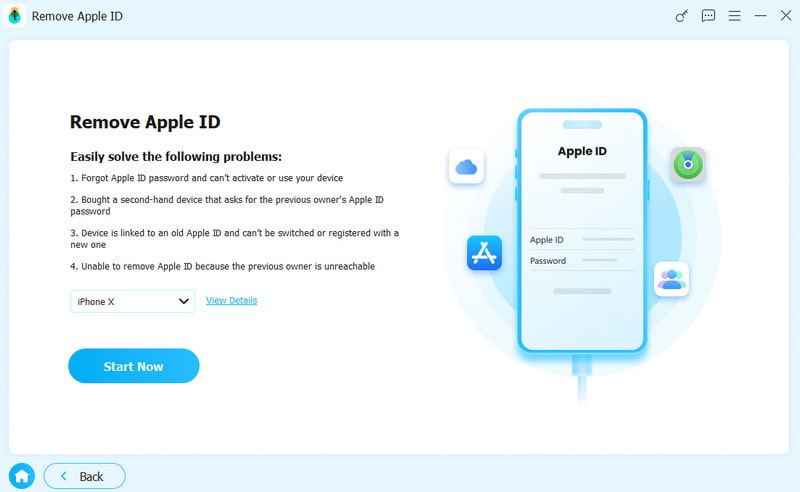
3 Adım. Apple hesabını kaldır
Tıkla Şimdi başla Hesabımı Bul özelliği devre dışıysa, eski hesabı kaldırma işlemini başlatmak için düğmeye tıklayın. Hesabımı Bul özelliği etkinse, cihazınızdaki tüm ayarları sıfırlayın. Ardından tıklayın. OK, ve vur Tekrar Onayla İşleme başlamak için. İşlem tamamlandığında, yeni bir Apple ID e-posta adresi ve şifresi belirleyin.

Sonuç
Bu kılavuz, aşağıdaki durumlarda ne yapmanız gerektiğini açıklıyordu. Apple Kimliğinizin parolasını ve e-postanızı mı unuttunuz?Apple ID hesabınızın birincil e-posta adresini bulmak için adımlarımızı takip edebilirsiniz. Eğer bu adres mevcut değilse, Apple ile iletişime geçip e-postanızı kurtarmanız gerekecektir. Apeaksoft iFoneKit Bu, iOS cihazınızdan eski Apple hesabından kurtulmanın nihai çözümüdür.
 Apeaksoft iFoneKit
 iPhone, iPad ve iPod'unuzdaki her türlü iOS şifresini çözün.
Güvenli indirme
Güvenli indirme
İlgili Makaleler




