

Güneş Gözlüğü ve Maskeyle Face ID Nasıl Doğru Kullanılır?

Face ID, iOS cihazlarının kilidini tekrar tekrar parola girmeden açmanın kullanışlı bir yoludur. Ancak bazı kullanıcılar, güneş gözlüğü veya maske takarken Face ID'nin sorun çıkardığından şikayetçi. Geçmişte, yüzünüzü cihazınızın önünde tarayıp yüzünüzdeki engelleri kaldırmanız gerekiyordu. Apple ise şu anda Face ID kullanmanıza izin veriyor. Güneş gözlüklü Face ID ve maskeler. Bu kılavuz, Face ID'nizi nasıl kuracağınızı açıklıyor.
SAYFA İÇERİĞİ:
Bölüm 1: Güneş Gözlüğü ile Face ID Nasıl Ayarlanır
Face ID'yi gözlük ve maskelerle kullanmak için iOS 15.4 veya üzeri bir sürüm gerekir. Ayrıca, iPhone 12 veya üzeri bir modele sahip olmanız gerekir. Varsayılan olarak, Face ID güneş gözlüğü veya maskelerle çalışmaz. Aşağıdaki adımları izleyerek ayarlamanız gerekir:
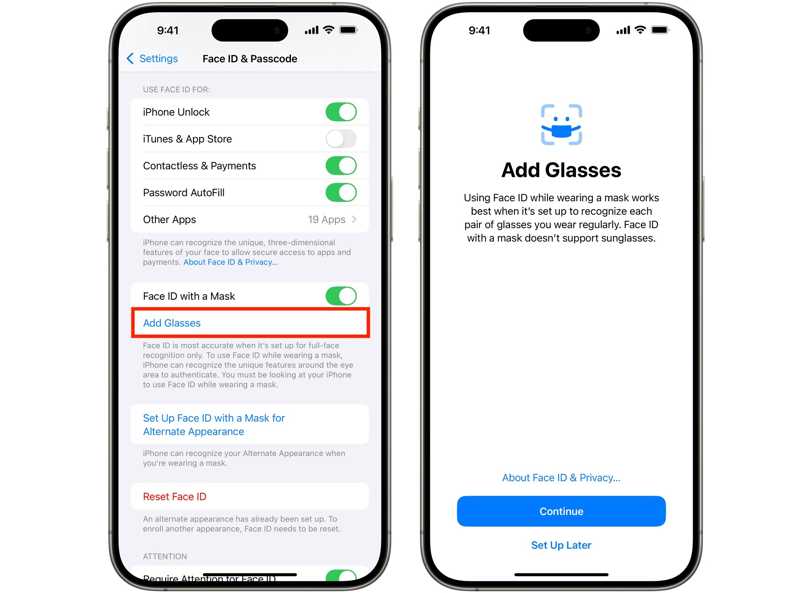
1 Adım. Açın Ayarlar iPhone'unuzdaki uygulama.
2 Adım. Git Face ID ve Parola sekmesi.
3 Adım. İstenirse devam etmek için şifrenizi girin.
4 Adım. Aşağı kaydırın ve dokunun Gözlük Ekle altında Maskeli Yüz Kimliği seçeneği.
5 Adım. Gözlüklerinizi takın ve yüz taramasını tamamlamak için talimatları izleyin.
İpuçları: Face ID'yi aynı anda hem güneş gözlüğü hem de maskeyle kullanamayacağınızı unutmayın.
Bölüm 2: Maske ile Face ID Nasıl Ayarlanır
Ayarlarken Face IDFace ID'yi maskeyle kullanmayı düşünüp düşünmediğiniz sorulabilir. Elbette, bunu daha sonra Ayarlar uygulamanızdan da ayarlayabilirsiniz. Face ID'yi maskeyle ayarlama adımları şunlardır.
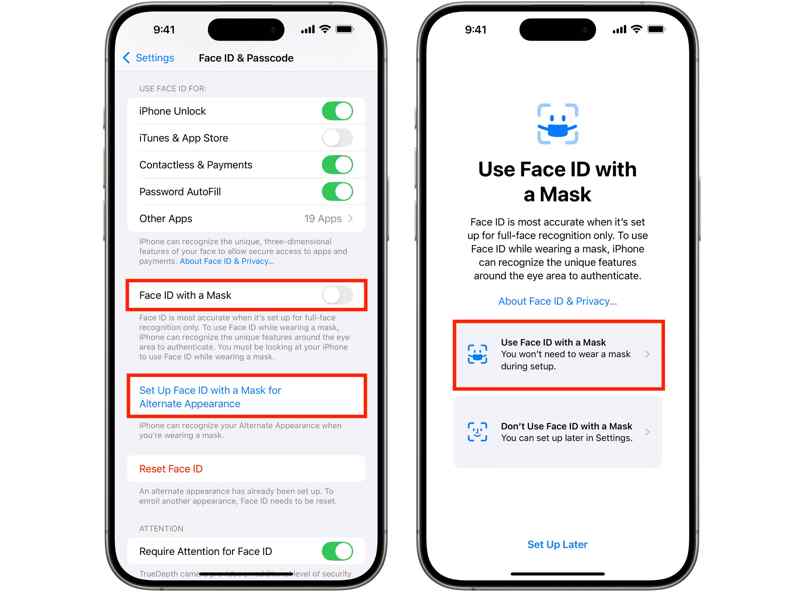
1 Adım. Koş senin Ayarlar Ana ekranınızdan uygulaması.
2 Adım. Baş Face ID ve Parola.
3 Adım. İstendiğinde iPhone şifrenizi girin.
4 Adım. Aç Maskeli Yüz Kimliği veya dokunun Alternatif Görünüm için Maskeli Face ID Kurulumu.
5 Adım. Klinik Face ID'yi Maskeyle Kullanın ve dokunun Kayıt Ol.
6 Adım. Yüzünüzü maskeyle taramak için talimatları izleyin.
Bölüm 3: Güneş Gözlüğü veya Maskeyle Çalışmayan Face ID Nasıl Düzeltilir
Bazen Face ID, güneş gözlüğü veya maskeyle çalışmayabilir. Bunun nedenleri karmaşıktır. İyi haber şu ki, aşağıdaki kanıtlanmış çözümleri tek tek izleyerek bu sorunu çözebilirsiniz:
Çözüm 1: Uyumluluğu Kontrol Edin
Face ID, 2022 yılında tanıtıldı ve iPhone X ve üzeri cihazlarda mevcut. Ancak, güneş gözlüğü veya maskeyle Face ID yalnızca iPhone 12 ve üzeri modellerde kullanılabilir. Ayrıca, yazılımı iOS 15.4 veya sonraki bir sürüme güncellemeniz gerekir.
Çözüm 2: iPhone'u Yeniden Başlatmaya Zorlayın
iPhone'unuz kilit ekranında takılı kalıyorsa ve Face ID güneş gözlükleriyle çalışmıyorsa, bu sorunu şu şekilde çözebilirsiniz: yeniden başlatmaya zorlaFace ID'nizin normal şekilde çalışmasını sağlamak için doğru tuş kombinasyonunu kullanabilirsiniz.
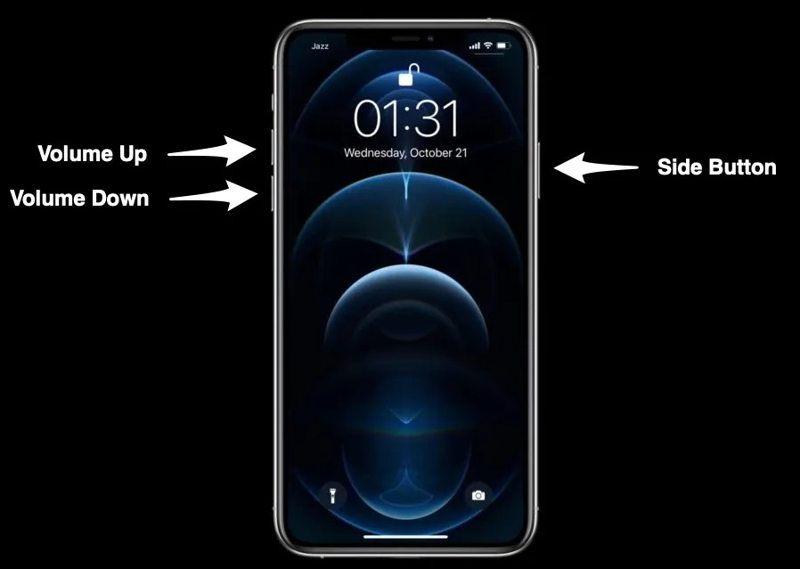
Hızlıca basın ve bırakın hacim Up düğmesine basın.
Hızlıca basın ve bırakın Aşağı hacmi düğmesine basın.
uzun basın Side Apple logosunu görene kadar düğmesine basın.
Şimdi iPhone'unuzu Face ID ile açın.
Çözüm 3: Face ID için Dikkat özelliğini kapatın
Face ID güneş gözlükleriyle çalışmıyorsa, Face ID için Dikkat Gerektir özelliğini kapatmanız daha iyi olur. Böylece, yüzünüz kapsama alanındayken cihazınız kilitlenebilir. Bu, Apple'ın Face ID'ye entegre ettiği güvenlik katmanlarından birini ortadan kaldırır.
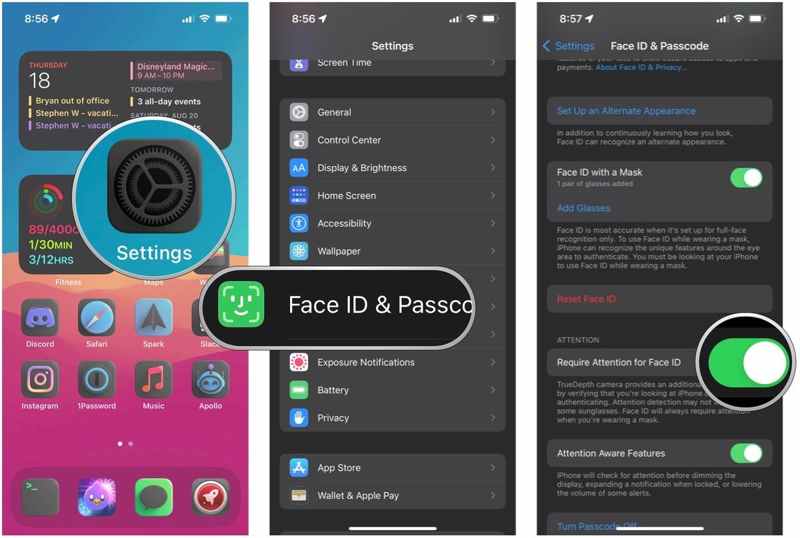
1 Adım. Koş senin Ayarlar app.
2 Adım. MyCAD'de yazılım Güncelleme ye git Face ID ve Parola.
3 Adım. İstendiğinde iPhone şifrenizi girin.
4 Adım. Altında Dikkat bölüm, kapat Yüz Kimliği için Dikkat Gerektir.
Çözüm 4: Alternatif Bir Görünüm Ayarlayın
Apple, uyumlu bir iPhone'da iki farklı Face ID görünümü ayarlamanıza olanak tanır. Ana Face ID güneş gözlükleriyle çalışmıyorsa, ikincil bir alternatif görünüm ayarlayıp buna gözlük ekleyebilirsiniz.
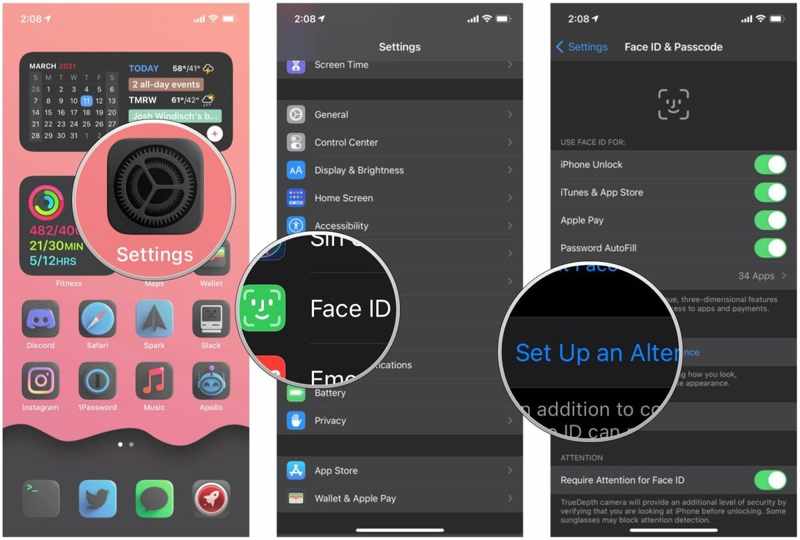
1 Adım. MyCAD'de yazılım Güncelleme ye git Face ID ve Parola Cihazınızda Ayarlar app.
2 Adım. iPhone şifrenizi girin.
3 Adım. Dokunun Alternatif Bir Görünüm Ayarlayın düğmesine basın.
4 Adım. Güneş gözlüğünüzü takın ve Face ID'yi ayarlamak için talimatları izleyin.
Bölüm 4: Herhangi Bir iPhone'da Face ID'yi Açmanın En İyi Yolu
iPhone'unuzda Face ID çalışmıyorsa, Apeaksoft iOS Kilidi Açıcı Cihazınızın kilidini kolayca açmanıza yardımcı olabilir. Tüm iOS cihazlardaki tüm ekran kilitlerini aşabilir. Bu, iPhone'unuza herhangi bir engelleme olmadan erişebileceğiniz anlamına gelir.
iPhone'unuzda Çalışmayan Face ID'yi Açmanın En Kolay Yolu
- iPhone'unuzdaki ekran kilitlerini üç adımda kaldırın.
- Rakamlı parolaları, Face ID'leri ve Touch ID'leri açın.
- Apple Kimliğinizin parolasına veya iPhone parolanıza gerek yok.
- En son iPhone modelleriyle uyumludur.
Güvenli indirme
Güvenli indirme

Parola Olmadan iPhone'unuzda Face ID'nin Kilidini Nasıl Açarsınız?
1 Adım. iPhone'unuza bağlanın
Bilgisayarınıza kurduktan sonra en iyi Face ID kaldırma yazılımını başlatın. Mac için ayrı bir sürümü de mevcuttur. iPhone'unuzu Lightning kablosuyla bilgisayarınıza bağlayın. iOS Ekran Kilidini Açma modunu seçin ve tıklayın. Şimdi başla düğmesine basın.

İpuçları: Yazılım cihazınızı otomatik olarak algılayabilir. İki cihazı ilk kez bağlıyorsanız, Güven Ekranınızda bu bilgisayara güvenmek için.
2 Adım. Donanım yazılımını indirin
iPhone bilgileriniz yüklendikten sonra her bir öğeyi işaretleyin. Ardından, Ana Sayfa Yazılımı indirmek için düğmeye basın. İndirmenin tamamlanması biraz zaman alabilir.

3 Adım. Face ID'nin kilidini açın
Tamamlandığında OK Ve tıklayın Tekrar Onayla Çalışmayan Face ID'yi iPhone'unuzdan kaldırmak için düğmesine tıklayın. İşlem tamamlandığında, iPhone'unuzun bağlantısını kesin ve yeni bir parola veya Face ID belirleyin.

Sonuç
Bu kılavuz, nasıl ayarlanacağını ve kullanılacağını açıklamaktadır Gözlüklü Face ID veya iPhone'unuzda bir maske. Ayarlar uygulamasından ayarlamanız gerekiyor. Ayrıca, cihazınızda Face ID'nin çalışmaması sorununu nasıl çözeceğinizi de ele aldık. Apeaksoft iOS Unlocker, Face ID ve diğer ekran kilitlerini kaldırmak için en iyi seçenektir. Bu konuyla ilgili başka sorularınız varsa, lütfen bu gönderinin altına bir mesaj bırakmaktan çekinmeyin; size en kısa sürede yanıt vereceğiz.
İlgili Makaleler
iPod Touch'ınız devre dışı bırakıldığında, adım adım kılavuzumuzu izleyerek iTunes, iCloud ve daha fazlasıyla kilidini açabilirsiniz.
iCloud hesabınızın kilidini açmak istiyorsanız ancak iCloud hesabınızın şifresini unuttuysanız ne yapmanız gerektiğini bu somut kılavuzdan öğrenin.
Aktivasyon kilidi atlama kodu ASM veya ABM tarafından üretilebilir ve somut kılavuzumuzla bir iPhone veya iPad'in kilidini açmak için kullanılabilir.
iTunes yedekleme parolanızı mı unuttunuz? Kapsamlı eğitimimizden iTunes yedekleme parolanızı nasıl sıfırlayacağınızı hızlıca öğrenebilirsiniz.



