

Yedekleme için Unutulan iPhone Parolası Nasıl Bulunur ve Sıfırlanır

Apple, iPhone yedekleme dosyalarını şifrelerken, verilerinizi bir parola ile de koruyabilirsiniz. Yedeklemeyi geri yüklerken parolayı girmeniz gerekir. Peki ya iPhone yedekleme parolanızı mı unuttunuz?? Kısacası, yedeklemeniz kilitlenecek ve verilerinizi kaybedeceksiniz. Bu makale, yedekleme dosyanıza erişimi yeniden kazanmanız ve verilerinizi geri almanız için kanıtlanmış yöntemleri açıklamaktadır. Aşağıdaki çözümlerimizi deneyebilirsiniz.
SAYFA İÇERİĞİ:
Bölüm 1: Eski iPhone Yedekleme Parolasını Deneyin
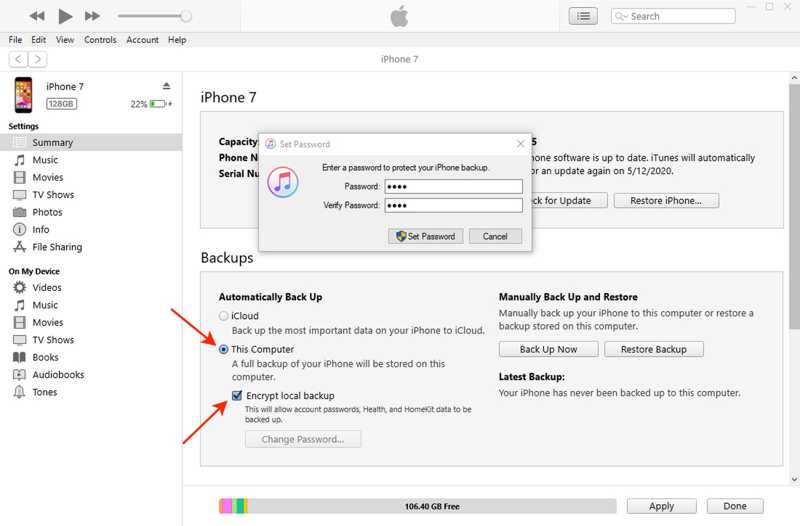
Yedekleme için iPhone şifrenizi unuttuğunuzda yapmanız gereken ilk şey, şifrenizi geri çağırmaktır. Rastgele şifreler kullanmadıysanız, genellikle kullandığınız kombinasyonları deneyin. İyi haber şu ki, iTunes'da birden fazla şifre denemenin herhangi bir cezası yok. iTunes, Apple Kimliği veya iPhone kilit ekranı şifrenizi, e-posta şifrenizi ve 1234 gibi başka bir şifreyi deneyebilirsiniz.
Bölüm 2: macOS Keychain'den Unutulan iPhone Yedekleme Parolasını Bulma
Cihazınızı yedeklerken "Parolayı hatırla" kutusunu işaretlerseniz, hem iTunes hem de Finder, iPhone yedekleme parolanızı Keychain'inize kaydedebilir. İşte unutulmuş şifreli parolayı bulmak için adım adım yol gösteren bir eğitim. iTunes yedekleme şifresi veya iPhone'unuz.
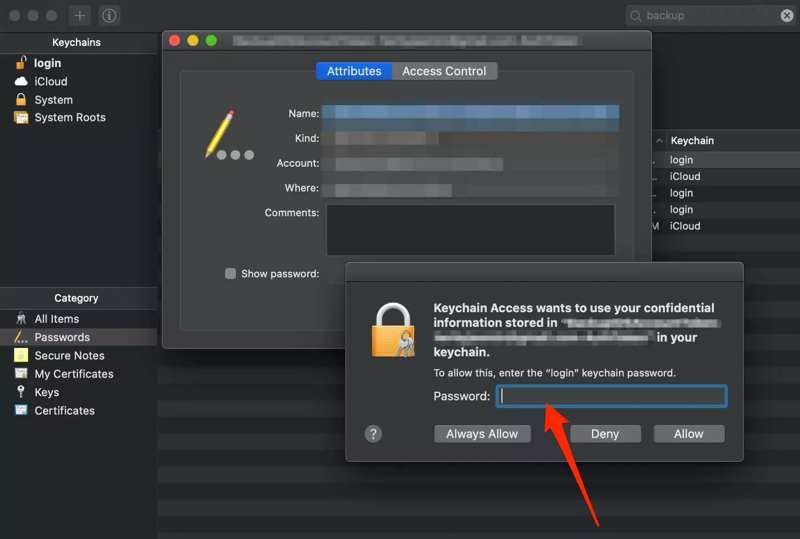
1 Adım. Açın Anahtarlık Erişim Mac'inizdeki uygulamayı şurada bulabilirsiniz: kamu hizmetleri Finder'daki klasör.
Bahşiş: Uygulamayı hızlıca açmak için Spotlight'ta arayın.
2 Adım. Git şifreleri kenar çubuğunun altındaki sekme Kategoriler Bölüm.
3 Adım. Aramanızı daraltmak için sağ üst taraftaki arama kutusuna yedekleme yazın.
4 Adım. Adlandırılmış öğeye çift tıklayın iOS Yedekleme or iPhone Backup sonuçlardan.
5 Adım. Son olarak, yanındaki kutuyu işaretleyin Şifreyi göster görüntülemek için
Bölüm 3: iPhone Yedekleme Parolasını Sıfırlama
Apple, iOS 11'den bu yana unutulmuş iTunes yedekleme parolalarını sıfırlamanıza olanak tanıyor. iPhone veya iPad'inizin yeni bir şifreli yedeğini parolalı veya parolasız olarak oluşturabilirsiniz. Ancak dezavantajı, eski bir iPhone yedeğine erişememenizdir.
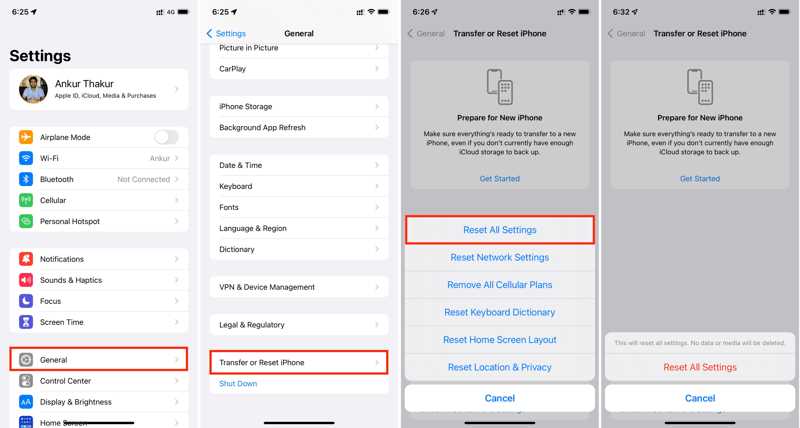
1 Adım. Açın Ayarlar iPhone'unuzdaki uygulama.
2 Adım. Git Genel sekme ve dokunun iPhone'u Aktarın veya Sıfırlayın.
3 Adım. vurmak Reset Ve seç Tüm Ayarları Sıfırla.
4 Adım. İstendiğinde iPhone parolanızı veya Apple Kimliği parolanızı girin.
5 Adım. Son olarak, dokunun Tüm Ayarları Sıfırla.
6 Adım. iPhone'unuz yeniden başladığında tekrar yedekleme yapın.
Bölüm 4: Yedekleme için iPhone Parolasını Kurtarma
Sıradan insanlar için, yedeklemeler için unutulan iPhone şifresini yönetmek zor olabilir. Yaygın yöntemler biraz teknik beceri gerektirir. Neyse ki, Apeaksoft iOS Kilidi Açıcı İş akışını basitleştirir. Herhangi bir kısıtlama olmaksızın tüm iPhone yedeklemelerinin şifresini sıfırlayabilir. Ayrıca, kullanıcı dostu arayüzü ve kompakt tasarımı sayesinde gezinmeyi kolaylaştırır.
Yedekleme için Unutulan iPhone Parolasını Sıfırlamanın En Kolay Yolu
- İPhone'unuzun kilidini aç unuttuğunuz zaman yedek şifre.
- iPhone şifrenizi veya Apple Kimliğinizin parolasını istemeyin.
- Çok çeşitli durumlara uygundur.
- iPhone şifre kaldırma gibi bonus özellikler sunun.
- En son iPhone ve iPad modelleriyle uyumludur.
Güvenli indirme
Güvenli indirme

Yedekleme için iPhone Parolası Nasıl Sıfırlanır
1 Adım. Yedekleme parolasını kaldırmayı yükleyin
Bilgisayarınıza yükledikten sonra en kolay yedekleme parolası kaldırma aracını çalıştırın. Windows 11/10/8/7/XP/Vista için mevcuttur. Mac OS X 10.7 veya üzeri için bir sürümü de mevcuttur. iPhone veya iPad'inizi Lightning kablosuyla bilgisayarınıza bağlayın. Yazılım cihazınızı otomatik olarak algılayacaktır. İki cihazı ilk kez bağlıyorsanız, Güven Ekranınızda bu bilgisayara güvenmek için.
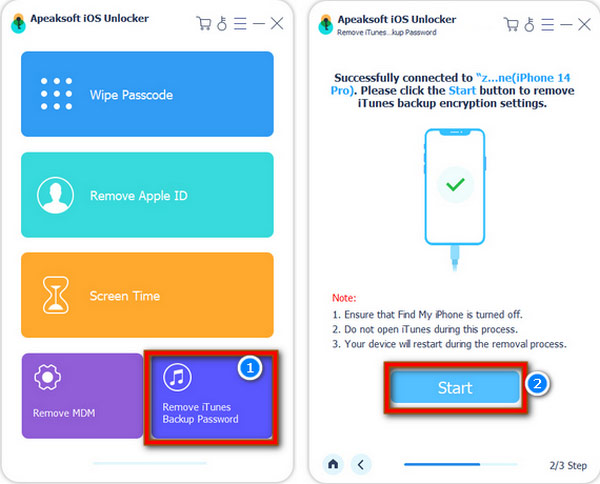
Bahşiş: Cihazınızda Find My özelliğinin devre dışı olduğundan emin olun.
2 Adım. Unutulan iPhone yedekleme parolasını sıfırlayın
Git iTunes Yedekleme Parolasını Kaldır moduna geçin. Ardından, Ana Sayfa iPhone yedekleme parolanızı kaldırmaya başlamak için düğmesine tıklayın. İşlemin tamamlanması biraz zaman alabilir. İşlem tamamlandığında cihazınız yeniden başlatılacaktır. Son olarak, OK düğmesine tıklayın, yedekleme parolası kaldırma aracını kapatın ve iPhone'unuzun bağlantısını kesin. Artık, parola olmadan cihazınızda bir yedeklemeyi yedekleyebilir veya geri yükleyebilirsiniz.
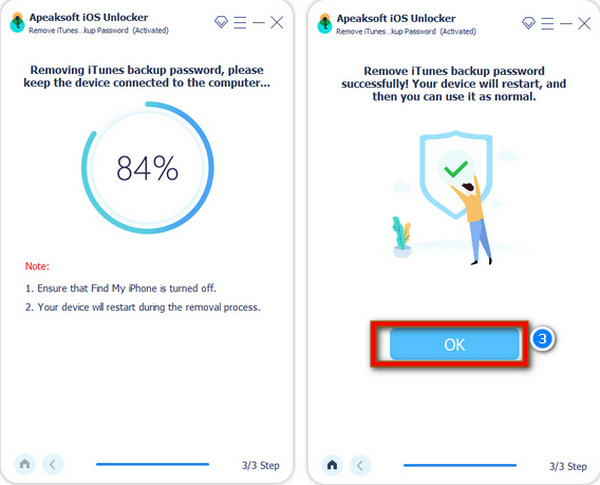
Not: İşlem sırasında iTunes veya Finder'ı açmayın. Ayrıca, şifreli eski yedekleme dosyalarına parola olmadan erişilemez.
Sonuç
Bu kılavuz, ne zaman yapmanız gerektiğini açıklamaktadır. iPhone yedekleme parolanızı mı unuttunuz?iCloud sınırlı depolama kapasitesi sunduğundan, iPhone veya iPad'inizi bir bilgisayara yedeklemeniz iyi bir fikirdir. Ancak, şifrenizi unuttuğunuzda verilerinizi kaybedersiniz. Apeaksoft iOS Unlocker, teknik bilgi gerektirmeden yedekleme şifrenizi sıfırlamanın en basit yoludur. Bu konuyla ilgili başka sorularınız varsa, lütfen bu gönderinin altına bir mesaj bırakmaktan çekinmeyin; en kısa sürede yanıtlayacağız.
İlgili Makaleler




