


iOS/Mac'te Unutulan Ekran Süresi Parolasını Sıfırlama

Giderek daha fazla kullanıcı kendilerinin ve çocuklarının Apple cihazlarına bağımlı olduğunu fark ettiğinden beri, Apple, kullanıcıların zaman tüketimlerini kontrol etmelerine yardımcı olmak için iPhone, iPad ve Mac'e Ekran Süresi özelliğini getirdi. Ekran Süresi şifresi, ekran, uygulama ve hizmet erişimine kontroller ekler. Ancak, eğer Ekran Süresi şifrenizi unuttumCihazınıza erişiminiz engellenecektir. Bu kılavuz, parolanızı unuttuysanız ne yapmanız gerektiğini paylaşıyor.
SAYFA İÇERİĞİ:
Bölüm 1: Ekran Süresi Parolasını Unutursam Ne Yapmalıyım?
Ekran Süresi parolamı unuttuysam ne yapmalıyım? İlk yapabileceğiniz şey, tüm olası parolaları denemektir. Kilit ekranı parolalarını deneyin; Ekran Süresi parolalarını sınırsızca deneyebilirsiniz. Hepsi başarısız olursa, unuttuğunuzda Ekran Süresi parolasını değiştirin. Aslında, Apple ID parolanızla hızlıca değiştirebilirsiniz.
iPhone/iPad'de Unutulan Ekran Süresi Parolasını Nasıl Değiştirirsiniz?
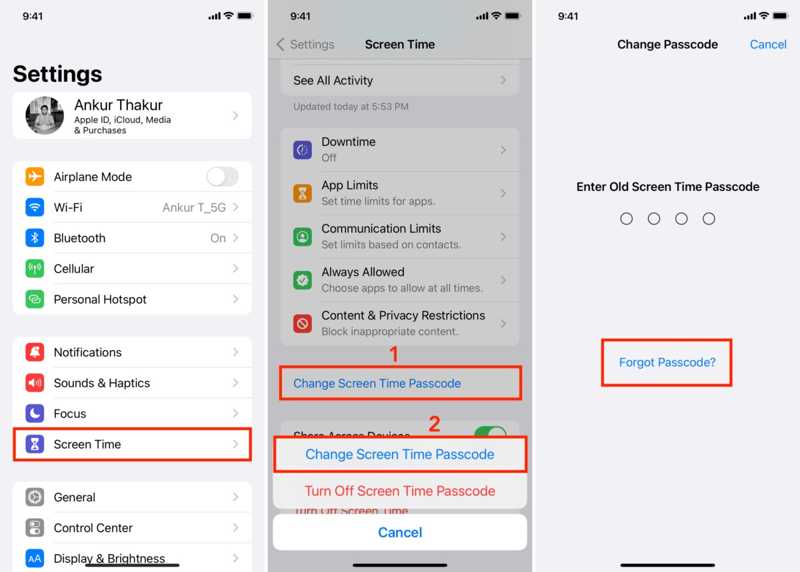
1 Adım. Çalıştır Ayarlar Ana ekranınızdan uygulaması.
2 Adım. Aşağı kaydırın ve gidin Ekran ZAMANI.
3 Adım. Dokunun Ekran Zaman Parolasını Değiştir düğmesine basın ve seçin Ekran Zaman Parolasını Değiştir.
4 Adım. Parolanızı girmenin yanı sıra, dokunun. Şifremi Unuttum.
5 Adım. Şimdi Apple ID e-posta adresinizi veya telefon numaranızı girin ve dokunun. OK.
6 Adım. Ardından Apple ID parolanızı girin ve onaylayın. OK.
7 Adım. Yeni bir Ekran Süresi parolası oluşturun ve onaylayın.
Mac'te Unutulan Ekran Süresi Parolasını Nasıl Değiştirirsiniz?
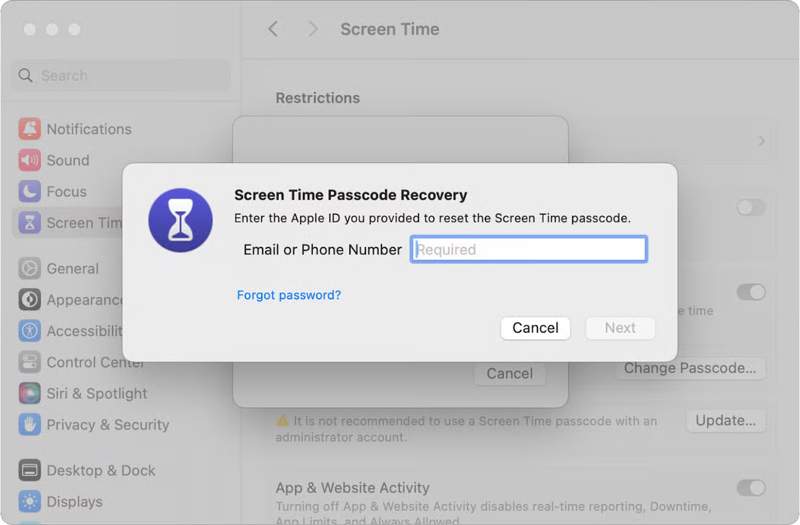
1 Adım. Mac'inizde Ekran Süresi parolasını unuttuysanız, tıklayın. Apple menüsü.
2 Adım. Klinik Sistem Ayarları or sistem Tercihleri.
3 Adım. Tıkla Ekran ZAMANI seçeneği.
4 Adım. Hit Şifre Kodunu Değiştir düğmesine basın.
5 Adım. İstendiğinde Şifremi Unuttum.
6 Adım. Kimlik doğrulama için Apple Kimliğinizi ve parolanızı girin.
7 Adım. Şimdi, eski şifrenin yerine yeni bir şifre belirleyin.
Bölüm 2: iPhone'da Ekran Süresi Parolasını Unuttum Seçeneği Olmasaydı Ne Olurdu?
Bazı kullanıcılar, Ekran Süresi parolasını unutma seçeneğinin olmadığını bildirdi. Aslında bu seçenek iOS 13.4 ve sonraki sürümlerde eklendi. Eski bir yazılım sürümü kullanıyorsanız, bu seçenek görünmeyecektir. Ayrıca, Apple cihazınız Aile Paylaşımı veya MDM tarafından yönetiliyorsa, unutulan Ekran Süresi parolasını sıfırlamanıza izin verilmez. Ekran Süresi parolasından kurtulmanın bir başka yolu da cihazınızı yedeklemeden geri yüklemektir. Yedeklemenin Ekran Süresi parolası içermediğinden emin olun. Ayrıca, bu yöntem cihazınızdaki tüm mevcut verileri silecektir.
1 Adım. iPhone veya iPad'inizi uyumlu bir USB kablosu kullanarak bir bilgisayara bağlayın.
2 Adım. Windows veya macOS Mojave ve önceki sürümlerinde iTunes'un en son sürümünü açın. macOS Catalina veya sonraki sürümlerinde Finder'ı çalıştırın.
Durum 1: Cihazınıza Erişim Mümkün
3 Adım. iPhone'unuz algılandıktan sonra, iTunes'da Telefon düğmesine tıklayın ve aşağıdaki adımları izleyin. ÖZET sekme. Finder'da cihazınızın adına tıklayın ve şuraya gidin: Genel sekmesi.
4 Adım. Tıkla iPhone Restore düğmesine basın.
5 Adım. Cihazınızı geri yüklemek için ekrandaki talimatları izleyin.
6 Adım. Yeniden başlatıldığında iPhone'unuzun bağlantısını kesin.
7 Adım. Yeni bir cihaz olarak kurun. İstenirse Apple ID parolanızı girin.
8 Adım. Üzerinde Uygulamalar ve Veriler Ekranı açmak için, unutulan Ekran Süresi parolasını kaldırmak üzere bir iCloud veya iTunes yedeklemesini geri yükleyin.
Durum 2: Cihazınız Kilitli
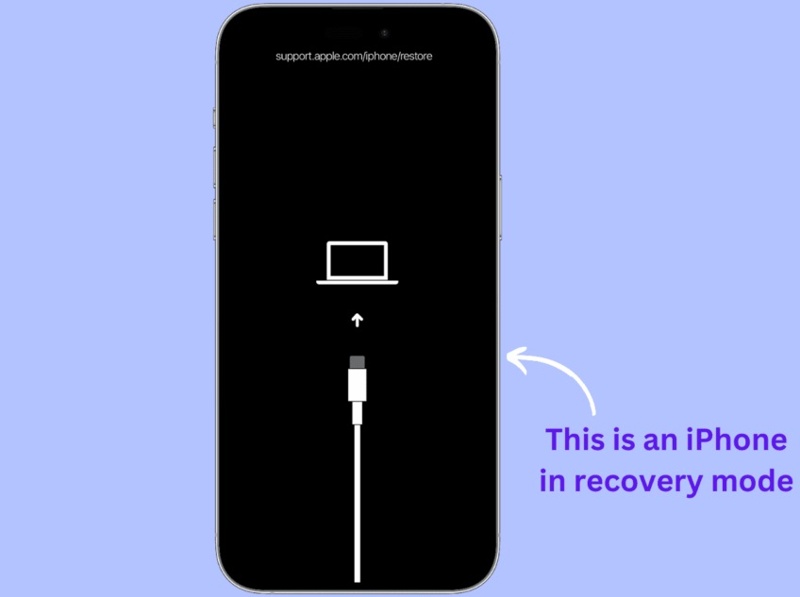
3 Adım. iPhone veya iPad'iniz kilitliyse ve erişilemiyorsa, Kurtarma Moduna alın:
Face ID özellikli bir iPhone veya iPad
Hızlıca basın hacim Up düğmesine basın ve bırakın.
Hızlıca basın Aşağı hacmi düğmesine basın ve bırakın.
basılı tutun Side Cihazınız Kurtarma Moduna geçene kadar bu düğmeye basın.
Bir iPhone 7/7 Plus
uzun basın Aşağı hacmi + Side birlikte düğmeler.
Kurtarma Moduna geçtikten sonra düğmeleri bırakın.
Ana ekran düğmesi olan bir iPhone veya iPad
basılı tutun Ana Sayfa + Power Aynı anda düğmeler.
Kurtarma Modu ekranını gördüğünüzde, tuşları bırakın.
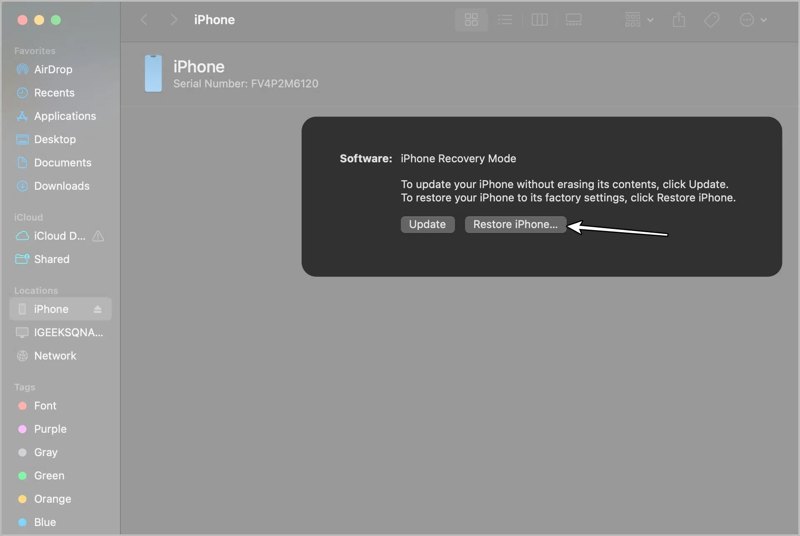
4 Adım. Ardından, tıklayın Restore or iPhone Restore iTunes veya Finder'daki iletişim kutusundaki düğme.
5 Adım. İşlem tamamlandığında cihazınızın bağlantısını kesin.
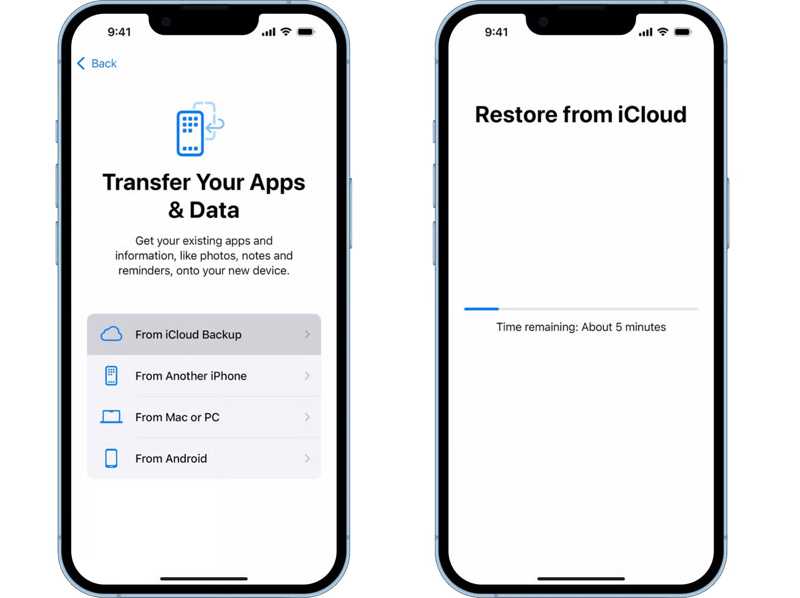
6 Adım. Ekrandaki talimatları izleyerek kurulumu yapın ve uygun bir yedeklemeyi geri yükleyin.
Bölüm 3. Çocuğunuzun Ekran Süresi Şifresini Unuttuysanız Nasıl Sıfırlayabilirsiniz?
Çocuğunuzun iPhone'undaki Kısıtlamalar şifresini unuttuysanız, şifreyi kendi cihazınızdan veya yöneticinizin cihazından sıfırlamanız gerekir. Çocuğunuz kendi cihazından şifreyi sıfırlayamaz. Bu işlem cihazınızı geri yüklemez veya verilerinizi silmez.
iPhone'da Çocuğunuzun Ekran Süresi Parolasını Nasıl Sıfırlayabilirsiniz?
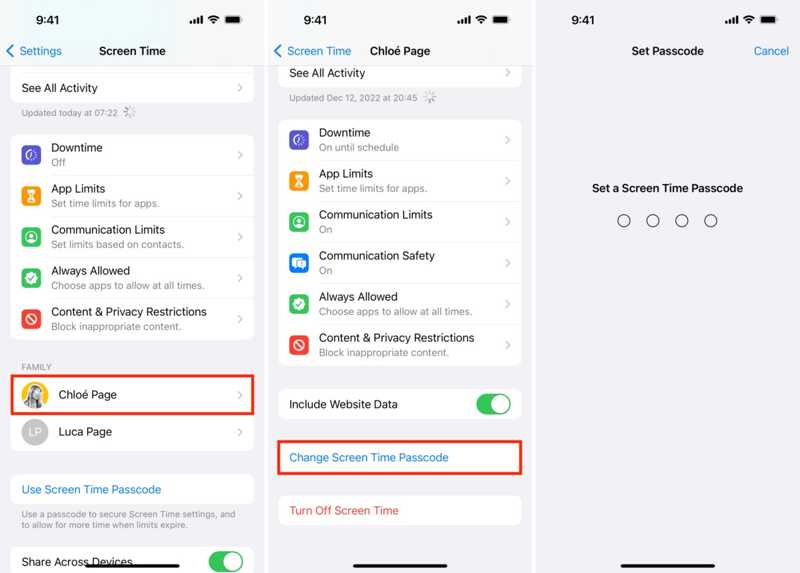
1 Adım. Çalıştır Ayarlar uygulamasını seçin ve seçin Ekran ZAMANI.
2 Adım. yerleştirmek aile Bu bölümden çocuğunuzun cihazını seçin.
3 Adım. Musluk Ekran Zaman Parolasını Değiştir Ve seç Ekran Zaman Parolasını Değiştir.
4 Adım. Sizinle kimlik doğrulaması yapın Face IDTouch ID veya parola.
5 Adım. Son olarak, çocuğunuz için yeni bir Ekran Süresi parolası belirleyin.
Mac'te Çocuğunuzun Ekran Süresi Parolasını Nasıl Sıfırlayabilirsiniz?
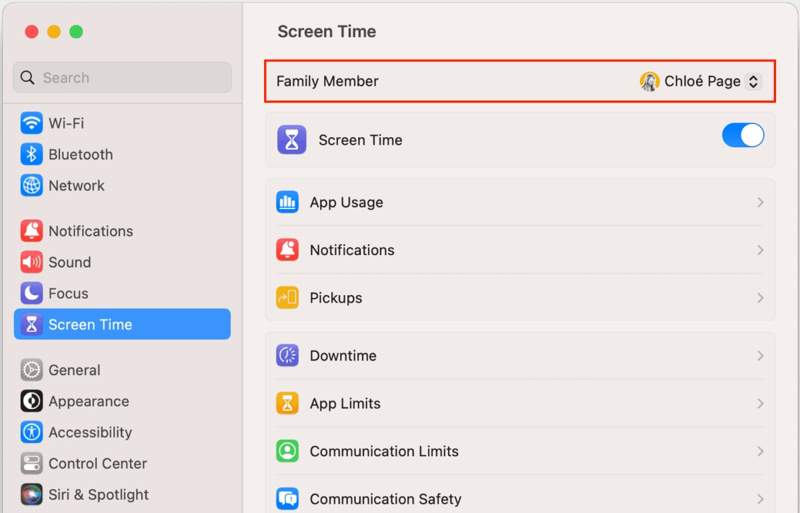
1 Adım. MyCAD'de yazılım Güncelleme ye git Sistem Ayarları or sistem Tercihleri içinde Apple menüsü.
2 Adım. Klinik Ekran ZAMANIve çocuğunuzun adını aşağıdaki listeden seçin. Aile üyesi alanı.
3 Adım. Tıkla Şifre Kodunu Değiştir düğmesine basın.
4 Adım. Mac oturum açma parolanızı girin.
5 Adım. Ardından, çocuğunuzun cihazı için yeni bir Ekran Süresi parolası belirleyin.
Bölüm 4. Unutulan Ekran Süresi Parolasını Sıfırlamak İçin Tek Duraklı Çözüm
iPad veya iPhone'da unutulan Ekran Süresi şifresini sıfırlamanın daha hızlı bir yolu şöyledir: Apeaksoft iFoneKit iOS Kilidini AçıcıGelişmiş teknolojiyi kullanarak, herhangi bir iOS cihazındaki Ekran Süresi veya Kısıtlamalar parolasını veri kaybı olmadan kaldırır. İş akışını basitleştirir ve yeni başlayanlar için kullanıcı dostudur.

tarafından indirildi 1,000,000 kullanıcılar
- Parola kullanmadan Ekran Süresi şifresini kaldırın.
- İşlem sırasında verilerinizi koruyun.
- Kilitli veya devre dışı bırakılmış iPhone'lar da dahil olmak üzere tüm iOS cihazlarında çalışır.
- Hemen hemen tüm iPhone ve iPad modellerini destekleyin.
Güvenli indirme
Güvenli indirme

iPhone'unuzda Unutulan Ekran Süresi Parolasını Nasıl Kaldırırsınız?
1 Adım. iFoneKit iOS Unlocker'ı yükleyin.
Bilgisayarınıza kurduktan sonra Ekran Süresi kaldırma yazılımını çalıştırın. Windows 11 ve önceki sürümler ile macOS 10.7 ve sonraki sürümlerde mevcuttur. Seçin Ekran Zamanının Kilidini Aç devam etmek için mod.

2 Adım. iPhone'unuza bağlanın
iPhone'unuzu bir Lightning kablosuyla bilgisayarınıza bağlayın. Ardından, Ekran Süresi parolanızın nasıl ayarlanacağını seçin. Cihazınız algılandıktan sonra tıklayın. Şimdi başla düğmesine basın.

3 Adım. Ekran Saati şifresini kaldır
Eğer "Bilgilerimi Bul" özelliği etkinse, kapatmak için ekrandaki yönergeleri izleyin. Tıklayın. Devam et Cihazınızdaki Ekran Süresi parolasını kaldırmaya başlamak için düğmeye tıklayın.

Not: iOS 11 veya daha önceki sürümlerde, iTunes yedeklemesi şifrelenmemişse, yazılım iPhone'unuzdaki unutulmuş Kısıtlamalar parolasını kurtarabilir. Bu işlem aynı zamanda iPhone'unuzu fabrika ayarlarına sıfırlayacaktır, bu nedenle iTunes yedeklemesinin şifrelenmemiş olduğundan emin olmanızda fayda var. iPhone'unuzu yedeklediniz.
Sonuç
Bu makale, şu durumlarda ne yapılması gerektiğini açıkladı: Ekran Süresi şifresini unuttum seçeneği yok.Öncelikle, ekran süresi parolasını unuttuysanız cihazınızda sıfırlayabilirsiniz. Tek ihtiyacınız olan Apple ID şifreniz. Parolayı sıfırlayamıyorsanız, cihazınızı geri yüklemeniz veya Aile Paylaşımı aracılığıyla sıfırlamanız gerekir. Apeaksoft iFoneKit iOS Kilidini Açıcı Ekran Süresi parolasından kurtulmak için tek çözüm budur.
 Apeaksoft iFoneKit
 iPhone, iPad ve iPod'unuzdaki her türlü iOS şifresini çözün.
Güvenli indirme
Güvenli indirme
İlgili Makaleler




