


iPad'inizin Dokunmatik Ekranı Çalışmıyorsa Ne Yapmalısınız?

"iPad Pro'm gayet iyi çalışıyordu, ancak bir dakika önce dokunmaya yanıt vermeyi bıraktı. Siri ile yeniden başlatmayı denedim, ancak hiçbir şey olmadı. Bunu nasıl düzeltebileceğime dair bir fikriniz var mı?" iPad ekranınız donarsa, yavaşlarsa veya yanıt vermeyi bırakırsa, cihazınızın kilidini açamaz veya herhangi bir özelliğini kullanamazsınız. Bunun nedeni yazılım hatalarından donanım arızalarına kadar değişebilir. Bu makale, bu tür sorunları gidermek için etkili çözümler sunmaktadır. iPad'in dokunmatik ekranı çalışmıyor..
SAYFA İÇERİĞİ:
Bölüm 1: iPad Dokunmatik Ekranı Neden Çalışmıyor?
Çözümlere geçmeden önce, öncelikle nedenlerini ele alalım. Bir iPad dokunmatik ekranı aniden çalışmayı durdurduğunda, genellikle birkaç nedene bağlıdır. Bu hatanın başlıca nedenleri şunlardır:
- 1.Eski yazılımlar ve uygulamalar.
- 2.Uygun olmayan ekran koruyucu ve telefon kılıfı.
- 3.iPad'iniz çok sıcak veya çok soğuk.
- 4.Ellerinizdeki nem.
- 5.Yetersiz depolama alanı.
- 6.Yazılım hataları.
- 7.Donanım hasarı.
Bölüm 2: iPad Dokunmatik Ekranı Çalışmıyorsa Ne Yapmalısınız?
Çözüm 1: Ekran Koruyucuyu Çıkarın

iPad gelişmiş bir akıllı cihazdır; ancak ekranı diğer dijital ekranlar gibi hassastır. Bu nedenle birçok kullanıcının cihazlarının ömrünü uzatmak için kılıf ve ekran koruyucu kullanması mantıklıdır. Bununla birlikte, yetkisiz veya uygunsuz kılıflar ve koruyucular iPad dokunmatik ekranınızın çalışmamasına neden olabilir. Çözüm basittir: Uygunsuz kılıfı ve ekran koruyucuyu çıkarın.
Çözüm 2: iPad'i Yeniden Başlatmaya Zorlayın
Dokunmatik ekranı çalışmayan iPad'inizi yeniden başlatmanın basit bir çözümü, zorla yeniden başlatmaktır. Bu, verilerinizi kaybetmeden cihazınıza tekrar erişmenizi sağlar. Dahası, arka planda çalışan tüm uygulamalar kapanacak ve sonlandırılacaktır.
Ana Sayfa düğmesi olmayan bir iPad için
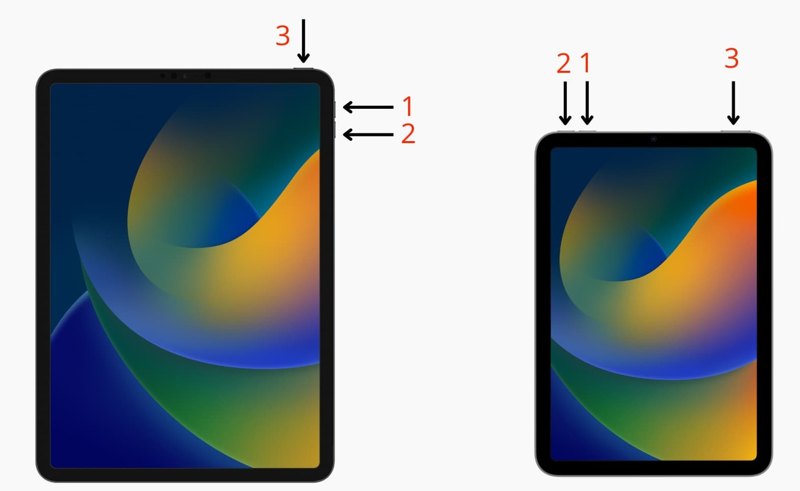
Tuşuna basın ve hızlıca hacim Up düğmesine basın.
Tuşuna basın ve hızlıca Aşağı hacmi düğmesine basın.
Basılı tutun Iyi Apple logosunu görene kadar düğmesine basın.
Ana Sayfa düğmeli bir iPad için
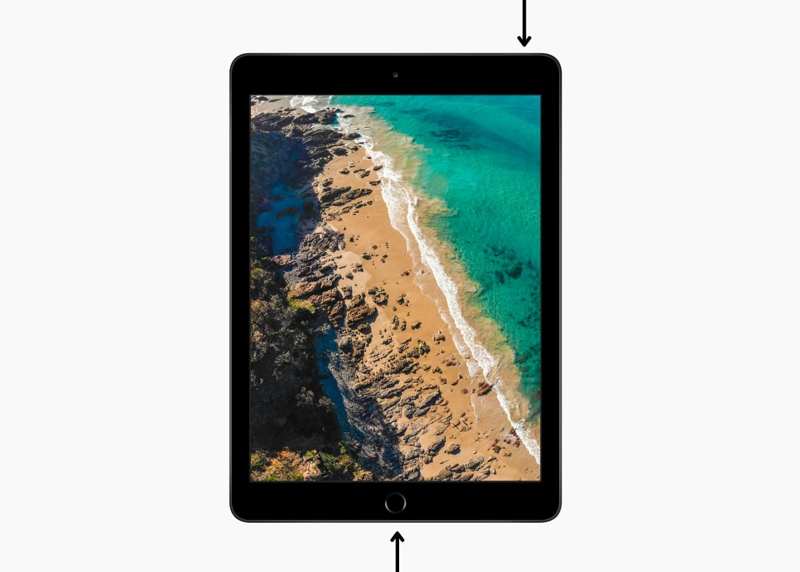
Basılı tutun Ana Sayfa + Uyku / uyanma birlikte düğmeler.
Apple logosu göründüğünde düğmeleri bırakın.
Artık ekranınızın kilidini açabilirsiniz.
Çözüm 3: iPad'i Doğru Kullanın
Dijital bir cihaz olarak iPad'inizi uygun bir ortamda, ne çok soğuk ne de çok sıcak bir yerde kullanmalısınız. Cihazınız ısınırsa ve iPad'inizin dokunmatik ekranı çalışmazsa, kullanmayı bırakın ve soğumasını bekleyin.
Ayrıca, iPad'inizle etkileşim kurarken temiz parmaklar veya onaylı bir kalem kullanmalısınız. Parmaklarınızın nemli veya kirli olmadığından emin olun.
4. Çözüm: Yazılımı ve Uygulamaları Güncelleyin
Daha önce de belirtildiği gibi, güncel olmayan yazılımlar ve uygulamalar, iPad dokunmatik ekranınızın çalışmaması da dahil olmak üzere çok çeşitli hatalara neden olabilir. Neyse ki, iPadOS'unuzu ve uygulamalarınızı güncel tutarak bu sorundan kurtulabilirsiniz.
Yazılım Güncelleme
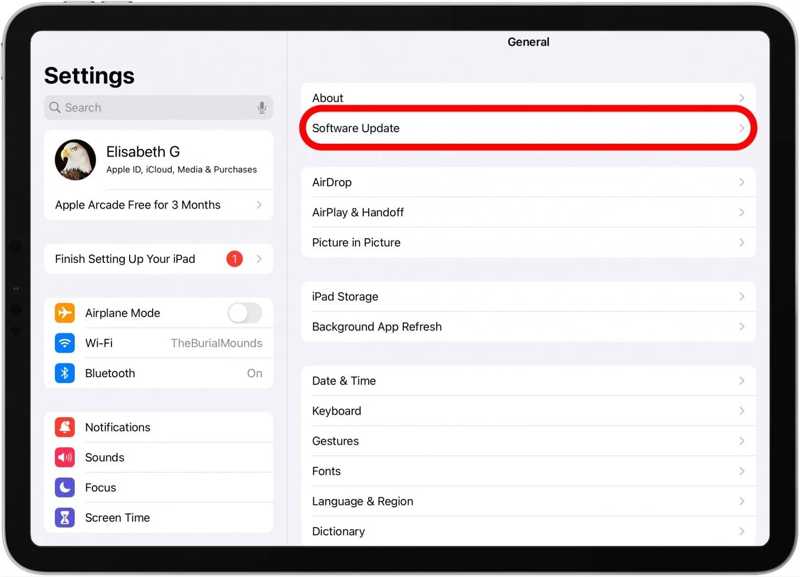
1 Adım. Açın Ayarlar Ana ekranınızdan uygulaması.
2 Adım. Git Genel sekme ve seçim .
3 Adım. Bir güncelleme varsa, düğmesine basın.
4 Adım. iPadOS'u güncellemek için ekrandaki yönergeleri izleyin.
Not: Büyük bir güncelleme yüklemek istiyorsanız, üzerine dokunun. Şimdi Güncelle düğmesini Ekran. Şartlar ve koşulları okuyun, dokunun. Katılıyorum, ve vur Katılıyorum tekrar.
Uygulamaları Güncelle
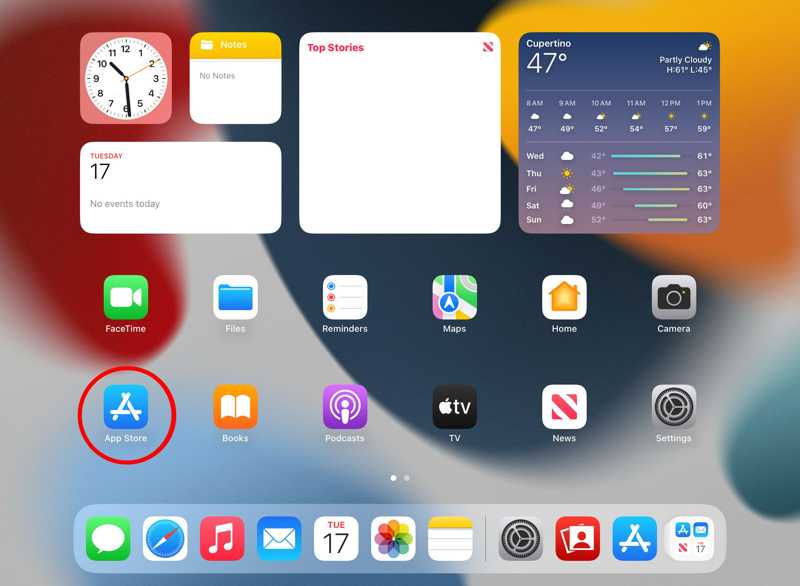
1 Adım. Çalıştır App Store app.
2 Adım. Profilinize dokunun.
3 Adım. Ekranınıza basılı tutun ve ekranı aşağı doğru çekerek güncellemeleri yenileyin.
4 Adım. Sonra, simgesine dokunun. Güncelleme Tüm Tüm uygulamaları güncellemek için düğme.
Not: Belirli bir uygulamayı güncellemek istiyorsanız, üzerine dokunun. Güncelle Uygulama simgesinin yanındaki düğme.
Çözüm 5: Boş Alan
iPad'in depolama alanı sınırlıdır. iPad'inizin dokunmatik ekranı çalışmıyorsa, depolama alanınızı yönetmeniz ve yer açmanız daha iyi olur. Yetersiz depolama alanı cihazınızın performansını yavaşlatır ve ekranınızın donmasına neden olur. İstenmeyen dosyaları manuel olarak kaldırmak için aşağıdaki adımları izleyin. Daha hızlı bir şekilde kaldırmak isterseniz, özel bir yazılım kullanabilirsiniz. iPhone'unu sil veya iPad.
1 Adım. Git Ayarlar app.
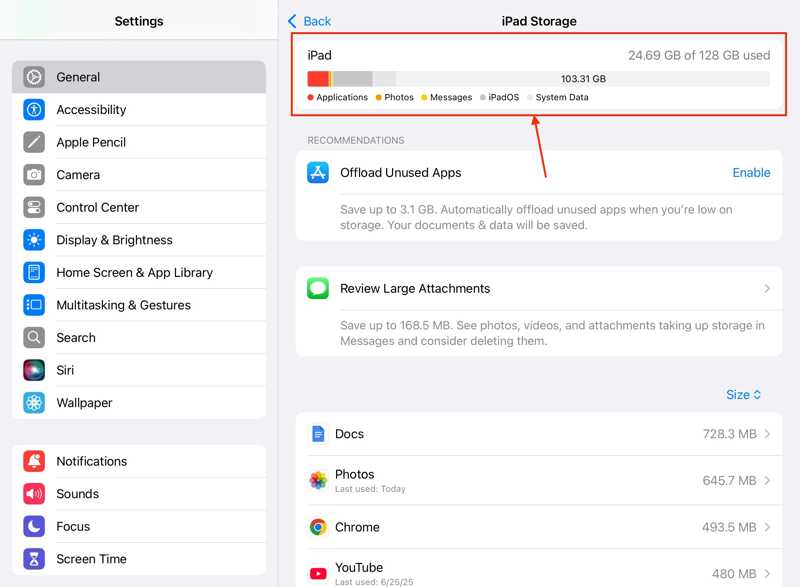
2 Adım. Seçin Genel sekme ve dokunun iPad Depolama.
3 Adım. Depolama alanını ve büyük boyutlu uygulamaları kontrol edin.
4 Adım. Gereksiz bir uygulamaya dokunun ve ardından şuna dokunun: Uygulamayı Sil düğmesine basın.
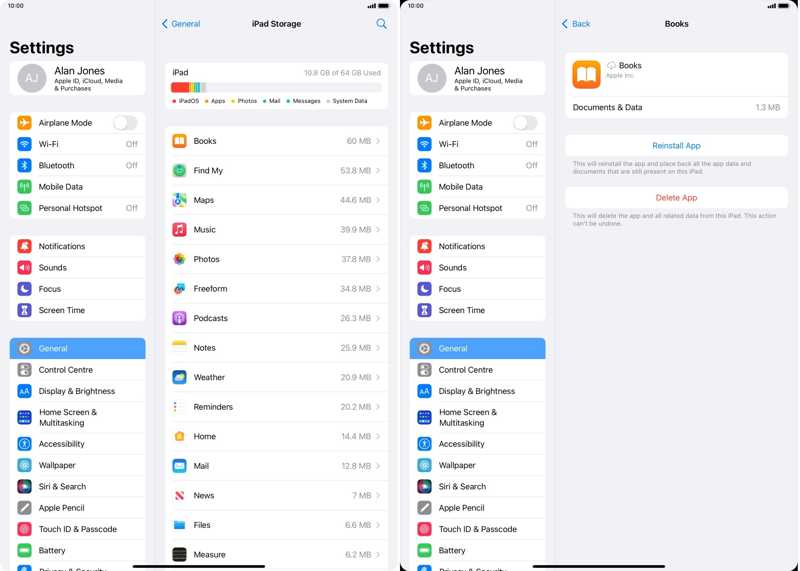
5 Adım. İstenirse, seçin Uygulamayı Sil onaylamak için
Bölüm 3: Dokunmatik Ekran Çalışmadığında iPad Nasıl Yeniden Başlatılır?
iPad'inizin dokunmatik ekranı çalışmıyorsa ve kilidini açamıyorsanız, cihazınızı yeniden başlatmak zor olabilir. Neyse ki, Apeaksoft iFoneKit Bu sorunu çözmenize yardımcı olabilir. iPad'inizdeki kilit ekranını ve gereksiz verileri herhangi bir kısıtlama olmaksızın kaldırabilir.

tarafından indirildi 1,000,000 kullanıcılar
- Parola kullanmadan iPad kilit ekranını atlama.
- Rakamsal şifreler, Face ID'ler ve Touch ID'ler için çalışır.
- Kullanılamayan veya devre dışı bırakılmış bir iPad için kullanılabilir.
- Gibi bonus özellikler sunun MDM'nin atlanması.
- iPadOS'un en yeni sürümlerini destekler.
Güvenli indirme
Güvenli indirme

Dokunmatik ekran çalışmadığında iPad nasıl yeniden başlatılır?
1 Adım. iPad Unlocker'ı yükleyin
iPad kilidini açma yazılımını bilgisayarınıza kurduktan sonra başlatın. Mac için ayrı bir sürümü de mevcuttur. iPad'inizi Lightning kablosuyla bilgisayarınıza bağlayın. İstenirse, bu bilgisayara güvenmek için iPad ekranınızda "Güven" seçeneğine dokunun. Seçiniz iOS Ekranının Kilidini Aç devam etmek için mod.

2 Adım. Donanım yazılımını indirin
iPad'iniz algılandığı sürece, tıklayın. Şimdi başla Ürün yazılımını indirmeye başlamak için düğmeye tıklayın. İşlemin tamamlanmasını bekleyin.

3 Adım. İPad'inizi yeniden başlatın
Ardından, tıklayın OK Firmware indirildikten sonra onay iletişim kutusundaki düğmeye tıklayın. Ardından, Tekrar Onayla Ürün yazılımını doğrulamak için düğmeye tıklayın. Ürün yazılımı doğrulamasından sonra, yazılım iPad'inizin kilidini otomatik olarak açmaya başlayacaktır. İşlem tamamlandığında, iPad'iniz yeniden başlatılacak ve dokunmatik ekran tekrar çalışmaya başlayacaktır.

Not: Bu işlem verilerinizi silecektir; veri kaybını önlemek için yedeklemenizi geri yükleyebilirsiniz.
Daha fazla Okuma
Sonuç
Bu makale, aşağıdaki durumlarda ne yapmanız gerektiğini açıklıyordu: iPad'in dokunmatik ekranı çalışmıyor. Çeşitli faktörlerden dolayı. Ana nedenleri öğrenmelisiniz. Daha da önemlisi, kanıtlanmış çözümlerimiz iPad'inizdeki takılı kalan dokunmatik ekran sorunundan kurtulmanıza yardımcı olabilir. Yaygın çözümler işe yaramazsa, Apeaksoft iFoneKit iPad'inizdeki kilit ekranını atlamanıza ve tekrar erişim sağlamanıza yardımcı olabilir.
 Apeaksoft iFoneKit
 iPhone, iPad ve iPod'unuzdaki her türlü iOS şifresini çözün.
Güvenli indirme
Güvenli indirme
İlgili Makaleler




