

iPhone'unuzdaki Face ID'yi Hızlıca Nasıl Silersiniz veya Devre Dışı Bırakırsınız?

Face ID, iPhone'unuzun kilidini açmak için kullanışlı olsa da, bazı durumlarda yüzünüzü kaldırmanız gerekir. Örneğin, cihazınızda güncel olmayan bir Face ID varsa, yalnızca iki farklı görünüm ayarlayabileceğiniz için onu silmeniz daha iyi olur. Ayrıca, iPhone'unuzdaki Face ID'yi silin Eğer aşırı durumlardaysanız. Her durumda, bu makale kanıtlanmış yöntemleri özetliyor ve iş akışlarını gösteriyor.
SAYFA İÇERİĞİ:
Bölüm 1: iPhone'da Face ID Nasıl Kaldırılır
iPhone'unuzdaki Face ID'yi silmenin en kolay yolu Face ID'yi sıfırlamaktır. Bu özellik, cihazınızda kayıtlı tüm Face ID görünümlerini kaldırır. Ardından, cihazınızda yeni Face ID'ler ayarlayabilirsiniz.
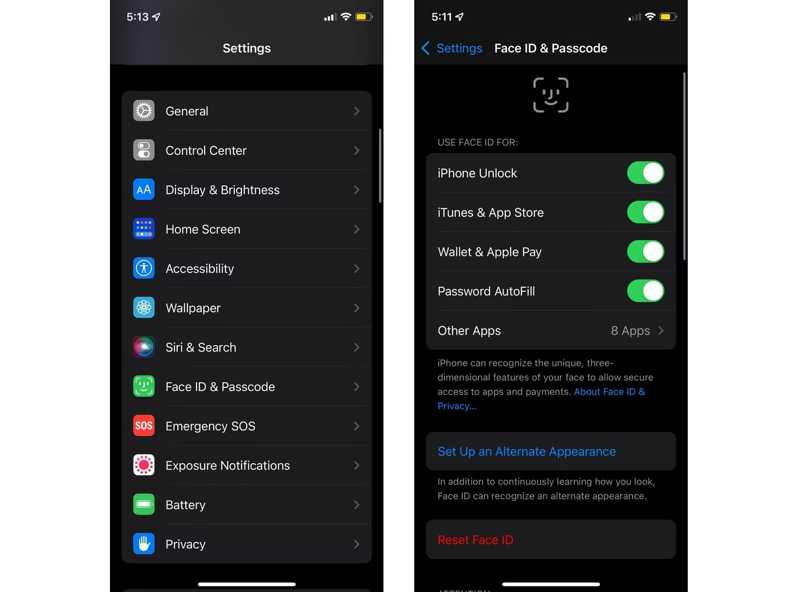
1 Adım. İPhone'unuzdaki Ayarlar uygulamasını açın.
2 Adım. MyCAD'de yazılım Güncelleme ye git Face ID ve Parola.
3 Adım. İstenirse, sahipliği doğrulamak için parolanızı girin.
4 Adım. Aşağı kaydırın ve Yüz kimliğini sıfırla iPhone'unuzdaki Face ID'yi kaldırma düğmesi.
İpuçları: Kilit ekranınız, uygulama indirme, parolalara erişim vb. gibi belirli durumlarda Face ID'yi kaldırmayı umuyorsanız, ilgili seçenekleri kapatın. FACE ID'Yİ KULLANIN Bölüm.
Bölüm 2: iPhone'da Face ID Geçici Olarak Nasıl Devre Dışı Bırakılır
Face ID'yi sıfırlamanın yanı sıra, iPhone'unuzdaki Face ID özelliğini geçici olarak kapatarak da kaldırabilirsiniz. Face ID'yi devre dışı bırakmanın birkaç yöntemi var ve aşağıda kanıtlanmış olanları gösteriyoruz.
Yöntem 1: Siri aracılığıyla iPhone Face ID'yi devre dışı bırakın
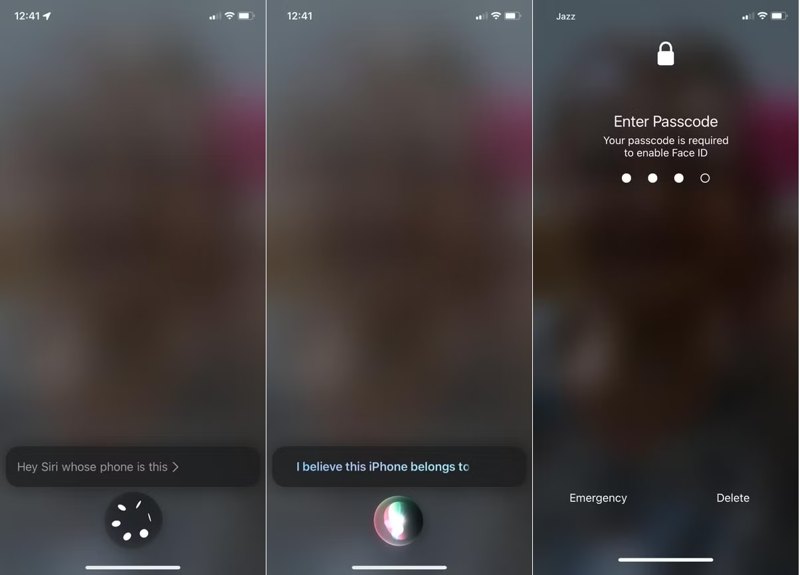
1 Adım. iPhone'unuz kilitliyken şunu söyleyin: Hey Siri, bu kimin telefonu?.
2 Adım. Siri, kişi kartınızı görüntüleyecek ve Face ID'yi geçici olarak devre dışı bırakacaktır.
3 Adım. Kilidi açmak için iPhone şifrenizi girin. Face ID tekrar normal şekilde çalışacaktır.
Yöntem 2: Yanlış Girişimlerle iPhone Face ID'yi Devre Dışı Bırakma
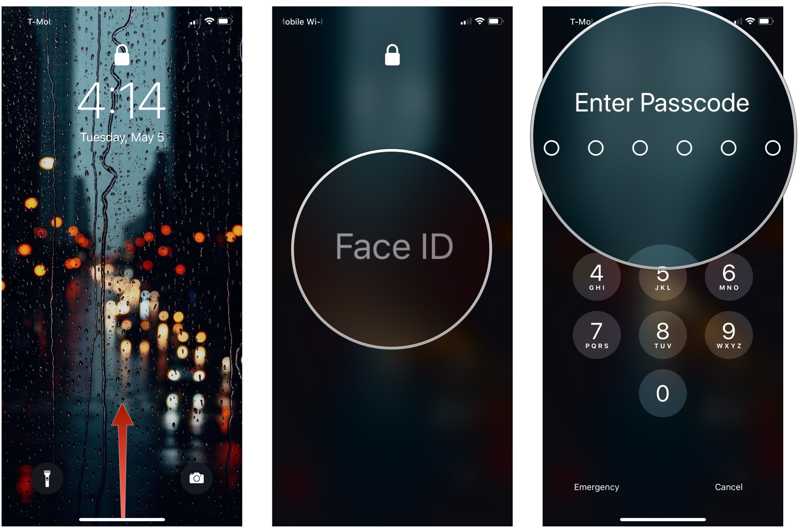
iPhone'unuzdaki Face ID'yi geçici olarak kaldırmanın bir diğer basit yolu, başarısız denemeler yapmaktır. Cihazınıza erişmek istediğinizde, iPhone'unuzu beş kez başkalarının veya bir portrenin önüne koyun. Beş başarısız Face ID denemesinden sonra, Face ID geçici olarak devre dışı bırakılacaktır. Cihazınızın kilidini parola ile açmanız istenecektir.
Yöntem 3: Acil SOS Modunda iPhone'da Face ID'den Kurtulun
iPhone, cihazınızın kilidini açmadan acil durum aramaları yapmanızı sağlayan Acil Durum SOS moduyla birlikte gelir. Bu mod, iPhone'unuzdaki Face ID'yi geçici olarak devre dışı bırakmak için de kullanışlı bir yöntemdir.
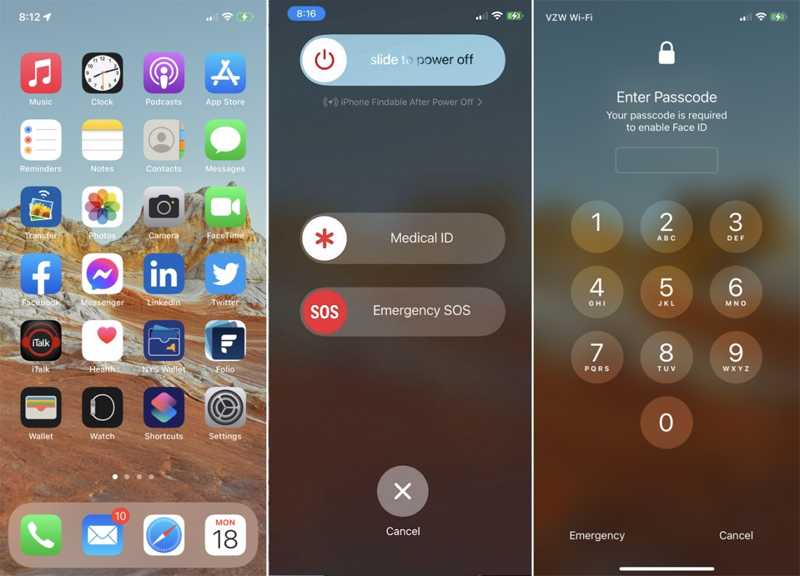
1 Adım. Tutun Side düğmesine ve ya hacim Aynı anda buton.
2 Adım. gördüğünüzde düğmeleri bırakın. Acil sos ekran.
3 Adım. Dokunun İptal etmek Kilit Ekranına geri dönmek için düğmeye basın.
4 Adım. Burada cihazınızın kilidini Face ID ile değil parola ile açmanız gerekiyor.
Yöntem 4: Find My ile iPhone Face ID'yi devre dışı bırakın
Cihazınız Find My ile uzaktan kilitlendiyse, kilidini açana kadar iPhone'unuzdaki Face ID özelliğini devre dışı bırakabilirsiniz. Bu yöntem, cihazınızda Find My özelliğini açmanızı gerektirir. Üstelik, işlemi tamamlamak için başka bir cihaza ihtiyaç duyar.
İnternette
1 Adım. www.icloud.com/find adresine gidin ve Apple kimliğiniz ve parolanızla oturum açın.
İpuçları: 2FA'yı açtıysanız doğrulama kodunu girin.
2 Adım. Tüm Cihazlar menüsünü açın ve iPhone'unuzu seçin.
3 Adım. Tıkla Kayıp Olarak İşaretle düğmesine basın.
4 Adım. Uyarıyı okuyun ve tıklayın Devam et.
5 Adım. Cihazınızı kilitlemek için ekrandaki talimatları izleyin.
iPhone/iPad/Mac'te
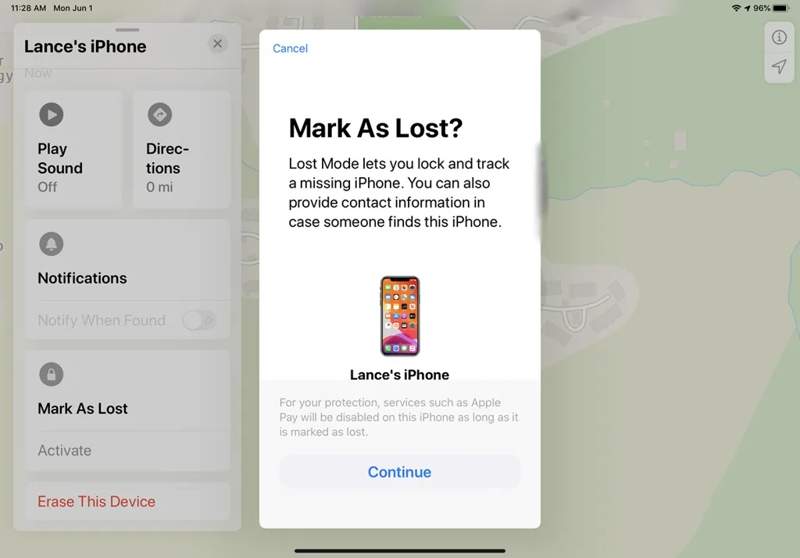
1 Adım. Ödünç aldığınız cihazda Find My uygulamasını açın.
2 Adım. Cihazlar sekmesine gidin ve iPhone'unuzu seçin.
İpuçları: iPhone'unuzu bulamıyorsanız, + düğmesini seçin AirTag'ı ekleyin or Yeni öğe ekleve iPhone'unuzu arayın. İstendiğinde Apple Kimliğinizi ve parolanızı girin.
3 Adım. Dokunun veya tıklayın Kayıp Olarak İşaretle araç çubuğunda.
4 Adım. Daha sonra işlemi onaylayın ve iPhone'unuzdaki Face ID'yi kaldırın.
Bölüm 3: Parola Olmadan iPhone'dan Face ID Nasıl Kaldırılır
iPhone şifrenizi unuttuysanız Face ID'yi kaldırmanız zor olabilir. Apeaksoft iOS Kilidi Açıcı İhtiyacınız olan şey bu. Üstelik, herhangi bir durumda iPhone'unuzdaki Face ID'yi zorla silebilir. Kullanıcı dostu arayüzü, yeni başlayanlar için iyi bir seçenek olmasını sağlar.
Parola Olmadan iPhone'da Face ID'yi Kaldırmanın En Kolay Yolu
- iPhone'unuzdan Face ID'yi üç adımda silin.
- Arızalı iPhone'unuz da dahil olmak üzere her durumda kullanılabilir.
- iPhone şifrenizi veya Apple Kimliğinizin parolasını istemeyin.
- En son iOS sürümleri ve iPhone modelleriyle uyumludur.
Güvenli indirme
Güvenli indirme

Face ID'yi iPhone'unuzdan Nasıl Kaldırırsınız?
1 Adım. iPhone'unuza bağlanın
Bilgisayarınıza yükledikten sonra en iyi Face ID kaldırma aracını başlatın. Mac için başka bir sürümü de mevcuttur. iPhone'unuzu Lightning kablosuyla bilgisayarınıza bağlayın. Parolayı Sil modu ve tıklayın Ana Sayfa harekete geçmek için

İpuçları: İki cihazı ilk kez bağlıyorsanız, öğesine dokunun Güven Ekranınızda bu bilgisayara güvenmek için.
2 Adım. Cihaz bilgilerinizi kontrol edin
Yazılım cihazınızı algılayacak ve bilgilerini otomatik olarak okuyacaktır. Cihaz bilgileriniz yüklendikten sonra, her bir öğeyi kontrol edin. Ardından, Ana Sayfa Firmware paketini indirmek için düğmeye basın.

3 Adım. iPhone Face ID'yi silin
İndirme işlemi tamamlanana kadar, girin 0000 Ve tıklayın Kilidini açmak iPhone'unuzdaki Face ID'yi silmeye başlamak için düğmeye basın. İşlem tamamlandığında, iPhone'unuzun bağlantısını kesin ve cihazınızın kilidini herhangi bir engelleme olmadan açabilirsiniz. Ardından, yeni bir Face ID ayarlayabilirsiniz. Tüm iş akışı fabrika ayarları cihazınız.

Sonuç
Şimdi, nasıl yapılacağını anlamalısın iPhone'da Face ID'yi kaldırmaFace ID'yi Sıfırla seçeneği, cihazınızda kayıtlı tüm Face ID'leri siler ve özelliği devre dışı bırakır. Ayrıca, eğitimimizi izleyerek Face ID'yi geçici olarak devre dışı bırakabilir ve cihazınızın kilidini parola ile açabilirsiniz. Apeaksoft iOS Unlocker, görünümlerinizi zorla kaldırabilir. Başka sorularınız varsa, lütfen bu gönderinin altına yazın.
İlgili Makaleler
iPhone veri gizliliğiniz için Face ID'yi kapatmak mı istiyorsunuz? Bu makale bunu Ayarlar veya ana ekranda nasıl yapacağınızı göstermektedir.
Face ID'niz çalışmadığında ve iPhone şifrenizi unuttuğunuzda iPhone'da Face ID'yi nasıl atlatacağınıza dair kapsamlı bir öğreticiyi okumak için buraya tıklayın.
Yazılımsal aksaklıklar nedeniyle Face ID'niz çalışmıyorsa, kanıtlanmış çözümlerimizi izleyerek bu sorunu etkili bir şekilde çözebilirsiniz.
Normalde, Face ID, Dikkat Farkındalığı koruması altında gözler kapalıyken çalışmaz. Face ID'nin tekrar çalışmasını sağlamak için bunu Ayarlar'dan kapatabilirsiniz.



