

Önceki Sahibin Apple Kimliğini Parola Kullanmadan Güvenli Bir Şekilde Kaldır

İkinci el iPhone'unuzda iCloud'u kullanamıyor musunuz çünkü hala önceki sahibinin Apple ID'sine bağlı? Bunu öğrenmek ister misiniz? Önceki sahibinden Apple ID'yi nasıl kaldırabilirim?Bu kılavuz, Apple ID'yi kaldırmanın ve cihazınızı kısıtlama olmadan kullanmanın en etkili yöntemlerini kapsamaktadır.
SAYFA İÇERİĞİ:
Bölüm 1: Önceki Sahibinden Apple Kimliğini Kaldırma
Önceki sahibiyle iletişime geçebilirseniz, önceki sahibine ait Apple ID'yi kaldırmak daha kolay olabilir. İşte birlikte deneyebileceğiniz en etkili yöntemler.
Not: Cihazı onaylı bir ikinci el platformu üzerinden satın aldıysanız, platform aracılığıyla önceki sahibiyle iletişime geçmeyi deneyin. Özel işlemler için kişisel gizliliğinizi koruduğunuzdan emin olun ve hassas cihaz bilgilerini paylaşmaktan kaçının.
Yöntem 1: iCloud aracılığıyla önceki sahibin Apple Kimliğini uzaktan kaldırma
En iyi: Önceki sahibi yardımcı olmaya müsait olduğunda (En hızlı yöntem).
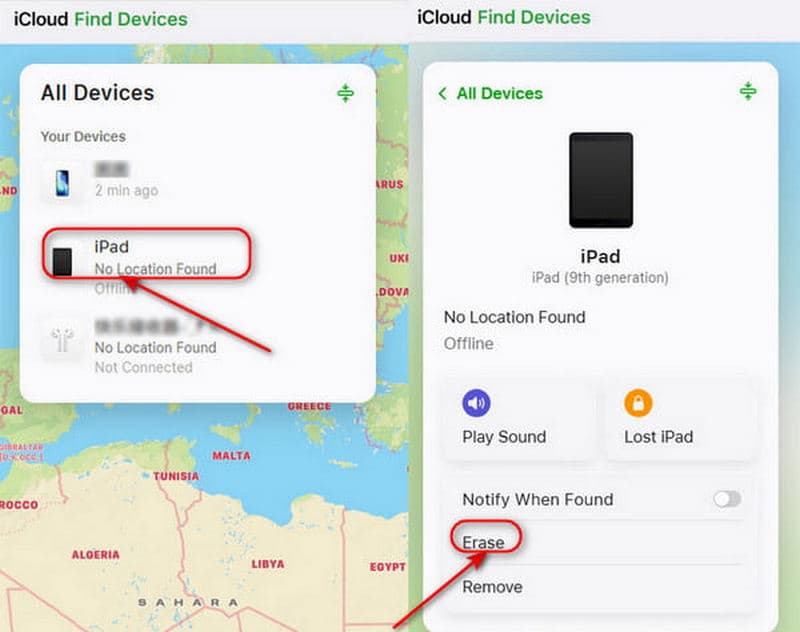
Önceki sahibi, iCloud.com üzerinden Apple ID'sini cihazdan uzaktan kaldırabilir.
1 Adım. MyCAD'de yazılım Güncelleme ye git iCloud.com ve Apple hesaplarına giriş yaparlar.
2 Adım. Tıklayın Aygıt BulListede yer alanlar Tüm CihazlarKaldırmak istediğiniz cihazı seçin.
3 Adım. Seç Bu Cihazı SilÖnceki Apple Kimliğini silmeye başlamak için Sil'e dokunun.
Yöntem 2: iPhone'u Apple ID Cihaz Listesinden Kaldırma
En iyi: Önceki sahibi bilgisayara erişemiyor ancak başka bir Apple cihazını kullanabiliyorsa.
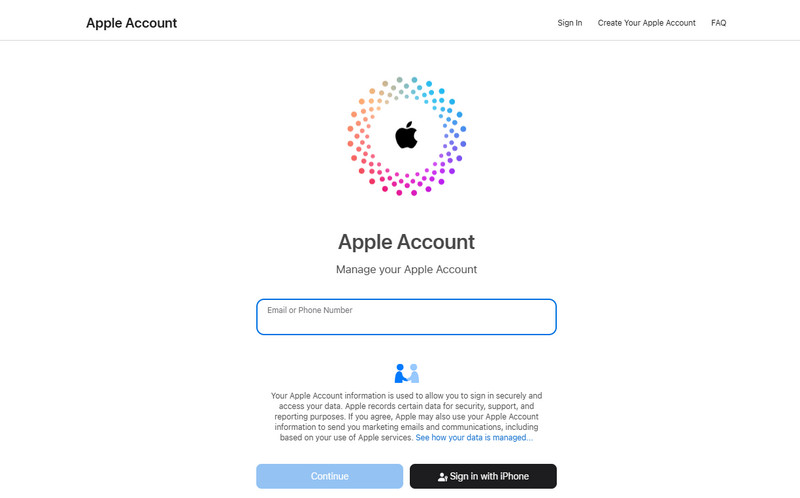
Önceki sahibi de Apple Hesabına giriş yaparak cihazınızı hesaptan kaldırabilir.
1 Adım. account.apple.com adresine gidin ve önceki sahibinin Apple ID'siyle giriş yapın.
2 Adım. seçmek için aşağı kaydırın Cihaz Bölüme girin ve cihazınızı seçin.
3 Adım. Tıkla Hesaptan kaldırBu durumda önceki sahibin Apple ID'si cihazınızla ilişkilendirilmeyecektir.
Bölüm 2: Önceki Sahibi Olmadan Apple Kimliğini Nasıl Kaldırabilirsiniz?
Önceki sahibine ulaşamıyorsanız, önceki sahibinin yardımı olmadan Apple ID'yi kaldırmanın bir yolu var mı? Cevap evet - bunu gerçekleştirmek için aşağıdaki dört yönteme göz atın.
Yöntem 1: Apeaksoft iFoneKit - Parola Olmadan Apple Kimliğini Kaldırma
En iyi: Önceki sahibine ait bilgileri kullanmadan Apple ID'sini kaldırmak isteyen kullanıcılar.
En hızlı ve en kolay yol, profesyonel bir üçüncü taraf aracı kullanmaktır. Apeaksoft iFoneKit Çeşitli iOS kilit türlerini aşabilen güvenilir bir seçenektir. Şifrenizi unuttuysanız veya başkasının Apple Hesabına kilitli ikinci el bir iPhone satın aldıysanız, farklı senaryolarda Apple Kimliğinizi kaldırabilir. iFoneKit bu kısıtlamaları kolayca aşabilir ve tüm Apple hizmetlerinden yararlanmanızı sağlar.
Güvenilir iOS Kilidi Açma Çözümünüz
- iPhone/iPad'inizdeki Apple ID'yi parola kullanmadan kolayca ve güvenli bir şekilde kaldırın.
- Face ID/Touch ID/4 haneli/6 haneli şifreyi birkaç tıklamayla silin.
- MDM'yi, iTunes yedekleme şifrelemesini ve Ekran Süresi kilitlerini kaldırın.
- Compatible with all iOS models and versions (iOS 26/27 Beta, iPadOS 26/27 Beta).
Güvenli indirme
Güvenli indirme

1 Adım. Bilgisayarınızda yazılımı başlatın ve seçin. Apple kimliğini kaldır Arayüzdeki modu seçin. iOS cihazınızı bilgisayara bağlayın ve dokunun. Güven Bağlantıya izin vermek için cihazınızda gerekli ayarları yapmanız gerekiyor.

2 Adım. Tıkla Şimdi başla Kaldırma işlemine başlamak için düğmeye tıklayın.
"Apple Kimliğimi Bul" özelliği devre dışı bırakılırsa, yazılım Apple Kimliğinizi hemen kaldırmaya başlayacaktır.
Eğer "Cihazımı Bul" özelliği etkinleştirilmişse, öncelikle ekrandaki yönergeleri izleyerek iOS cihazınızı sıfırlamanız gerekir.
Not: Sıfırlama işlemi cihazınızdaki tüm verileri silecektir, bu nedenle önemli bilgilerinizi önceden yedeklediğinizden emin olun.

3 Adım. Tıkla OK Devam etmek için düğmeye tıklayın, ardından tıklayın. Tekrar Onayla İstenildiğinde. Önceki sahibin Apple ID'si yakında kaldırılacaktır.

Yöntem 2: Apple Kimliğinizi Kaldırmak İçin Apple Destek Ekibiyle İletişime Geçin
En iyi: Geçerli satın alma belgesine sahip olan ve resmi bir kaldırma yöntemini tercih eden kullanıcılar.
iPhone'u resmi kanallar aracılığıyla satın aldıysanız veya geçerli bir sahiplik belgeniz varsa, önceki sahibin Apple ID'sini kaldırmak için Apple Destek'e talep gönderebilirsiniz.
Apple Store, yetkili satıcı veya operatörden aldığınız satış fişi veya fatura gibi satın alma belgenizi hazırlayın. Apple Destek ile resmi web siteleri üzerinden iletişime geçebilir veya bir Apple Store'u ziyaret edebilirsiniz. Doğrulama işlemi birkaç gün sürebilir. Talebiniz onaylandıktan sonra Apple, Apple ID'nizi cihazınızdan kaldıracaktır.
Yöntem 3: iTunes/Finder aracılığıyla Apple Kimliğini Geri Yükleme
En iyi: Apple ID şifresi biliniyor ancak sistem sorunları nedeniyle hesap Ayarlar'dan normal şekilde kaldırılamıyorsa.
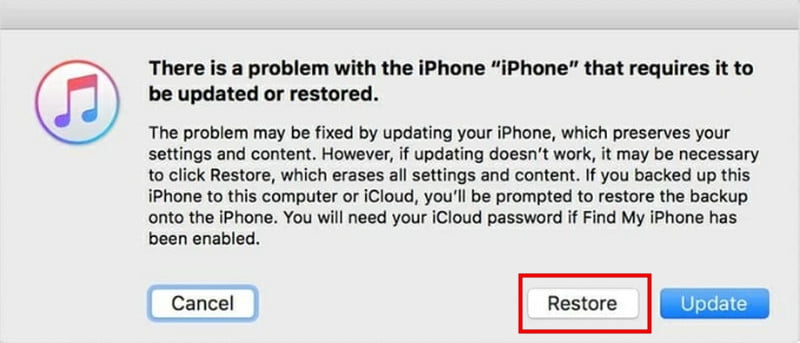
Önceki sahibinden Apple ID'yi kaldırmanın bir diğer resmi yolu da iTunes/Finder kullanarak iPhone'unuzu geri yüklemektir. Bu yöntem cihazınızdaki tüm verilerinizi silecektir, bu nedenle geri yüklemeden önce önemli bilgilerinizi yedeklediğinizden emin olun. Daha sonra iPhone'unuzu önceki bir yedeklemeden geri yükleyin.
1 Adım. iPhone'unuzu Kurtarma Moduna alın.
İPhone 8 ve sonrası için:
Tuşuna basın ve bırakın hacim Up düğmeye hızlıca bas, sonra Aşağı hacmi buton. basın ve basılı tutun Power Kurtarma Modu görünene kadar düğmeye basın.
İPhone 7 / 7 Plus için:
Basmaya devam et Aşağı hacmi düğmesi ve Side Kurtarma Modu ekranda görünene kadar düğmeyi birlikte basılı tutun.
iPhone 6S ve öncesi için:
Basın Ana Sayfa hem de Side Telefonunuzda Kurtarma Modu görünene kadar tuşları birlikte basılı tutun.
2 Adım. iPhone'unuzu USB kablosu kullanarak bilgisayarınıza bağlayın ve iTunes/Finder'ı açın.
3 Adım. seçmek ÖZET sekme, ardından seçin iPhone Restore Apple Kimliğinizi geri yüklemek için.
Yöntem 4: Ayarlar aracılığıyla Önceki Sahibin Apple Kimliğini Silme
En iyi: Apple ID şifresi mevcut olduğunda ve cihaza erişilebildiğinde.
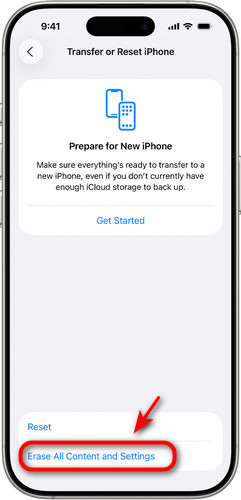
Ekstra uygulama kullanmadan önceki sahibin Apple ID'sini nasıl kaldırabilirim? cihazınızı fabrika ayarlarına sıfırlayın Değerli Apple ID sahibini silmek için.
1 Adım. MyCAD'de yazılım Güncelleme ye git Ayarlar seçin Genel.
2 Adım. Musluk iPhone'u Aktarın veya Sıfırlayın Ve seç Tüm İçeriği ve Ayarları Sil.
3 Adım. Ardından, öğesine dokunun. Devam et Önceki sahibin Apple ID'sini kaldırmak için talimatları izleyin.
Bölüm 3: Önceki Sahibin Apple Kimliğini Kaldırma Hakkında Sıkça Sorulan Sorular
Önceki sahibinin bilgilerini görmeden Apple ID'yi kaldırmak mümkün mü?
Evet! Apeaksoft iFoneKit gibi profesyonel bir kilit açma aracı kullanmayı deneyebilir, cihazınızı fabrika ayarlarına sıfırlayabilir veya geçerli bir satın alma belgeniz varsa Apple Destek ile iletişime geçebilirsiniz.
Önceki Apple ID'yi sildikten sonra yenisini nasıl ekleyebilirim?
MyCAD'de yazılım Güncelleme ye git Ayarlar, dokunun İPhone'unuzda oturum açınArdından Apple Kimliğinizi ve şifrenizi girin. Giriş yaptıktan sonra, tüm Apple hizmetlerine erişebileceksiniz.
Apple, önceki sahibine ait Apple ID'yi benim için silebilir mi?
Evet, Apple önceki sahibinin Apple ID'sini kaldırmanıza yardımcı olabilir, ancak bunun için geçerli sahiplik kanıtı sunmanız gerekir. Apple Destek ile çevrimiçi olarak iletişime geçebilir veya bir Apple Mağazasını ziyaret edebilirsiniz.
Sonuç
Artık biliyorsun Önceki sahibine ait Apple ID'yi parola olmadan nasıl kaldırabilirim?! Önceki sahibine ulaşabiliyorsanız, bu ideal senaryodur - sorunu zahmetsizce çözebilirsiniz. Ulaşamıyorsanız endişelenmeyin, Apeaksoft iFoneKit gibi alternatif çözümleri deneyebilirsiniz. Peki, hangi yöntem sizin için en iyi sonucu verdi?
İlgili Makaleler




