


Ekran Süresi Parolasını Ayarlama, Değiştirme, Sıfırlama ve Atlatma Nasıl Yapılır?

Ekran Süresi, Apple tarafından Apple cihazları için sunulan ebeveyn kontrol özelliğidir. Kullanıcıların ekran erişim süresini kontrol etmelerine ve belirli hizmetlere ve uygulamalara kısıtlamalar eklemelerine olanak tanır. Kendi veya çocuğunuzun cihazında Ekran Süresi'ni kurduktan sonra, yetkisiz erişimi önlemek için bir parola belirleyebilirsiniz. Bu makale, nasıl yapılacağı gibi konu hakkında daha fazla bilgi paylaşmaktadır. Ekran Süresi parolasını değiştir iPhone veya iPad'inizde.
SAYFA İÇERİĞİ:
- Bölüm 1: Ekran Süresi Parolası Nasıl Ayarlanır
- Bölüm 2: Ekran Süresi Parolasını Değiştirme
- Bölüm 3: Ekran Süresi Parolasını Nasıl Kapatabilirsiniz?
- Bölüm 4: Ekran Süresi Parolasını Sıfırlama
- Bölüm 5: Ekran Süresi Parolası Çalışmıyorsa Ne Yapmalısınız?
- Bölüm 6: Kısıtlama Olmadan Ekran Süresi Parolasını Kaldırma
Bölüm 1: Ekran Süresi Parolası Nasıl Ayarlanır
Ekran Süresi parolası nedir? Daha önce de belirtildiği gibi, başkalarının ilgili ayarları değiştirmesini önlemek için kendinizin veya çocuğunuzun iPhone veya iPad'inde bir Ekran Süresi parolası belirleyebilirsiniz. Parola olmadan, hiç kimse Ekran Süresi ayarlarını değiştiremez veya ebeveyn kontrolünü kapatamaz.
iPhone'da Ekran Süresi Parolası Nasıl Ayarlanır?
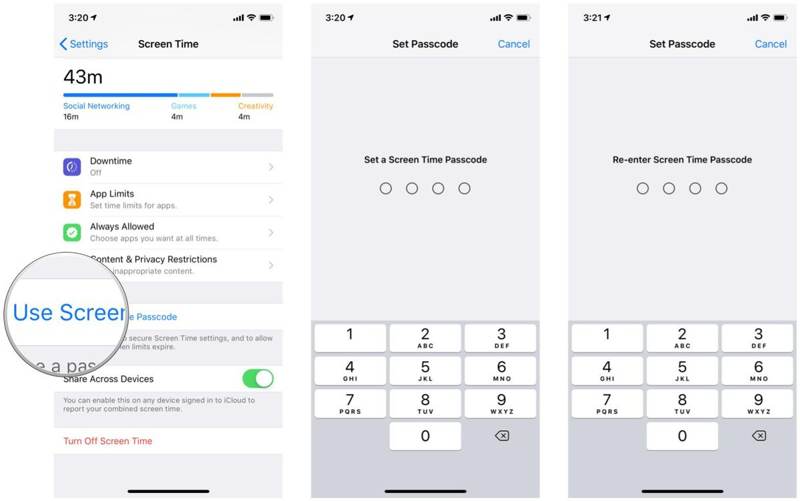
1 Adım. Açın Ayarlar cihazınızda uygulama.
2 Adım. MyCAD'de yazılım Güncelleme ye git Ekran ZAMANI.
3 Adım. Musluk Ekran Süresi Parolasını Kullan.
4 Adım. Parolayı girin ve tekrar girin.
Çocuğunuzun Telefonunda Ekran Süresi Parolası Nasıl Ayarlanır?
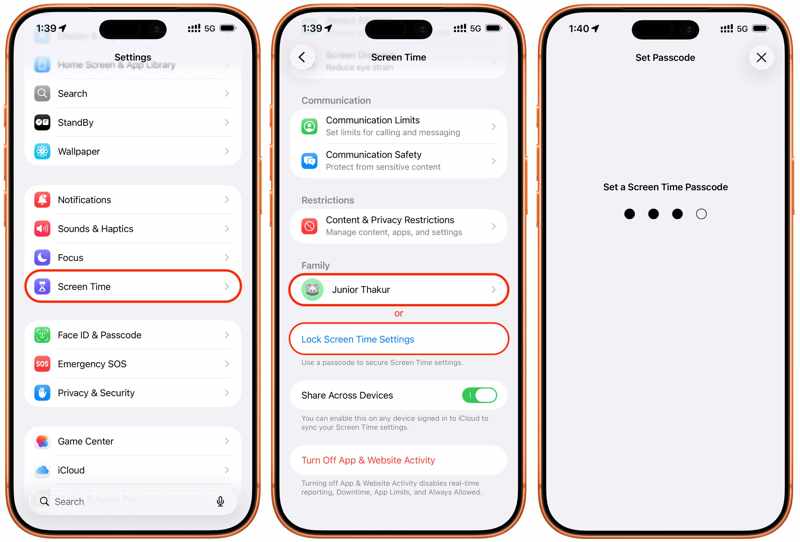
1 Adım. Klinik Ekran ZAMANI Cihazınızda Ayarlar app.
2 Adım. Aşağıdaki alana çocuğunuzun adını dokunun. aile Bölüm.
3 Adım. Şu yöne rotayı ayarla Ekran Süresini Yönetardından Kilitle Ekran Süresi Ayarları.
4 Adım. Ardından, Ekran Süresi için bir parola belirleyin.
Bölüm 2: Ekran Süresi Parolasını Değiştirme
Ekran Süresi parolasını ayarladıktan sonra, güvenliği artırmak için iOS cihazınız veya çocuğunuzun cihazı için bu parolayı değiştirebilirsiniz. Elbette, Ekran Süresi parolasını değiştirmeden önce mevcut Ekran Süresi parolasını vermeniz gerekmektedir.
iPhone/iPad'inizde Ekran Süresi Parolasını Nasıl Değiştirirsiniz?
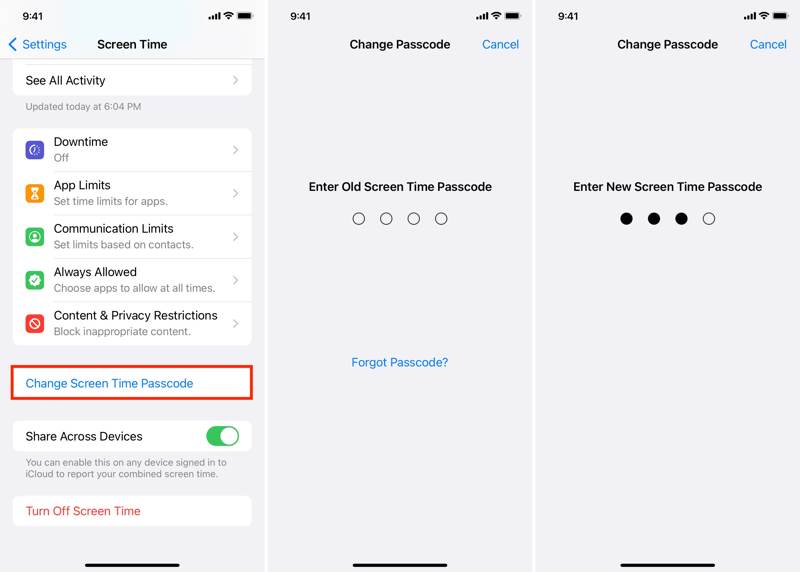
1 Adım. Koş senin Ayarlar app.
2 Adım. Başa Ekran ZAMANI sekmesi.
3 Adım. Dokunun Ekran Zaman Parolasını Değiştir düğmesine basın.
4 Adım. Sonra seç Ekran Zaman Parolasını Değiştir.
5 Adım. Geçerli Ekran Süresi şifresini girin.
6 Adım. Ardından yeni bir Ekran Süresi parolası oluşturun ve tekrar girin.
Çocuğunuzun Telefonundaki Ekran Süresi Parolasını Nasıl Değiştirirsiniz?
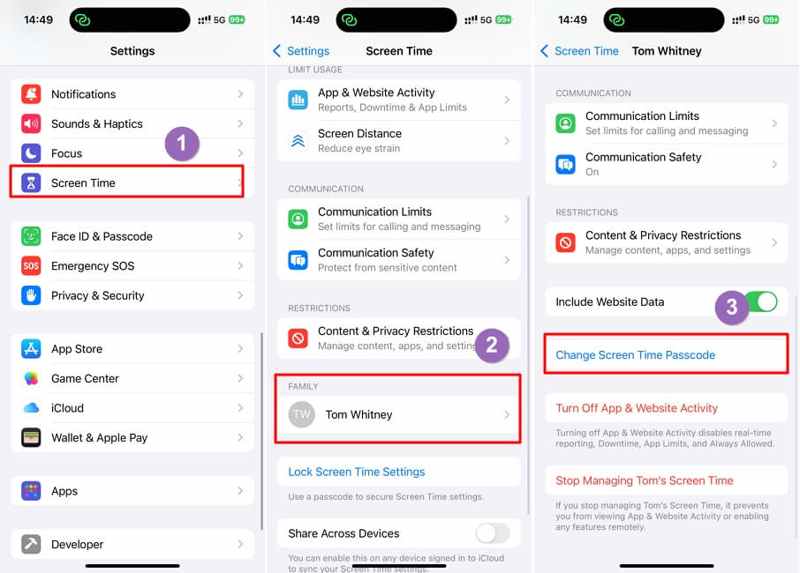
1 Adım. İPhone veya iPad'inizde şu adrese gidin: Ayarlar hem de Ekran ZAMANI.
2 Adım. altından çocuğunuzun adını seçin. aile başlığı.
3 Adım. Dokunun Ekran Zaman Parolasını Değiştir düğmesine basın.
4 Adım. Kimlik doğrulama işlemini tamamlamak için ekrandaki yönergeleri izleyin.
5 Adım. Çocuğunuzun telefonundaki Ekran Süresi parolasını değiştirmek için yeni bir Ekran Süresi parolası girin ve ardından tekrar girin.
Bölüm 3: Ekran Süresi Parolasını Nasıl Kapatabilirsiniz?
Ekran Süresi parolasından vazgeçmek istediğinizde, onu kapatabilirsiniz. Ekran Süresi parolasını kapatmanın Ekran Süresini devre dışı bırakmayacağını unutmayın. Bu, Ekran Süresi ayarlarını kısıtlama olmaksızın yapmanıza olanak tanır.
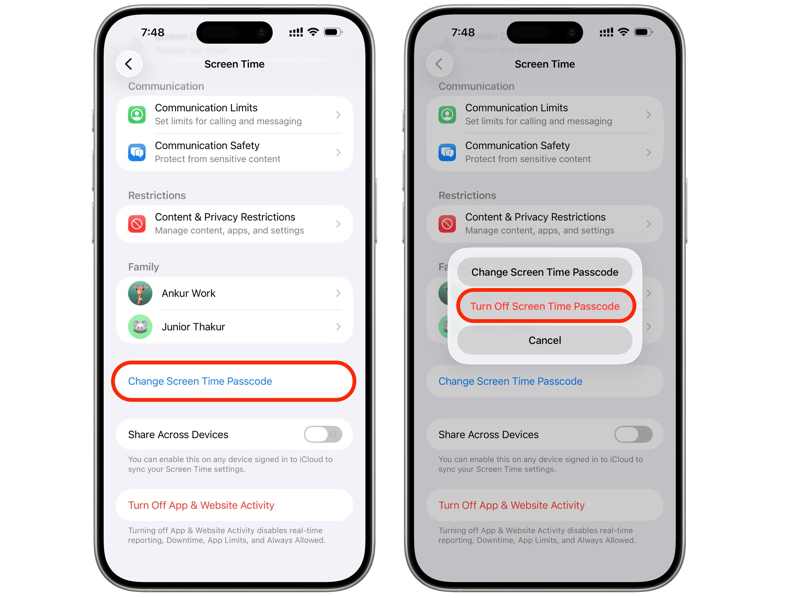
1 Adım. Git senin Ayarlar iPhone'unuzdaki uygulama.
2 Adım. Seçin Ekran ZAMANI giriş.
İpuçları: Çocuğunuzun cihazındaki Ekran Süresi parolasını kaldırmak için, cihazın altındaki isme dokunun. aile Bölüm.
3 Adım. Dokunun Ekran Zaman Parolasını Değiştir düğmesine basın.
4 Adım. Klinik Ekran Saati Parolasını Kapat.
5 Adım. Ardından, Ekran Süresi parolasını kaldırmak için mevcut Ekran Süresi parolanızı girin.
Bölüm 4: Ekran Süresi Parolasını Sıfırlama
Diyelim ki Ekran Süresi parolasını hatırlamıyorsunuz ve üçüncü taraf bir parola yöneticisi olmadan bulmanın bir yolu yok. İyi haber şu ki, parolanızı zaman sınırlaması olmadan deneyebilirsiniz. 10 başarısız Ekran Süresi parola denemesinden sonra ne olur? Cihazınız devre dışı bırakılmaz ve sadece zaman aşımının bitmesini beklemeniz gerekir. Ayrıca, Ekran Süresi parolasını Apple Hesabınız ve parolanızla sıfırlayabilirsiniz.
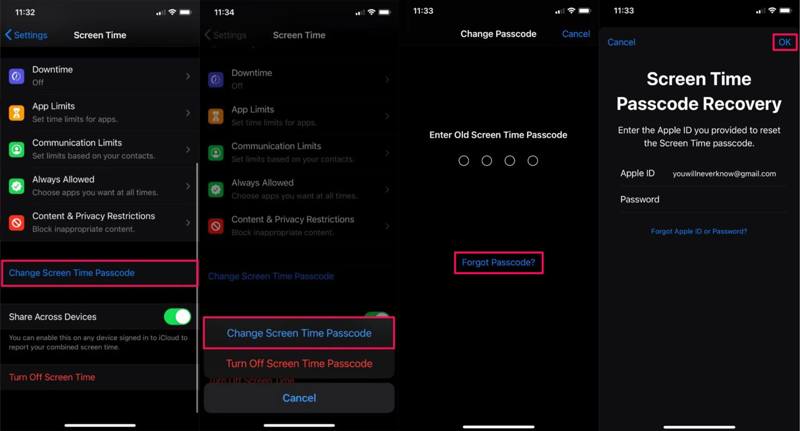
1 Adım. Çalıştır Ayarlar cihazınızda uygulama.
2 Adım. Seçin Ekran ZAMANI seçeneği.
3 Adım. Dokunun Ekran Zaman Parolasını Değiştir düğmesine basın.
4 Adım. Pick Ekran Zaman Parolasını Değiştir or Ekran Saati Parolasını Kapat.
5 Adım. Parola girmeniz istendiğinde, dokunun. Şifremi Unuttum.
6 Adım. Apple Hesabınızın şifresini girin ve dokunun. OK.
7 Adım. Ardından, yeni bir Ekran Süresi parolası belirleyin ve tekrar girin.
İpuçları: Cihazınız iOS 13.4 veya daha eski bir sürüm çalıştırıyorsa veya MDM tarafından kayıtlıysa, "Ekran Süresi Parolasını Unuttum" seçeneği bulunmamaktadır. Ayrıca, bu seçenek bir çocuğun iOS cihazında görünmeyecektir.
Daha fazla Okuma
Bölüm 5: Ekran Süresi Parolası Çalışmıyorsa Ne Yapmalısınız?
Ayarları değiştirirken, Ekran Süresi parolasının çalışmadığını fark edebilirsiniz. Bunun başlıca nedenleri arasında yanlış parola, güncel olmayan yazılım, Apple Hesabınızda bir sorun ve daha fazlası yer alabilir.
Çözüm 1: Yazılımı Güncelle
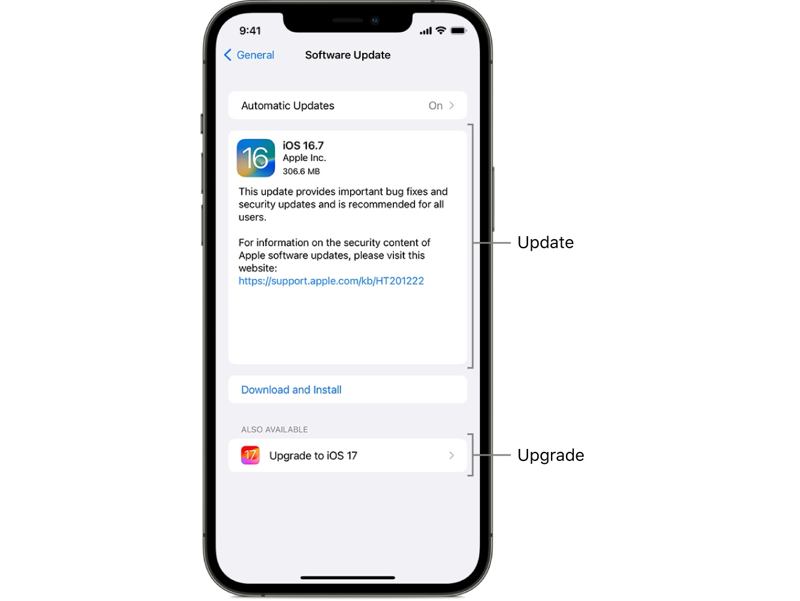
1 Adım. Git senin Ayarlar app.
2 Adım. Girin Genel sekmesi.
3 Adım. Musluk Güncellemeleri aramak için.
4 Adım. Bir güncelleme varsa, düğmesine basın.
5 Adım. iOS'u güncellemek için ekrandaki talimatları izleyin.
6 Adım. İşlem tamamlandığında cihazınız yeniden başlatılacak ve Ekran Süresi parolasını tekrar deneyebilirsiniz.
Çözüm 2: Ekran Süresi Parolasını Sıfırla
Eğer siz veya başka biri parolayı değiştirmişse, eski Ekran Süresi parolası çalışmaz. Neyse ki, Apple Hesabınızın şifresiyle Ekran Süresi parolasını sıfırlayabilirsiniz. Yukarıda bu işlemin nasıl yapılacağını gösterdik.
"Parolayı Unuttum" seçeneğini bulamıyorsanız, yazılımınızı en son sürüme güncellediğinizden emin olun. Ayrıca, çocuğunuzun telefonunun Ekran Süresi parolasını sıfırlamak istiyorsanız, bunu düzenleyicinin cihazında da sıfırlamanız gerekir.
Çözüm 3: Apple Hesabınızdan Çıkış Yapın ve Tekrar Giriş Yapın
1 Adım. Profilinize dokunun. Ayarlar.
2 Adım. Aşağı kaydırın ve Oturumu Kapat düğmesini tıklayın.
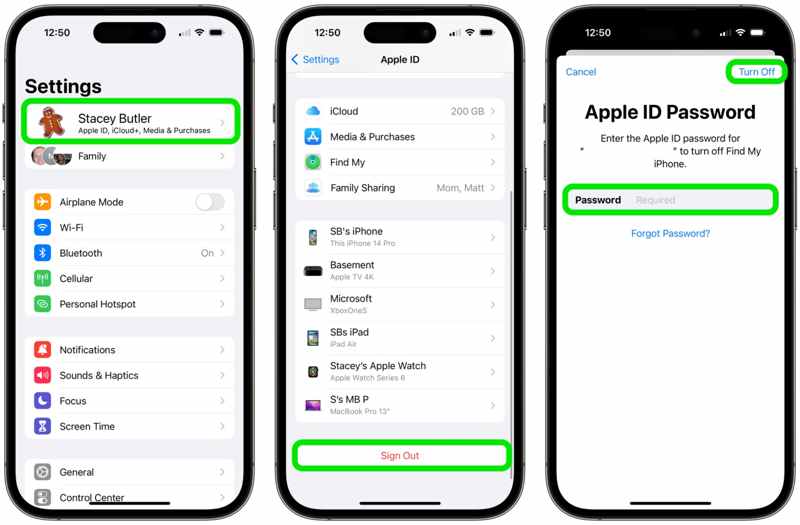
3 Adım. "Hesabımı Bul" özelliğini kapatmak için Apple Hesabınızın şifresini girin.
4 Adım. Dokunun Kapalı konuma düğmesine basın.
5 Adım. Saklamak istediğiniz veri türlerini seçin ve dokunun Oturumu Kapat onaylamak için
6 Adım. Cihazınızı yeniden başlatın.
7 Adım. geri dön Ayarlar app.
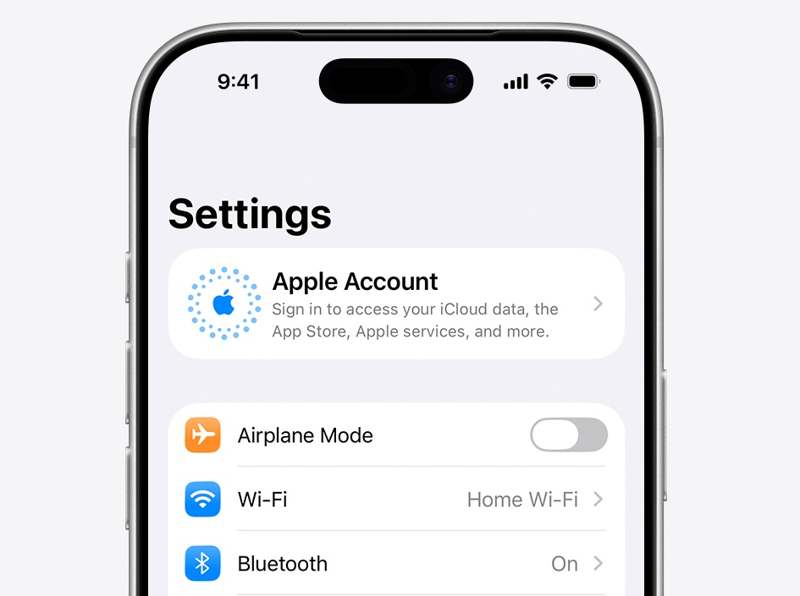
8 Adım. Musluk elma hesabı Ve seç Manuel olarak oturum açın Hesabınıza tekrar giriş yapmak için.
Bölüm 6: Kısıtlama Olmadan Ekran Süresi Parolasını Kaldırma
Apeaksoft iFoneKit iOS Kilidini Açıcı Bu, iPhone'unuzdaki Ekran Süresi parolasını atlamanın hızlı bir yoludur. Mevcut Ekran Süresi parolanızı veya Apple ID şifrenizi sormaz. İşlem sırasında verileriniz kesintiye uğramaz.

tarafından indirildi 1,000,000 kullanıcılar
- Ekran Süresi parolasını 3 adımda kaldırın.
- İşlem sırasında verilerinizi koruyun.
- Hem sizin hem de çocuğunuzun cihazlarında çalışır.
- Çok çeşitli iPhone ve iPad cihazlarını destekler.
Güvenli indirme
Güvenli indirme

iPhone'unuzda Ekran Süresi Parolasını Nasıl Devre Dışı Bırakabilirsiniz?
1 Adım. İOS Unlocker'ı yükleyin
Bilgisayarınıza Ekran Süresi parola kaldırma yazılımını indirip kurun. Mac için de ayrı bir sürümü mevcuttur. Yazılımı başlatın ve ilgili seçeneği belirleyin. Ekran Zamanının Kilidini Aç modu.

2 Adım. iPhone'unuza bağlanın
iPhone'unuzu bir Lightning kablosuyla bilgisayarınıza bağlayın. Cihazınızın tanınmasını bekleyin ve Ekran Süresi parolanızın nasıl ayarlanacağını seçin.

3 Adım. Ekran Süresi parolasını devre dışı bırak
Tıkla Şimdi başla Yazılım cihaz bilgilerini yükledikten sonra düğmeye tıklayın. Cihazınızda "Bul" özelliğini devre dışı bırakmak için ekrandaki yönergeleri izleyin. Ardından, yazılım Ekran Süresi parolasını otomatik olarak devre dışı bırakmaya başlayacaktır.

Sonuç
Bu kılavuz, nasıl yapılacağını açıklamaktadır Ekran Süresi parolasını değiştir Siz veya çocuğunuzun iOS cihazında. Farklı durumlarda Ekran Süresi parolasını değiştirmek, kapatmak ve sıfırlamak için adımlarımızı takip edebilirsiniz. Parolanız çalışmıyorsa, şunu deneyin: Apeaksoft iFoneKit iOS Kilidini Açıcı Cihazınızdaki ebeveyn kontrolü özelliğini herhangi bir kısıtlama olmadan kaldırmak için.
İlgili Makaleler




