


iTunes ile veya iTunes olmadan devre dışı bırakılmış bir iPad'in kilidini nasıl açabilirsiniz?

"Şifremi unuttuğum ve birçok kez yanlış girdiğim için iPad'im devre dışı kaldı. Cihazımın kilidini nasıl açabilirim? Bana yardımcı olabilir misiniz?" iPad'inizin devre dışı kalması, özellikle iş, eğlence, arkadaşlarla iletişim, sosyal medyaya erişim ve daha fazlası için ona güveniyorsanız, sinir bozucu bir deneyim olabilir. Bu kılavuz, kanıtlanmış yöntemleri paylaşıyor. devre dışı bırakılmış bir iPad'in kilidini açın ve ayrıntılı iş akışları.
SAYFA İÇERİĞİ:
Bölüm 1: iPad'iniz Neden Devre Dışı Bırakıldı?
Daha önce de belirtildiği gibi, iPad'inizin devre dışı kalmasının ana nedeni birden fazla yanlış parola denemesidir. Apple'a göre, 5 kez yanlış parola girebilirsiniz. 6 yanlış denemeden sonra iPad'iniz geçici olarak devre dışı kalır. 10 yanlış denemeden sonra ise iPad'iniz kalıcı olarak devre dışı kalır.
Bölüm 2: iTunes ile Engelli Bir iPad'in Kilidi Nasıl Açılır
Ön koşullar:
- 1.Bir bilgisayar ve bir USB kablosu.
- 2.Windows ve macOS Mojave veya daha önceki sürümleri kullanıyorsanız iTunes'un en son sürümüne, macOS Catalina veya daha sonraki sürümleri kullanıyorsanız Finder'a ihtiyacınız olacaktır.
- 3.İlgili Apple Kimliği ve şifresi.
1 Adım. İPad'inizi bir USB kablosuyla bir bilgisayara bağlayın.
2 Adım. İşletim sisteminize bağlı olarak iTunes'u veya Finder'ı açın.
3 Adım. iPad'inizi Kurtarma Moduna alın:
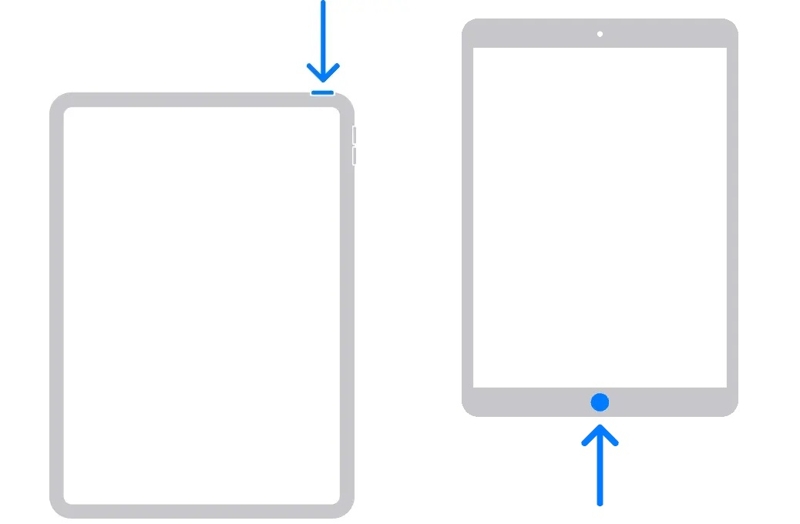
Ana Sayfa düğmesi olmayan iPad
Tuşuna basın ve bırakın hacim Up düğmesine basın.
Aynısını şuna da yapın: Aşağı hacmi düğmesine basın.
Basılı tutun Side iPad'iniz Kurtarma Moduna girene kadar düğmeye basın.
Ana Sayfa düğmeli iPad
basılı tutun Ana Sayfa + Yan/Güç birlikte düğmeler.
iPad'iniz Kurtarma Moduna girdiğinde, düğmeleri bırakın.
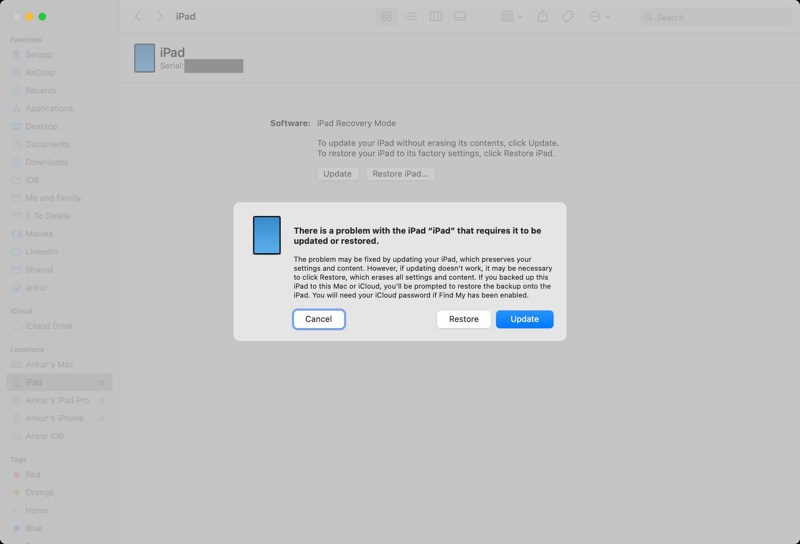
4 Adım. Ardından, tıklayın Restore İletişim kutusundaki düğmeyi kullanarak devre dışı bırakılmış iPad'in kilidini iTunes veya Finder ile açabilirsiniz.
5 Adım. İşlem tamamlandığında iPad'iniz yeniden başlatılacaktır.
Not: Olumsuz yanı ise tüm verilerinizin silinecek olmasıdır.
Bölüm 3: Bilgisayar Kullanmadan Devre Dışı Bırakılmış Bir iPad'in Kilidini Açma
iTunes kullanmadan devre dışı bırakılmış bir iPad'in kilidini açabilir misiniz? Evet. iPad'iniz iPadOS'un en son sürümlerini çalıştırıyorsa, Güvenlik Kilidi ekranından cihazınızı silebilirsiniz. Ayrıca, "Cihazımı Bul" özelliği, devre dışı bırakılmış bir iPad'i uzaktan sıfırlamanıza olanak tanır.
Seçenek 1: iPad'i silerek devre dışı bırakılmış bir iPad'in kilidini açın.
Ön koşullar:
- 1.iPad'inizde iPadOS 15.2 veya daha yeni bir sürüm çalışıyor olmalı.
- 2.Apple Kimliğiniz ve şifreniz.
1 Adım. Dokunun İPad'i sil iPad'de "Kullanılamıyor" veya "Güvenlik Kilidi" ekranındaki düğme.
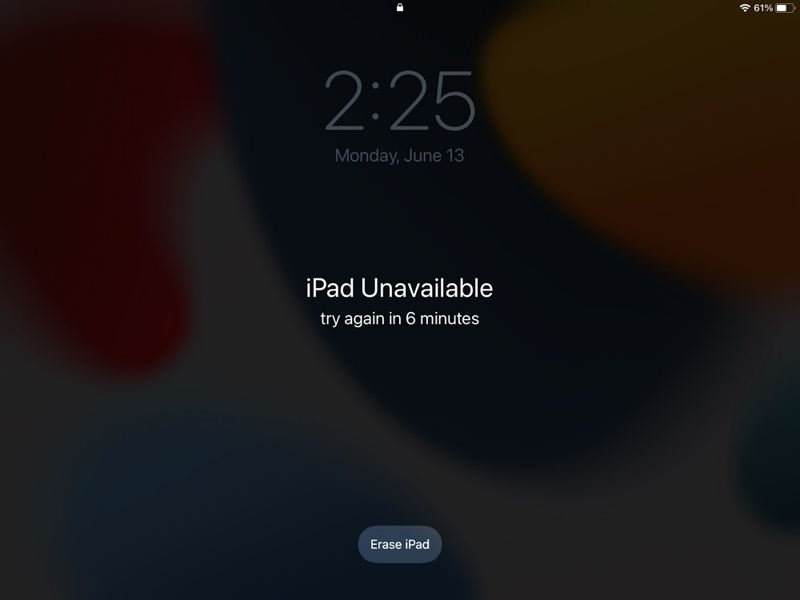
2 Adım. Uyarıyı okuyun ve onaylayın.
3 Adım. İlgili Apple ID şifresini girin.
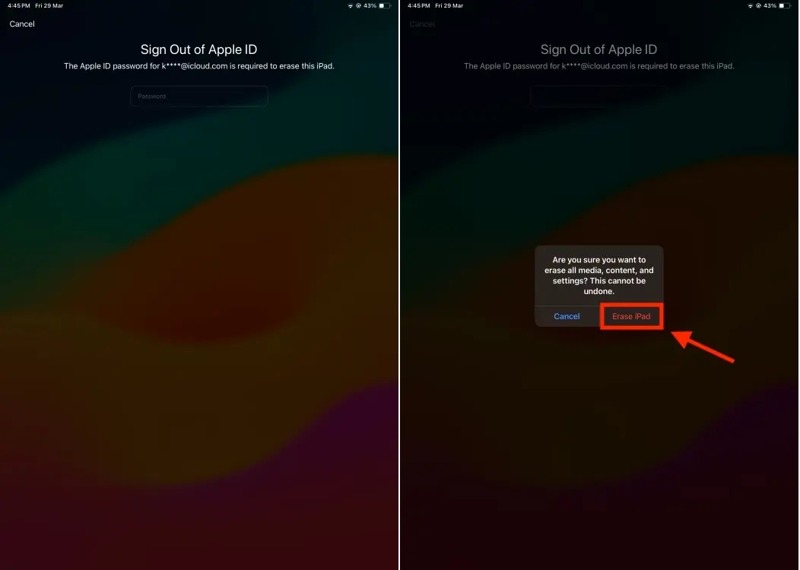
4 Adım. Musluk silmek Bilgisayar kullanmadan devre dışı bırakılmış iPad'in kilidini açmaya başlamak için.
Seçenek 2: Parolayı Unuttum Seçeneğiyle Devre Dışı Bırakılmış Bir iPad'in Kilidini Açma
Ön koşullar:
- 1.iPad'iniz iPadOS 17 ve üzeri bir sürümle çalışıyor.
- 2.İlgili Apple Kimliği ve şifresi.
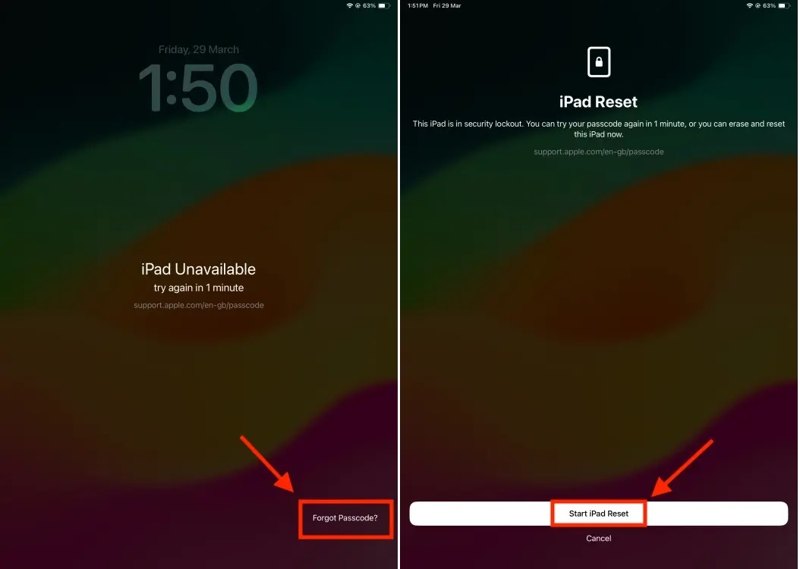
1 Adım. iPadOS 17 veya daha yeni bir sürüme güncellediyseniz, şunlara dokunun: Şifremi Unuttum yerine.
2 Adım. Seçin İPad Sıfırlamayı Başlat seçeneği.
3 Adım. Ardından, ilgili Apple ID şifresini girin.
4 Adım. Son olarak, İPad'i sil Onay iletişim kutusundaki düğmeye tıklayın.
5 Adım. İşlem tamamlandığında iPad'iniz yeniden başlatılacak ve "Merhaba" ekranına geçecektir.
6 Adım. Devre dışı bırakılmış iPad'in kilidini Apple ID ile açtıktan sonra, onu yeni bir cihaz olarak kurun ve iPad'inizi geri yükleme Eğer varsa yedeklemenizden kullanın.
Seçenek 3: Devre dışı bırakılmış bir iPad'in kilidini çevrimiçi olarak açma
Ön koşullar:
- 1.Sabit bir internet bağlantısı.
- 2.Bir web tarayıcısı.
- 3.Cihazınızda "iPad'imi Bul" özelliği etkinleştirildi.
- 4.Apple ID bilgileriniz.
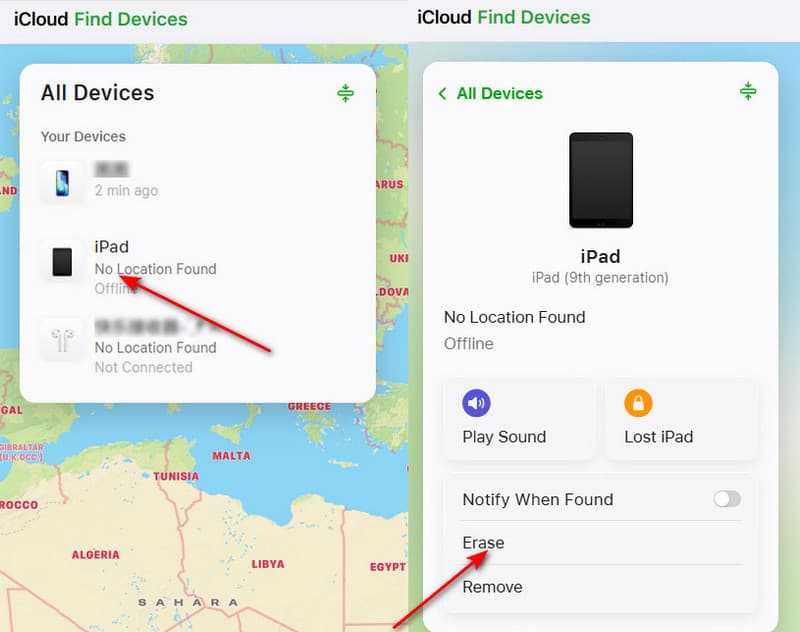
1 Adım. Elinizde olmayan, kilidi açılmış bir iPad'in kilidini açmak için şu adımları izleyin: www.icloud.com/find Tarayıcıda
2 Adım. Apple Kimliğiniz ve şifrenizle giriş yapın.
3 Adım. Tıkla ve genişlet Tüm Cihazlar Seçenekler arasından iPad'inizi seçin.
4 Adım. iPad'iniz takip edilmeye başlandıktan sonra, tıklayın. silmek or Bu Cihazı Sil düğmesine basın.
5 Adım. Tıkla Sonraki eyleminizi onaylamak için.
6 Adım. İstendiğinde, Apple ID parolanızı tekrar girin.
7 Adım. iPad'iniz çevrimiçi ise, hemen kilidi açılacaktır, ancak aynı zamanda fabrika ayarları.
Seçenek 4: Bul uygulamasında devre dışı bırakılmış bir iPad'in kilidini açma
Ön koşullar:
- 1.Bir başka Apple cihazı.
- 2.Find My uygulaması.
- 3.Apple Kimliğiniz ve şifreniz.
- 4.Devre dışı bırakılmış iPad'inizde "iPad'imi Bul" özelliğini etkinleştirdiniz.
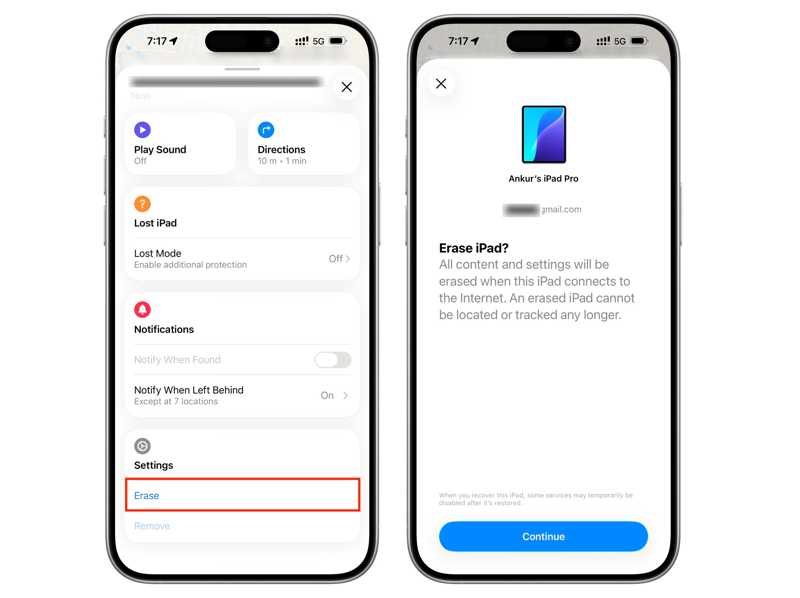
1 Adım. Açın Benim Bul iTunes kullanmadan devre dışı bırakılmış bir iPad'in kilidini açmanız gerekiyorsa, uygulamayı başka bir Apple cihazında çalıştırın.
2 Adım. Apple ID'niz ve şifrenizle giriş yaptığınızdan emin olun.
3 Adım. Git Cihaz Sekmeyi açın ve devre dışı bırakılmış iPad'i seçin.
4 Adım. Araç çubuğunu genişletin ve seçin silmek or Bu Cihazı Sil.
5 Adım. Uyarıyı okuyun ve tıklayın Devam et.
6 Adım. Telefon numaranızı girin ve tıklayın silmek.
Bölüm 4: Apple Kimliği Olmadan Devre Dışı Bırakılmış Bir iPad'in Kilidini Açma
Apeaksoft iFoneKit iOS Kilidini Açıcı Bu, Apple ID ve parolası olmadan devre dışı bırakılmış bir iPad'in kilidini açmanın en etkili yoludur. Herhangi bir kısıtlama veya teknik beceri gerektirmeden herhangi bir iPad'in kilit ekranını kaldırabilir.

tarafından indirildi 1,000,000 kullanıcılar
- iPad'inizdeki ekran kilidini hızlıca kaldırın.
- iPad parolası veya Apple ID şifresi gerektirmez.
- Kilitli ve devre dışı bırakılmış iPad cihazları için çalışır.
- Hemen hemen tüm iPad modellerini destekler.
Güvenli indirme
Güvenli indirme

Apple Kimliği Olmadan Devre Dışı Bırakılmış Bir iPad'in Kilidini Nasıl Açabilirsiniz?
1 Adım. iPad Unlocker'ı yükleyin
iPad kilidini açma yazılımını bilgisayarınıza kurduktan sonra başlatın. Mac için ayrı bir sürümü de mevcuttur. Şunu seçin: iOS Ekranının Kilidini Aç modu.

2 Adım. iPad'inize bağlanın
iPad'inizi Lightning kablosuyla bilgisayarınıza bağlayın. Cihazınız algılandıktan sonra tıklayın. Şimdi başla Ürün yazılımını indirmeye başlamak için düğmesine basın.

3 Adım. Devre dışı bırakılmış iPad'inizin kilidini açın.
İndirdikten sonra tıklayın OK düğmesine basın ve ardından Tekrar Onayla Öncelikle aygıt yazılımını doğrulayın. Ardından, yazılım devre dışı bırakılmış iPad'in Apple Kimliği olmadan kilidini açmaya başlayacaktır.

Sonuç
Bu kılavuz, birden fazla yol paylaştı iTunes ile veya iTunes olmadan devre dışı bırakılmış bir iPad'in kilidini açın.Ayrıca, her yöntem için ön koşulları da paylaştık. Durumunuza göre doğru yöntemi seçebilir ve cihazınıza tekrar erişim sağlamak için ayrıntılı adımlarımızı takip edebilirsiniz. Apeaksoft iFoneKit iOS Kilidini Açıcı Herhangi bir kısıtlama olmaksızın güçlü bir iPad kilidi açma programıdır.
 Apeaksoft iFoneKit
 iPhone, iPad ve iPod'unuzdaki her türlü iOS şifresini çözün.
Güvenli indirme
Güvenli indirme
İlgili Makaleler




