

Çeşitli Durumlarda iTunes ile iPad'in Kilidi Nasıl Açılır

"Oğlum çok fazla yanlış şifre girdi ve şimdi iPad bloke oldu; nasıl yapabilirim? iPad'i iTunes ile açın?” Bir iPad'in kilitlendiği birçok senaryo vardır. Örneğin, parolayı unuttunuz, cihazınız yanlışlıkla bir işlem nedeniyle devre dışı kaldı veya birisi çok fazla yanlış parola girdi. Güvenlik Kilitlenmesi ekranı size iTunes'a bağlanmanızı söyleyebilir. Bu kılavuz, iş akışlarını adımlarla gösterir.
SAYFA İÇERİĞİ:
Bölüm 1: iTunes ile iPad'in Kilidi Nasıl Açılır
iTunes ile bir iPad'in kilidini açmak, cihazınızda ön ayarlar gerektirmez. iTunes'un en son sürümleri, bir bilgisayar ve bir USB kablosu gerektirir. Tüm işlemin tamamlanması 15 dakikadan az sürer.
1 Adım. iPad'inizi uyumlu bir kabloyla bilgisayarınıza bağlayın.
2 Adım. iTunes'un en son sürümünü açın. Windows ve macOS Mojave veya daha önceki sürümlerde hala çalışmaktadır. macOS Catalina veya daha sonraki sürümlerini kullanıyorsanız Finder uygulamasını çalıştırın.
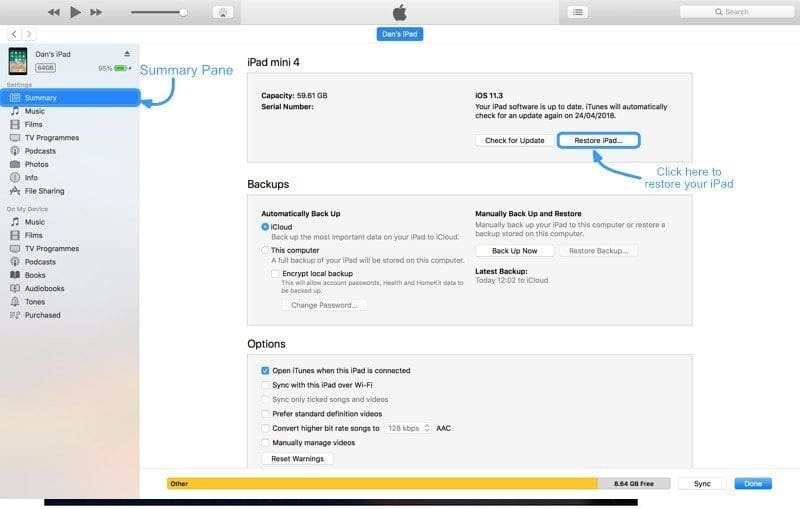
3 Adım. Tıkla cihaz iTunes'un sol üst köşesindeki düğmeye tıklayın ve şuraya gidin: ÖZET sekmesi. Finder'da, sol kenar çubuğunda iPad adınıza tıklayın ve Genel sekmesi.
4 Adım. Tıkla iPad Restore düğmesine basın ve cihazınızın kilidini açmak için ekrandaki talimatları izleyin.
Bir yedeğiniz varsa, Restore Backup düğmesi Yedekler bölümü. Ardından, uygun bir yedekleme dosyası seçin ve Restore düğmesine basın.
İpuçları: iPad'inizi geri yükleseniz de, bir yedekten geri yükleseniz de, cihazınızdaki mevcut veriler silinecektir. Veri kaybını önlemek için işlemden önce bir yedekleme yapmanız daha iyi olur.
Bölüm 2: iTunes ile Engelli Bir iPad'in Kilidi Nasıl Açılır
iPad'iniz devre dışıysa, yukarıdaki yöntem kullanılamaz. Alternatif olarak, iTunes ile devre dışı bırakılmış bir iPad'in kilidini açmanız gerekir Kurtarma ModuAyrıca, iTunes cihazınızı algılayamazsa, onu da Kurtarma Modu'nda açmanız gerekir.
1 Adım. Bilgisayarınızda iTunes veya Finder'ın en son sürümünü çalıştırın.
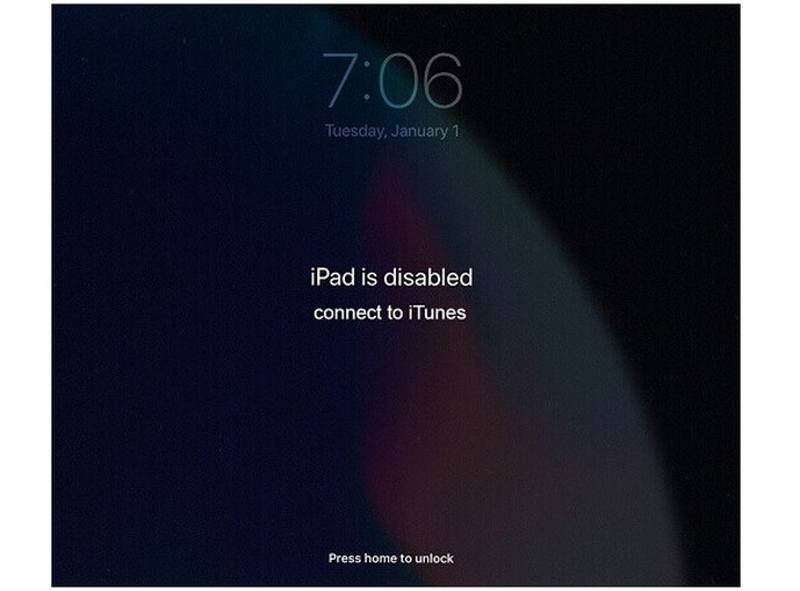
2 Adım. iPad'inizi bir USB kablosuyla bilgisayara bağlayın.
3 Adım. İPad'i Kurtarma Moduna getirin:
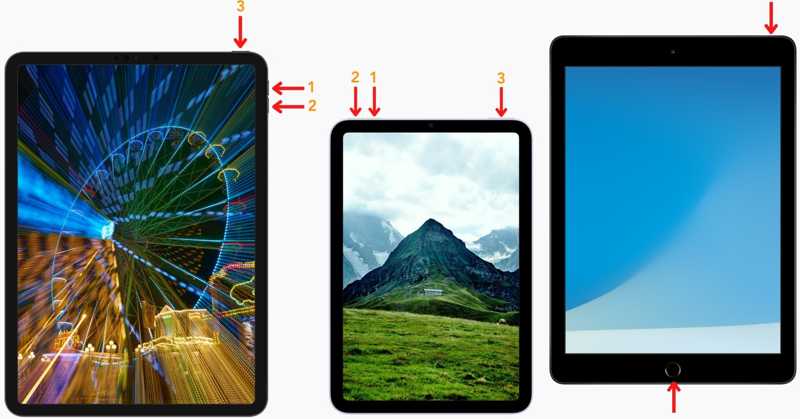
Ana sayfa düğmesi olmayan bir iPad için, düğmeye basıp hemen bırakın hacim Up düğmesine basın ve hızlıca basın Aşağı hacmi düğmesine basın ve uzun basın Iyi Kurtarma Modu ekranı açılana kadar düğmesine basın.
Ana sayfa düğmesi olan bir iPad için, tuşunu basılı tutun Ana Sayfa ve Uyku / uyanma Kurtarma Modu ekranını görene kadar düğmelerine aynı anda basın.

4 Adım. iTunes veya Finder iPad'inizi Kurtarma Modunda algıladığında, üç düğmeli bir iletişim kutusu görünecektir. Restore düğmesine basın ve işlemi tamamlamak için talimatları izleyin.
İpuçları: İşlem tamamlandığında, iPad'iniz yeniden başlatılacak ve Hello ekranına geçecektir. Ardından, onu yeni bir cihaz olarak ayarlayabilir veya bir yedeklemeyi geri yükleyebilirsiniz.
Bölüm 3: iTunes Olmadan iPad'in Kilidi Nasıl Açılır
iCloud ile iPad'in Kilidi Nasıl Açılır
iTunes olmadan bir iPad'in kilidini açabilir misiniz? Cevap evet. Örneğin, cihazınızda Find My iPad'i etkinleştirdiyseniz iCloud'da bir iPad'in kilidini açabilirsiniz. Elbette, iCloud iOS cihazlarının kilidini açma seçeneği sunmaz. Alternatif olarak, iPad'inizi silebilir ve kilidini açabilirsiniz.
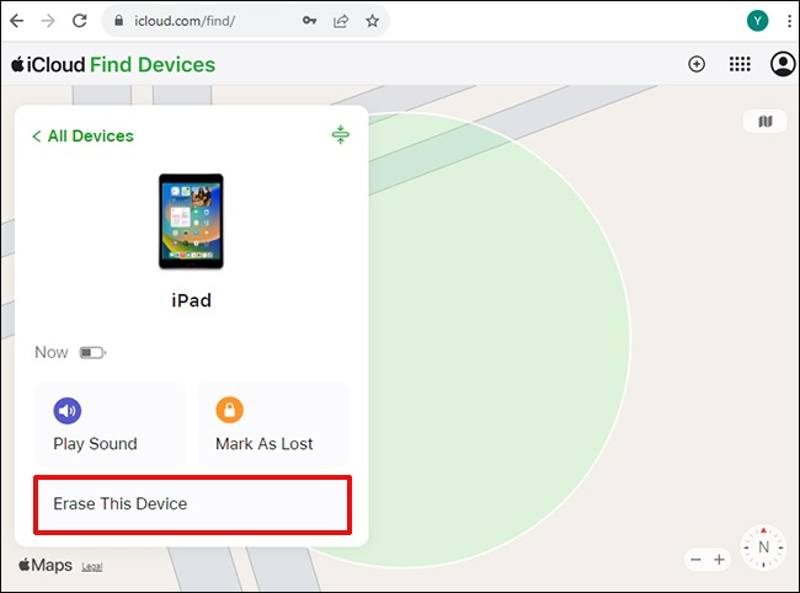
1 Adım. Bir tarayıcıda www.icloud.com adresine gidin ve Apple kimliğiniz ve parolanızla iCloud'da oturum açın. Seçin Benim Bul Devam etmek için. Veya www.icloud.com/find adresine gidin ve hesabınıza giriş yapın.
İpuçları: Eğer 2FA aktif ise ekranınızda çıkan doğrulama kodunu girin.
2 Adım. Aşağı çekin Tüm Cihazlar seçeneğini seçin ve listeden iPad'inizi seçin. iCloud Cihaz Bul, cihazınızı haritada takip edecektir.
3 Adım. Tıkla Bu Cihazı Sil düğmesine tıklayın. Sonra, telefon numaranızı girin veya görmezden gelin ve devam edin. Apple Kimliği parolanızı tekrar yazın ve tıklayın silmek iPad'inizi silmeye başlamak için.
iOS Unlocker ile iPad'in Kilidi Nasıl Açılır
iTunes olmadan bir iPad'in kilidini açmanın bir başka yolu da Apeaksoft iOS Kilidi AçıcıGüçlü bir iPad kilidi açma programı olarak, devre dışı bırakılmış veya bozulmuş olsa bile cihazınıza yeniden erişim sağlamanıza olanak tanır. Dahası, iş akışını kolaylaştırır.
iTunes Olmadan iPad'in Kilidini Açmanın En İyi Yolu
- iPad ekran kilidinizi hiçbir kısıtlama olmadan kaldırın.
- Şifreleri, Face ID'leri ve Touch ID'leri sayısallaştırmak için kullanılabilir.
- Gibi bonus özellikler sunun Ekran Süresi atlama.
- iPadOS'un en son sürümlerini destekleyin.
Güvenli indirme
Güvenli indirme

iTunes olmadan iPad'in kilidini açmak için izlenmesi gereken adımlar şunlardır:
1 Adım. iPad'inize bağlanın
Bilgisayarınıza kurduktan sonra en iyi iPad kilit açma yazılımını başlatın. Windows 11/10/8/7/XP/Vista ve Mac OS X 10.7 veya üzeri sürümlerle uyumludur. iOS Unlocker'ı başlatın ve seçin. iOS Ekranının Kilidini Aç modu. iPad'inizi Lightning kablosuyla bilgisayarınıza bağlayın. Yazılım cihazınızı otomatik olarak algılayacaktır. Şimdi başla Devam etmek için

2 Adım. Donanım yazılımını indirin
Cihaz bilgileriniz yüklendikten sonra kontrol edin. Herhangi bir bilgi yanlışsa düzeltin. Ardından aygıt yazılımı paketi indirilmeye başlayacaktır. Bu biraz zaman alabilir.

3 Adım. İPad'inizin kilidini açın
İndirme işleminin tamamlanmasını bekleyin. Bir süre sonra bir süre daha beklemeniz gerekecek. Onay Ürün yazılımı başarıyla indirildikten sonra bir pencere açılacaktır. Programın ürün yazılımını doğrulamasına izin vermek için iki kez onaylamanız gerekmektedir. İşlem sırasında iPad'inizi bağlı tutun.

İpuçları: Veri kaybını önlemek için işlemden önce bir yedekleme yapmanız daha iyi olur. İşlem tamamlandığında, iPad'iniz Hello ekranında yeniden başlayacaktır. Bunu ayarlayabilir ve yedeklemeyi doğrudan geri yükleyebilirsiniz.
Sonuç
Bu kılavuz nasıl yapılacağını göstermiştir iTunes ile bir iPad'in kilidini açın iPad'iniz erişilebilir veya devre dışı olduğunda. iTunes, iPad kullanıcılarının cihazlarını geri yüklemeleri, güncelleme yapmaları ve yönetmeleri için hala kullanışlı bir yardımcı programdır. iTunes olmadan, iCloud, iPad'inizi uzaktan silmenize ve kilidini açmanıza olanak tanıyan bir kanaldır. Apeaksoft iOS Unlocker, herhangi bir iPad'deki kilit ekranını kolayca kaldırmanızı sağlar. Bu konu hakkında başka sorularınız varsa, lütfen bu gönderinin altına bir mesaj bırakmaktan çekinmeyin, size hızlı bir şekilde yanıt vereceğiz.
İlgili Makaleler
iCloud kilidi nedeniyle iPhone'unuzu kullanamıyorsanız endişelenmeyin. Normal ekipman kullanımınıza hızla dönmenize yardımcı olacak pratik ipuçlarını derledik.
Eğer iPad'iniz Aktivasyon kilidi nedeniyle kilitlendiyse ve şifrenizi hatırlayamıyorsanız, bu makalede bu kilidi aşmanın 4 yolu anlatılmaktadır.
iCloud Etkinleştirme Kilidi'ni kaldırmak için iCloud hesabı ve parolası gerekir. Ancak, belki Etkinleştirme Kilidi'ni nasıl atlatacağınızı öğrenebilirsiniz.
İyi bir iPhone kilit açıcı arıyorsanız, iOS cihazınızın kilidini açmak için en iyi listeyi bu makaleden öğrenebilirsiniz.



