


Parola Kullanmadan Devre Dışı Bırakılmış Bir iPod Touch'ın Kilidini Nasıl Açabilirsiniz?

Önemli Noktalar
- iCloud'u kullanarak iPod Touch'ınızı silebilir ve kilit ekranını kaldırabilirsiniz, ancak bunun için Apple Kimliğinize ve şifrenize ihtiyacınız olacaktır.
- iPod Touch parolanızı unuttuysanız, cihazı iTunes veya Finder'a bağlayarak parolanızı geri yükleyebilir ve kilit ekranının kilidini açabilirsiniz.
- iPod Touch'ınızda "iPod touch devre dışı bırakıldı, iTunes'a bağlanın" mesajı görünüyorsa, öncelikle onu Kurtarma Moduna almanız, ardından iTunes veya Finder kullanarak geri yüklemeniz gerekecektir.
- Kurtarma Modu başarısız olursa, daha kapsamlı bir sistem geri yüklemesi için DFU Modunu deneyebilirsiniz.
- iPod Touch'ınızın kilidini parola, Apple ID veya iTunes olmadan tek bir çözümle açmak istiyorsanız, Apeaksoft iFoneKit'i deneyin.
İkinci el bir iPod Touch'ı bir ev eşyası satışından aldım, ancak ekran şifresini bilmiyorum. Nasıl kilidini açabilirim?
Bu, önceki sahibinin parolasının bulunamadığı kullanılmış cihazlarda sık karşılaşılan bir sorundur. Bu kılavuzda, bunu açıklayacağız. iPod Touch'ın kilidini nasıl açarsınız? iTunes, Kurtarma Modu ve DFU Modu dahil olmak üzere farklı yöntemler kullanarak parola olmadan iPod Touch kilidini açmayı da tanıtacağız. Ayrıca, hepsi bir arada bir iPod Touch kilidi açma çözümü de sunacağız.
SAYFA İÇERİĞİ:
- iPod Touch için 5 Kilit Açma Çözümüne Kısa Genel Bakış
- Yöntem 1: Parola Kullanmadan iPod Touch'ın Kilidini Açma [Tek Seferlik Çözüm]
- Yöntem 2: iTunes/Finder ile iPod Touch'ın Kilidini Açma
- Yöntem 3: iCloud Find My özelliğini kullanarak iPod Touch'ın kilidini nasıl açabilirsiniz?
- Yöntem 4: Kurtarma Modunda Devre Dışı Bırakılmış Bir iPod Touch'ın Kilidini Açma
- Yöntem 5: DFU Modu Kullanarak Devre Dışı Bırakılmış Bir iPod Touch'ı Nasıl Geri Yükleyebilirsiniz [Gelişmiş]
iPod Touch için 5 Kilit Açma Çözümüne Kısa Genel Bakış
| Yöntem | Apple Kimliği gereklidir. | Gerekli Bilgisayar | Veri kaybı | Zorluk | En |
| Apeaksoft iFoneKit | Yok hayır | Evet | Evet | Kolay | Hızlı ve basit bir çözüm isteyen kullanıcılar |
| iCloud | Evet | Yok hayır | Evet | Kolay | Find My özelliğini etkinleştiren ve Apple ID'yi hatırlayan kullanıcılar |
| iTunes/Bulucu | Yok hayır | Evet | Evet | Kolay | Cihazı daha önce senkronize etmiş kullanıcılar |
| Kurtarma Modu | Yok hayır | Evet | Evet | Orta | iPhone/iPod devre dışı bırakılmış veya erişilemiyor. |
| DAÜ Modu | Yok hayır | Evet | Evet | Gelişmiş ortodontik vakalar için kapsamlı çözüm paketi | Kurtarma Modu başarısız oldu |
İpuçları: Yukarıdaki karşılaştırma tablosundan da görebileceğiniz gibi, tüm yöntemler veri kaybına yol açabilir. Bu nedenle, aşağıdaki hususlara dikkat etmeniz şiddetle tavsiye edilir: iPod Touch'ınızın yedeğini alın. peşin.
Yöntem 1: Parola Kullanmadan iPod Touch'ın Kilidini Açma [Tek Seferlik Çözüm]
iPod Touch, iOS'un eski bir sürümünü kullanıyor; bu da en yeni iOS kilit açma yöntemlerinden bazılarının cihazla uyumlu olmadığı anlamına geliyor. Parola olmadan herhangi bir iPod Touch'ın kilidini açmak için, özel bir araç olan gibi bir cihaza ihtiyaç duyulur. Apeaksoft iFoneKit İyi bir seçenek. iPod Touch şifresini hızlıca kaldırabiliyor. Daha da önemlisi, yeni başlayanlar için bile kullanımı oldukça basit.

tarafından indirildi 1,000,000 kullanıcılar
- iPod Touch ekran şifresini dakikalar içinde kolayca açın.
- 4 haneli ve 6 haneli ekran şifrelerini destekler.
- Apple ID kaldırma ve diğer kilit açma özelliklerini destekler.
- Tüm iPod Touch modelleri ve iOS sürümleriyle uyumludur.
Güvenli indirme
Güvenli indirme

Parola Olmadan iPod Touch'ın Kilidi Nasıl Açılır
1 Adım. iPod Touch kilit açma aracını yükleyin
Bilgisayarınıza kurduktan sonra en iyi iPod Touch kilit açma aracını başlatın. Windows 11/10/8/7/XP/Vista ve Mac OS X 10.7 veya üzeri sürümlerde kullanılabilir. iOS Unlocker'ı başlatın ve seçin. iOS Ekranının Kilidini Aç Ardından, iPod Touch'ınızı uyumlu bir kabloyla bilgisayarınıza bağlayın. İstenirse, bilgisayara güvenin.

2 Adım. Donanım yazılımını indirin
Ardından aygıt yazılımı paketi indirilmeye başlayacaktır. Ağ bağlantınızın durumuna bağlı olarak biraz zaman alabilir.

3 Adım. iPod Touch'ınızın kilidini açın
İstenen pencerede iki kez onaylayın.

Yöntem 2: iTunes/Finder ile iPod Touch'ın Kilidini Açma
Bilgisayarınız varsa, iTunes veya Finder kullanarak iPod Touch'ınızı parola olmadan açabilirsiniz. Geri yükleme özelliği iPod ekran kilitlerini ve diğer verileri silebilir. Gereksinimler arasında bir bilgisayar, iTunes/Finder'ın en son sürümü ve bir USB kablosu bulunur. Bu şekilde tüm verileriniz silinir, bu nedenle bir yedekleme yapmanız daha iyi olur.
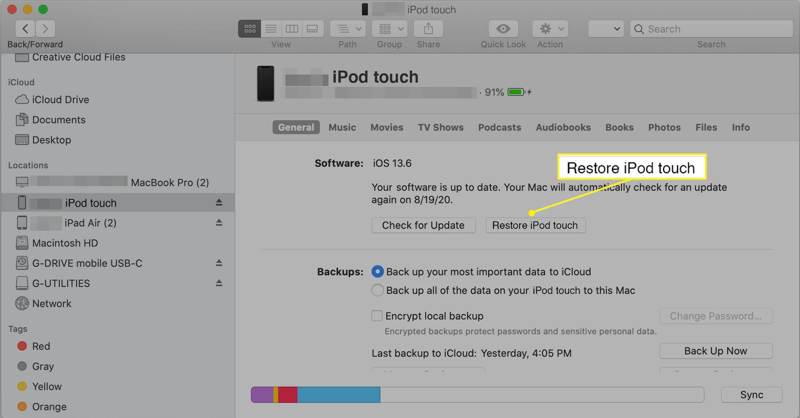
1 Adım. iTunes'u Windows ve macOS Mojave veya daha eski sürümlerde çalıştırın. macOS Catalina veya üzeri sürümlerde Finder'ı çalıştırın.
2 Adım. Kilitli iPod Touch'ınızı bir USB kablosuyla bilgisayarınıza bağlayın.
3 Adım. Cihazınız algılandıktan sonra, Telefon sol üst köşedeki düğmeye tıklayın ve şuraya gidin: ÖZET iTunes'daki sekme. Finder'da, sol taraftaki iPod adınıza tıklayın ve Genel sekmesi.
4 Adım. Tıkla İpodu geri yükle düğmesine basın ve iPod Touch'ınızın kilidini açmaya başlamak için ekrandaki talimatları izleyin.
Yöntem 3: iCloud Find My özelliğini kullanarak iPod Touch'ın kilidini nasıl açabilirsiniz?
Find My, Apple tarafından geliştirilen iOS cihazları için izlenen bir hizmettir. iPod Touch'ınızı parola olmadan kilidini açabilir. Ön koşul, cihazınızda Find My iPod Touch'ı açmış olmanızdır. Ayrıca, Apple Kimliği bilgilerinizi hatırlamalısınız. Ardından bunu web sitesinde veya başka bir Apple ürününde yapabilirsiniz.
iPod Touch'ın Kilidini Çevrimiçi Olarak Nasıl Açarsınız
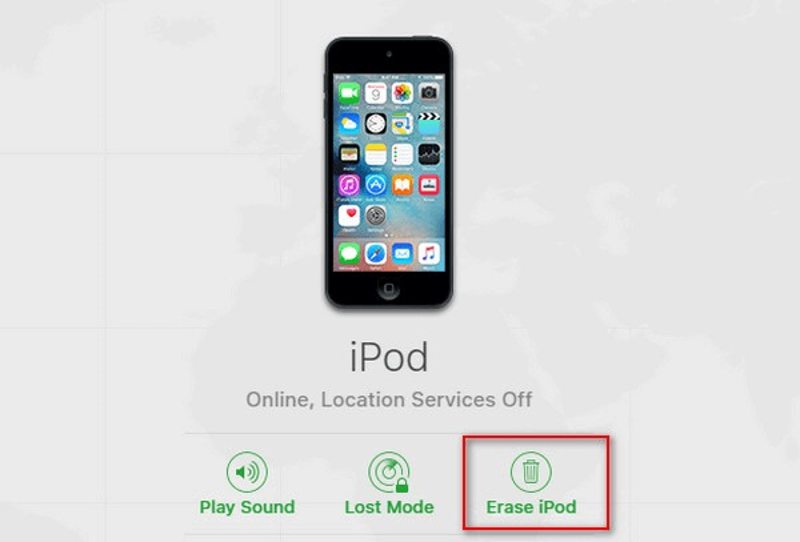
1 Adım. Web tarayıcınızda www.icloud.com/find adresine gidin ve Apple kimliğiniz ve parolanızla oturum açın. 2FA etkinse, doğrulama kodunu girin.
2 Adım. Sonra Girişimi Bul, aşağı çekin Tüm Cihazlar Ekranın üst kısmındaki menüye tıklayın ve iPod Touch'ınızı seçin.
3 Adım. Find My cihazınızı haritada takip edecektir. Ardından İPod'u sil düğmesine tıklayın. Telefon numaranızı girin, tıklayın Devam et, Apple Kimliğinizin parolasını bırakın ve silmek iPod Touch'ınızın kilidini açmaya başlamak için.
Find My Uygulamasında iPod Touch'ın Kilidi Nasıl Açılır
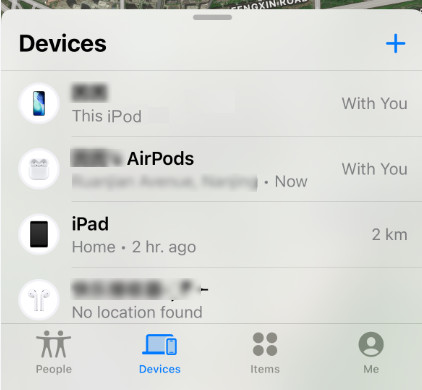
1 Adım. Başka bir iOS aygıtında veya MacBook'ta Find My uygulamasını açın.
2 Adım. Git Cihaz alt sekmeden. Listeden kilitli iPod Touch'ınızı seçin. Bulamazsanız, Ekle düğmesine tıklayın ve ilgili Apple kimliğini ve parolasını girin.
3 Adım. Ardından, öğesine dokunun. Bu Cihazı Sil araç çubuğunda telefon numaranızı girin, dokunun silmek, Apple Kimliğinizin parolasını girin ve silmek cihazınızın kilidini açmak için.
Yöntem 4: Kurtarma Modunda Devre Dışı Bırakılmış Bir iPod Touch'ın Kilidini Açma
iPod Touch'ınız devre dışı bırakılmışsa veya bilgisayar tarafından hiç güvenilir olarak işaretlenmemişse, iTunes veya Finder onu normal şekilde tanıyamayabilir. Bu durumlarda, cihazı Kurtarma Moduna almanız ve parolayı kaldırmak için bir bilgisayar kullanarak geri yüklemeniz gerekecektir.
1 Adım. Bilgisayarınızın işletim sistemine bağlı olarak iTunes'u veya Finder'ı başlatın.
2 Adım. iPod Touch'ınızı kapatın. Basmaya devam edin Uyku / uyanma Güç kapatma ekranı görünene kadar düğmesine basın. Ardından kaydırıcıyı hareket ettirerek cihazınızı kapatın.
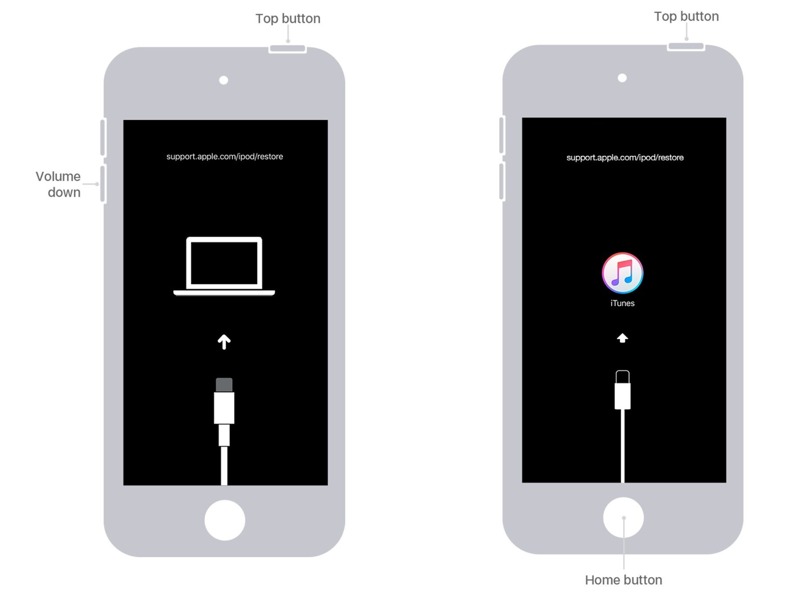
3 Adım. Daha sonra iPod Touch cihazınızı Kurtarma Moduna alın:
iPod Touch 7 için, tuşunu basılı tutun Uyku / uyanma + Aşağı hacmi Kurtarma Moduna girene kadar aynı anda düğmelere basın.
iPod Touch 6 veya önceki sürümler için, Uyku / uyanma + Ana Sayfa Kurtarma Modu ekranı görünene kadar düğmelerine aynı anda basın.
4 Adım. iPod Touch'ınızı uyumlu bir kabloyla bilgisayarınıza bağlayın.
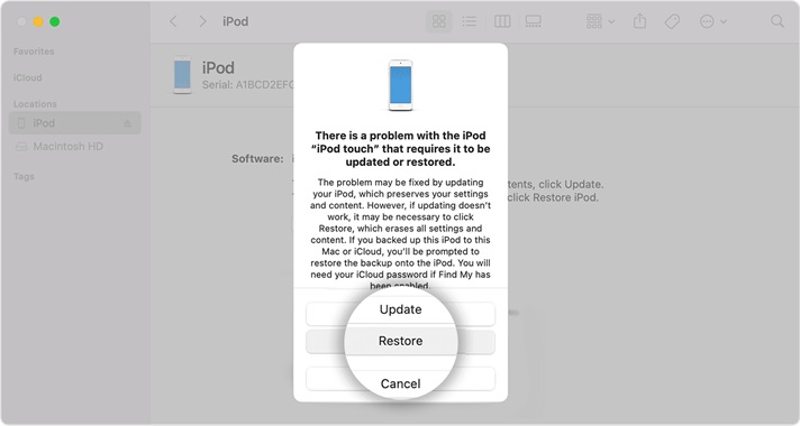
5 Adım. iTunes veya Finder cihazınızı Kurtarma Modunda algıladığı sürece bir iletişim kutusu açılacaktır. Restore iPod Touch'ınızın kilidini hemen açmaya başlamak için iletişim kutusundaki düğmeye basın.
Yöntem 5: DFU Modu Kullanarak Devre Dışı Bırakılmış Bir iPod Touch'ı Nasıl Geri Yükleyebilirsiniz [Gelişmiş]
Kurtarma Modu başarısız olduğunda, devre dışı bırakılmış bir iPod Touch'ı onarmak ve parolayı kaldırmak için daha derin bir geri yükleme yöntemi olarak DFU Modu kullanılabilir. Aşağıda ayrıntılı adımlar verilmiştir:
1 Adım. iPod Touch'ınızı kapatın ve iTunes veya Finder'a bağlayın.
2 Adım. Tutun Power hem de Ana Sayfa Düğmeleri yaklaşık 10 saniye boyunca birlikte basılı tutun, ardından bırakın. Power düğmesini basılı tutmaya devam ederken Ana Sayfa Ekran kararıncaya ve cihaz iTunes/Finder tarafından algılanıp DFU Moduna geçene kadar düğmeye basın.
3 Adım. iTunes veya Finder'da bir uyarı mesajı görünecektir. Tıklayın. Restore geri yükleme işlemini başlatmak için.
Sonuç
Bu kılavuz gösterdi bir emlak satışından satın alınan iPod Touch'ın kilidi nasıl açılırDurumunuza uygun bir yöntem seçebilir ve cihazınıza tekrar erişim sağlamak için adımlarımızı takip edebilirsiniz. Apeaksoft iFoneKit iPod ekran kilitlerini kısıtlama olmaksızın silmenin en iyi yoludur. Dahası, öğrenmesi ve kullanması da basittir.
 Apeaksoft iFoneKit
 iPhone, iPad ve iPod'unuzdaki her türlü iOS şifresini çözün.
Güvenli indirme
Güvenli indirme
İlgili Makaleler




