

Solución fácil cuando tu iPhone se queda atascado en la preparación de actualización

Recibir una notificación de una nueva versión de iOS suele ser emocionante, pero esa emoción se convierte rápidamente en frustración cuando... El iPhone se queda bloqueado al verificar la actualizaciónYa sea que estés mirando una rueda que gira, una barra de progreso que no se ha movido en horas o un mensaje de preparación congelado, no estás solo.
Esta guía completa le explicará por qué su iPhone está bloqueado en la pantalla de actualización y le brindará 8 soluciones comprobadas para que su dispositivo vuelva a funcionar.
CONTENIDO DE LA PAGINA:
Parte 1: Diferentes situaciones en las que tu iPhone se queda atascado
Antes de profundizar en las soluciones, conviene identificar exactamente dónde falló el proceso. La mayoría de los usuarios experimentan una de las siguientes fases de bloqueo:
- iPhone atascado al verificar actualización: La descarga se completó, pero el teléfono no puede establecer una conexión con los servidores de Apple para confirmar que el archivo es legítimo.
- iPhone atascado en la preparación de actualización: El teléfono está extrayendo los archivos de actualización, pero el proceso se ha estancado debido a conflictos de almacenamiento o software.
- iPhone atascado en la actualización (La barra de progreso): Ves el logotipo de Apple y una barra de carga, pero no se ha movido durante más de una hora.
- iPhone atascado durante la actualización (bucle de arranque): El teléfono sigue reiniciándose o muestra una pantalla negra durante la fase de instalación.
Parte 2: 8 maneras de arreglar un iPhone atascado en la pantalla de actualización
Método 1: esperar y ver
Parece sencillo, pero a veces la mejor solución es la paciencia. Las actualizaciones importantes de iOS (como iOS 18 o iOS 26) ocupan varios gigabytes. Si millones de personas intentan descargar la actualización simultáneamente, los servidores de Apple podrían sufrir retrasos.
Regla general: Si la barra de progreso se mueve, aunque sea lentamente, no la toques. Solo actúa si tu iPhone lleva más de 60 minutos bloqueado en la pantalla de actualización sin moverse.
Método 2. Forzar el reinicio del iPhone
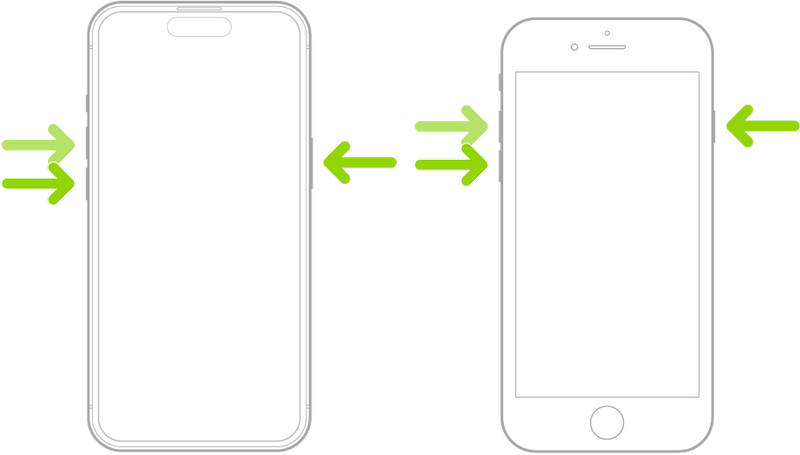
Si la pantalla se congela por completo, forzar el reinicio es la solución más eficaz. Esto corta la alimentación momentáneamente y obliga al software a reiniciarse sin borrar los datos.
Paso 1: Presione y suelte rápidamente Volumen hacia arriba .
Paso 2: Presione y suelte rápidamente Volumen de Down .
Paso 3: Mantenga pulsada la Side Presiona el botón de encendido hasta que veas el logo de Apple. Comprueba si puedes solucionar el problema del iPhone bloqueado al verificar la actualización.
Método 3: Verifique y restablezca su conexión de red
Un iPhone bloqueado al verificar la actualización casi siempre se debe a un fallo de conexión entre el dispositivo y el servidor de Apple. Esto suele deberse a una conexión Wi-Fi inestable.
- Activar y desactivar el modo avión: Desliza hacia abajo hasta el Centro de control, activa el Modo avión durante 30 segundos y desactívalo.
- Reiniciar configuración de la red: Si el Wi-Fi sigue siendo inestable, vaya a Configuracióny luego toque el General botón. Toque en el Transferir o reiniciar iPhone botón y luego toque RestablecerY seleccione Reiniciar configuración de la red.
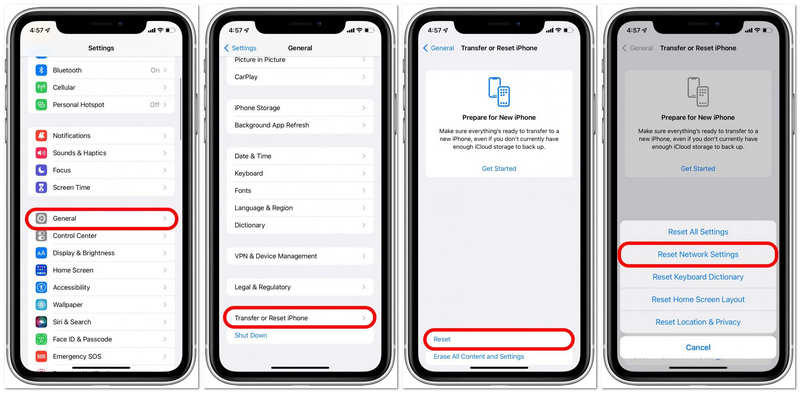
Nota: Esto borrará tus contraseñas de Wi-Fi guardadas, así que haz una copia de seguridad. Después, podrás comprobar si has solucionado el problema del iPhone bloqueado al verificar actualizaciones.
Método 4: Eliminar la actualización y volver a intentarlo
Si tu iPhone se queda atascado mientras prepara la actualización, es posible que el archivo de actualización esté dañado. La mejor solución es eliminarlo y empezar de nuevo.
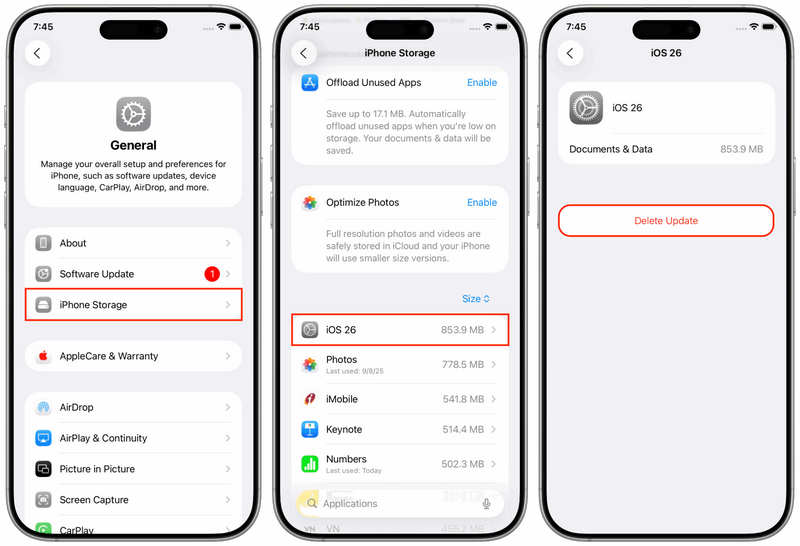
Paso 1: Ve a Configuración. Toque en el General botón, y luego seleccionar Almacenamiento de iPhone.
Paso 2: Desplácese hacia abajo en la lista de aplicaciones hasta encontrar la actualización iOS .
Paso 3: Tócalo y selecciona Eliminar actualización. Volver a Configuración > General > Actualización de software e intenta descargarlo nuevamente para ver si puedes arreglar el iPhone atascado en la preparación de actualización.
Método 5: Liberar espacio de almacenamiento
Apple suele requerir el doble de espacio libre que la actualización para instalarla. Si la actualización ocupa 5 GB, lo ideal sería tener entre 10 GB y 12 GB de espacio libre. Si tu almacenamiento está lleno, el problema de que el iPhone se bloquee durante la actualización persistirá porque el sistema no tiene espacio para mover archivos.
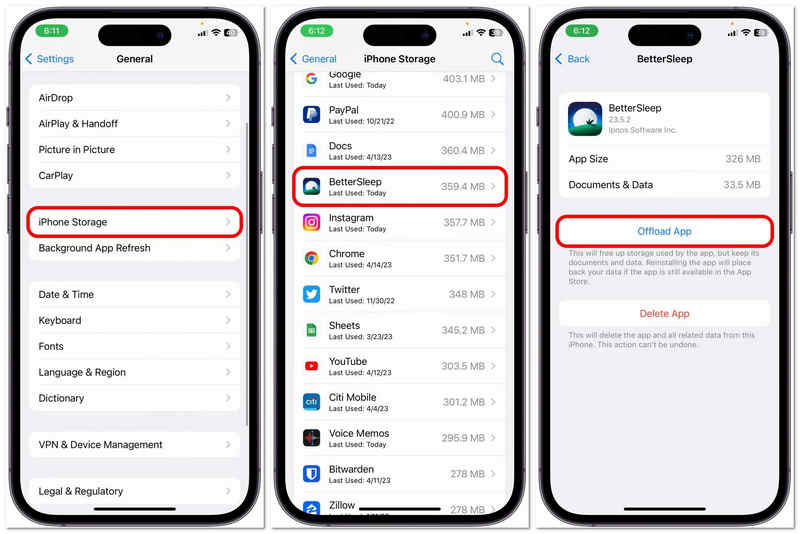
Puedes eliminar videos grandes o descargar aplicaciones que no uses para liberar espacio al instante. Abre el Configuración aplicación y toque General. Seleccione Almacenamiento de iPhone y seleccione una aplicación no utilizada y toque el Descargar Botón. Luego, espera y comprueba si puede solucionar el problema del iPhone atascado en la actualización.
OTRAS LECTURAS
Método 6: usar una computadora (iTunes o Finder)
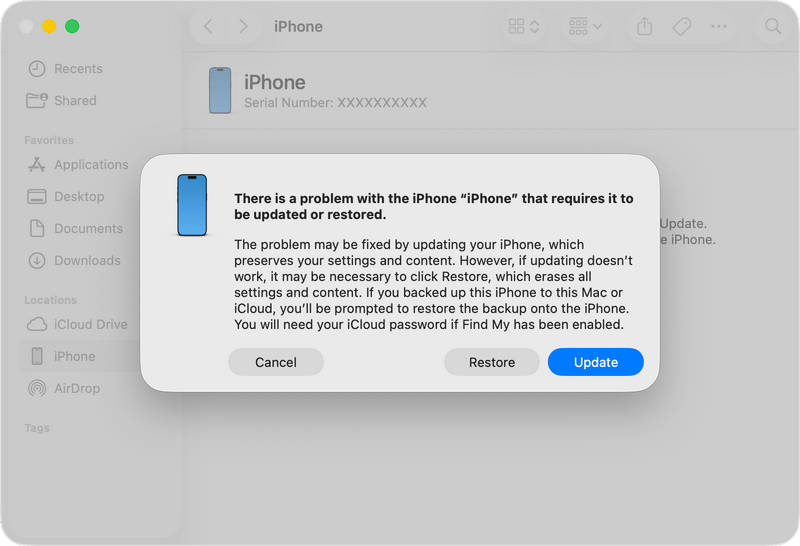
Si su teléfono no responde en absoluto o muestra una pantalla de soporte (un ícono de computadora portátil y un cable), deberá usar el modo de recuperación.
Paso 1: Conecte su iPhone a una computadora.
Paso 2: Realice los pasos de reinicio forzado mencionados en el método 2, pero no lo suelte cuando vea el logotipo de Apple.
Paso 3: Mantenga presionado hasta que aparezca la pantalla del Modo de recuperación.
Paso 4: Aparecerá una ventana emergente en su computadora. Seleccione ActualizarEsto intentará reinstalar el sistema operativo sin borrar sus datos.
Paso 5: Luego, espera a que iTunes o Finder actualicen tu iPhone. Esto podría ayudarte a solucionar el problema del iPhone bloqueado en la actualización.
Método 7: Solucionar errores del sistema y del software
Si todos los métodos anteriores no pueden ayudarte a reparar el iPhone atascado en la actualización, necesitarás reparar errores del sistema y del software en tu iPhone. Apeaksoft iOS Recuperación del sistema Te ayudará a resolver todos esos problemas de forma rápida y sencilla. Limpia a fondo tu iPhone y restaura el sistema. De esta forma, podrás actualizar iOS fácilmente. Además, este programa te ayuda a actualizar iOS directamente después de solucionar los problemas del sistema.
Descarga segura
Descarga segura
Paso 1: Descargar, instalar y ejecutar Apeaksoft iOS Recuperación del sistemaConecta tu iPhone a tu computadora. Luego, selecciona Sistema de reparación y haga clic en el Contáctenos .

Paso 2: Puede hacer clic en el ícono del Solución rápida gratis para intentar reparar el iPhone atascado en la actualización. Si no funciona, haz clic en el botón Solución botón para continuar.

Paso 3: Aquí puedes seleccionar el Modo Estándar o el Modo Avanzado. Ambos corrigen fácilmente errores del sistema en tu iPhone, pero el Modo Avanzado realiza una limpieza profunda de tu iPhone mientras lo restablece a la configuración de fábrica. Elige tu opción y haz clic en el botón. Confirmar .

Paso 4: Aquí puedes seleccionar la versión de iOS que desees. Si quieres actualizar iOS, simplemente selecciona una versión superior y haz clic en el botón Siguiente Botón para solucionar problemas del sistema y actualizar iOS.

Parte 3: ¿Por qué se bloquea un iPhone durante las actualizaciones?
Comprender la causa raíz puede ayudarte a evitar esto en el futuro. Normalmente, un iPhone se queda bloqueado al actualizarse debido a:
- Wi-Fi débil: Provoca el bucle de verificación de actualización.
- Batería baja: El iPhone pausará las actualizaciones si la batería está por debajo del 50% y no está enchufado.
- Sobrecarga del servidor de Apple: Común el primer día de un lanzamiento importante de iOS.
- Fallo del sistema: Conflictos con aplicaciones existentes o archivos de sistema dañados.
Conclusión
Tener un iPhone atascado en la pantalla de actualización Es una experiencia estresante, pero rara vez indica que el teléfono está dañado. En el 90 % de los casos, un simple reinicio forzado o eliminar el archivo de actualización solucionará el problema.
Si ha probado todos los pasos anteriores, incluido el modo de recuperación, y su teléfono aún está bloqueado en la actualización, Apeaksoft iOS Recuperación del sistema Será tu último recurso. Puede solucionar rápidamente todos los problemas del sistema de tu iPhone y actualizar directamente la versión de iOS en tu dispositivo.
Artículos Relacionados
Si la pantalla táctil de tu iPhone no funciona, no te preocupes. Aquí tienes cinco soluciones para solucionar este problema eficazmente.
¿El teclado de tu iPhone no funciona? No te preocupes. Este artículo te ayudará a solucionar este molesto problema rápidamente.
Este artículo explica a qué se refiere la reparación de iPhone y cómo puedes arreglar tu iPhone sin perder datos cuando funciona de manera anormal.



