

Cómo solucionar rápidamente el problema de la pantalla táctil del iPhone que no funciona.

Tras la actualización a iOS 18, la pantalla táctil de mi iPhone no funciona. ¿Podrían ayudarme a solucionar este problema? Los iPhones son dispositivos avanzados con una amplia gama de funciones; sin embargo, todas ellas requieren la interacción con la pantalla táctil. Ya sea una pantalla congelada o deslizamientos lentos, los problemas con la pantalla táctil en los iPhones son comunes. Si ya ha descartado problemas de hardware, puede intentar solucionarlo usted mismo.
CONTENIDO DE LA PAGINA:
Parte 1: ¿Por qué no funciona la pantalla táctil del iPhone?
Que la pantalla táctil del iPhone no funcione es un problema común, como que la pantalla no responda, deje de funcionar o que una parte de ella no funcione. Antes de analizar las soluciones, veamos las principales razones por las que la pantalla táctil de mi iPhone no funciona:
- Tu iPhone se bloquea y se queda sin espacio.
- Software y aplicaciones obsoletos.
- Protector de pantalla de mala calidad.
- Accesorios no compatibles.
- Tu iPhone se calienta demasiado.
- Fallos de software.
Parte 2: Cómo arreglar la pantalla táctil del iPhone que no funciona
Solución 1: Forzar reinicio de iPhone
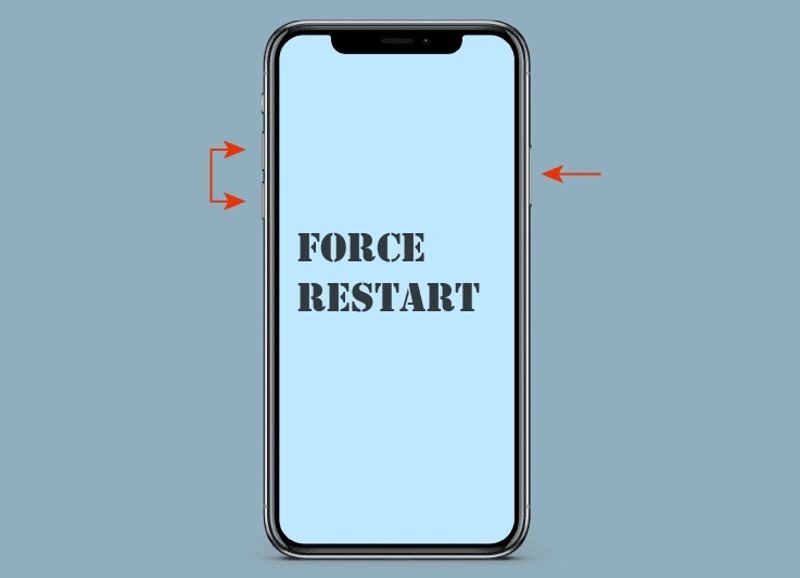
¿Se puede reiniciar el iPhone si la pantalla táctil no funciona? Sí, aún se puede acceder al dispositivo tras reiniciarlo forzadamente con la combinación de botones correcta. A continuación, mostramos el proceso:
En iPhone 8 o posterior
- Rápidamente presione el Volumen hacia arriba y suéltelo.
- Rápidamente presione el Volumen de Down y suéltelo.
- Mantenga pulsada la Side .
- Suéltalo cuando veas el logo de Apple.
En el iPhone 7 / 7 Plus
- Mantenga pulsada la Volumen de Down + Side botones.
- Una vez que aparezca el logotipo de Apple, suelta los botones.
En iPhone 6s o anterior
- Mantenga pulsado el Inicio + Estela del sueño botones.
- Suéltalos cuando aparezca el logotipo de Apple.
- Luego, deberías desinstalar las aplicaciones inútiles y las fotos antiguas para liberar espacio en tu iPhone.
Solución 2: Actualizar iOS y las aplicaciones.
El software y las aplicaciones desactualizadas pueden causar muchos problemas, como que la pantalla táctil del iPhone deje de funcionar. Por lo tanto, conviene mantener el software y las aplicaciones actualizados después de usar el dispositivo temporalmente.
actualización iOS
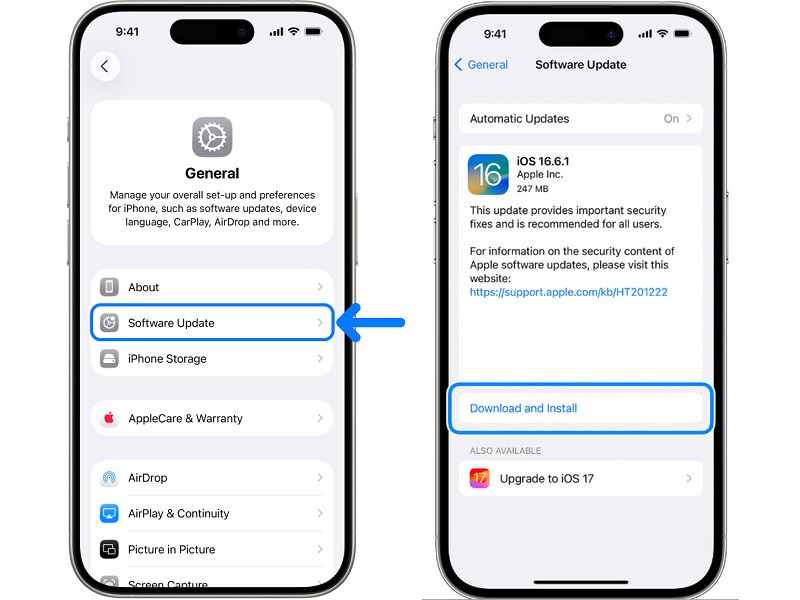
Paso 1: Abra el panel de Configuración aplicación en tu iPhone.
Paso 2: Conectarse a una red Wi-Fi.
Paso 3: Vaya a la General pestaña y toque Actualización de software.
Paso 4: Si hay una actualización disponible, toque el Descarga e instala .
Paso 5: Siga las instrucciones en pantalla para actualizar el software.
Actualizar aplicaciones
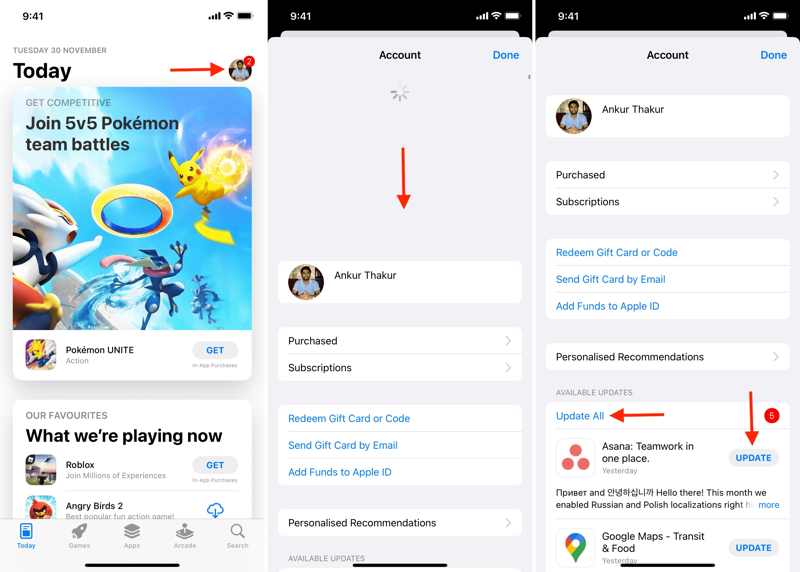
Paso 1: Ejecute el App Store aplicación en su pantalla de inicio.
Paso 2: Toca tu perfil.
Paso 3: Desliza la pantalla hacia abajo para actualizarla.
Paso 4: Localice la opción Actualizaciones disponibles .
Paso 5: Puedes tocar el Actualizar todo botón para actualizar todas las aplicaciones o pulsar Actualizar para actualizar aplicaciones específicas.
Solución 3: Quitar la funda y el protector de pantalla.
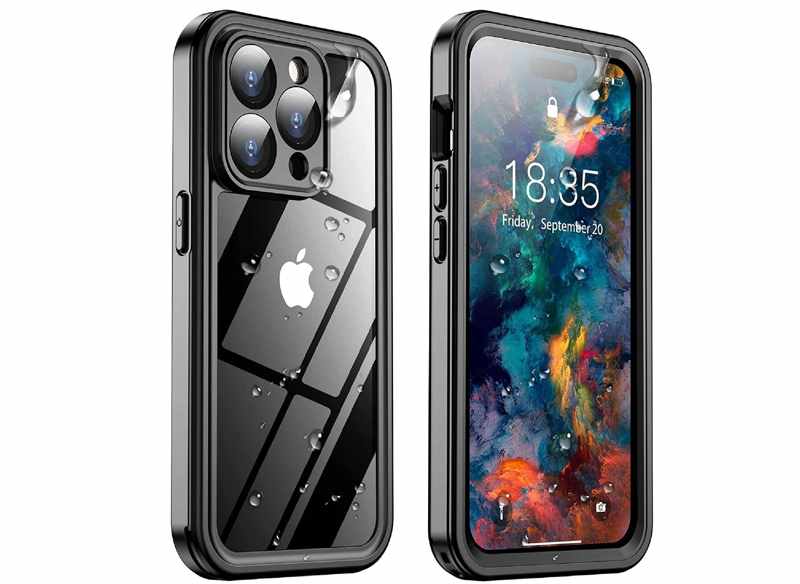
Algunos usuarios desean proteger sus iPhones con fundas y protectores de pantalla. Sin embargo, el uso de fundas y protectores inadecuados puede provocar que la pantalla táctil del iPhone deje de funcionar. La solución es sencilla: retire el componente defectuoso.
Solución 4: Desconectar cualquier accesorio.
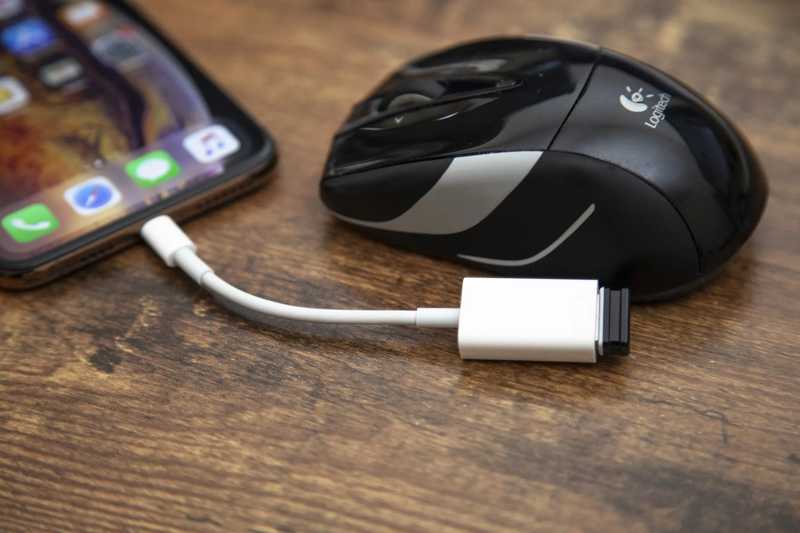
Los usuarios pueden conectar accesorios a sus iPhones, como un ratón, auriculares y más. Para proteger los dispositivos iOS, es necesario usar accesorios autorizados para iPhones. Los accesorios no autorizados impedirán el funcionamiento de la pantalla táctil del iPhone.
Solución 5: Restaurar iPhone con iTunes
Una solución más drástica para arreglar la pantalla táctil del iPhone que no funciona es Restaurar tu iPhone con iTunesEste proceso restaurará tu iPhone a su estado de fábrica y borrará todos los datos de tu dispositivo.
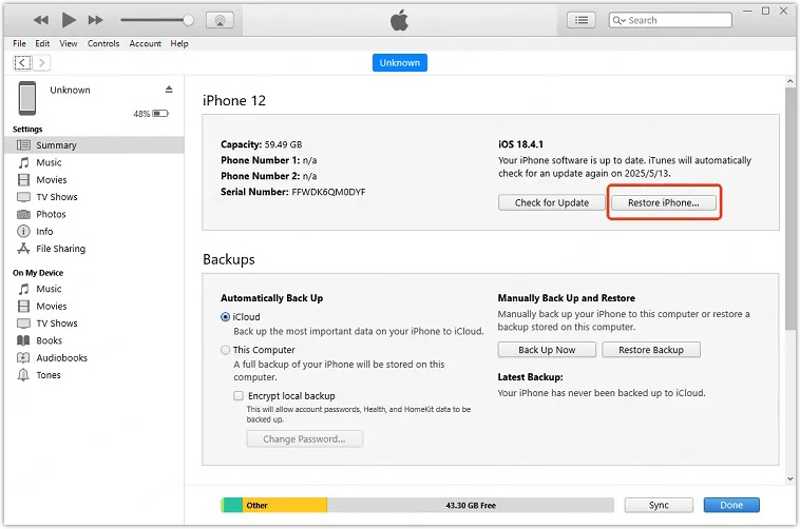
Paso 1: Abre iTunes en Windows y macOS Mojave o versiones anteriores. Abre Finder en macOS Catalina o versiones posteriores.
Paso 2: Conecte su iPhone a su computadora con un cable USB.
Paso 3: Haga clic en el botón Teléfono botón en la parte superior izquierda de iTunes o el nombre de tu teléfono en la barra lateral del Finder.
Paso 4: Vaya a la Resumen or General .
Paso 5: Haga clic en el botón restaurar iPhone .
Paso 6: Siga las instrucciones en pantalla para restaurar su dispositivo.
Paso 7: Cuando el proceso haya finalizado, desconecta tu iPhone y configúralo como un dispositivo nuevo o restaura una copia de seguridad.
Nota: iTunes instalará automáticamente la última actualización disponible en tu iPhone durante el proceso de restauración.
Parte 3: Cómo reiniciar el iPhone cuando la pantalla táctil no funciona
La solución definitiva para arreglar la pantalla táctil del iPhone que no funciona es Apeaksoft iFoneKitEs capaz de eliminar los bloqueos de pantalla de tu dispositivo iOS y permitirte recuperar el acceso a tu iPhone fácilmente.
Solución integral para solucionar el problema de la pantalla táctil del iPhone.
- Elimina rápidamente el bloqueo de pantalla de un iPhone congelado.
- Funciona con códigos de acceso de dígitos, Face ID y Touch ID.
- Disponible para una amplia gama de situaciones.
- Ofrece funciones adicionales, como omitir MDM.
- Admite los últimos modelos de iPhone y iPad.
Descarga segura
Descarga segura

Cómo reiniciar un iPhone si la pantalla táctil no funciona
Paso 1: Conéctese a su iPhone
Inicie el software de desbloqueo de iOS una vez que lo haya instalado en su PC. Hay otra versión para usuarios de Mac. Conecte su iPhone a su PC con un cable Lightning. Si se le solicita, toque Confiar en su pantalla para confiar en esta PC. Elija la Desbloquear la pantalla de iOS Modo para continuar.

Paso 2: Descargar el firmware
Después de que se detecte su iPhone, haga clic en el botón Empezar ahora botón para comenzar a descargar el firmware. Tarda un poco, y debe tener paciencia. Lea los mensajes y haga clic en el OK Botón en el cuadro de diálogo de confirmación para continuar.

Paso 3: Reparar la pantalla táctil del iPhone
A continuación, haga clic en el Confirmar de nuevo Pulsa el botón para verificar el firmware. Tras la verificación, el software reiniciará automáticamente tu iPhone. Una vez finalizado el reinicio, desconecta el dispositivo y desbloquéalo sin restricciones.

Conclusión
Esta guía explica ¿Por qué no funciona la pantalla táctil de tu iPhone?Si su pantalla está rota, debe reemplazarla en una tienda autorizada. Para fallas de software, puede seguir nuestras soluciones una por una para deshacerse rápidamente de la pantalla que no responde. Recomendamos una solución definitiva, Apeaksoft iFoneKitPuede eliminar bloqueos de pantalla, aplicaciones que no funcionan correctamente y otros datos de tu dispositivo, para que tu pantalla vuelva a funcionar. Su interfaz intuitiva facilita su uso incluso para principiantes.
Artículos Relacionados




