

如何像专业人士一样备份 iMessage 以确保聊天记录安全

我们的数字对话不仅仅是屏幕上的文字;它们是我们生活的鲜活记录。从家人分享的温馨照片到同事发送的重要商务信息,你的 iMessage 历史记录都弥足珍贵。然而,iPhone 可能会丢失、损坏或出现软件故障。了解这一点至关重要。 如何备份 iMessage 有效地保存这些记忆和数据点,可以确保它们不会消失在数字世界里。
在本综合指南中,我们将探讨备份 iMessage 的各种方法,无论您喜欢云端的无缝自动化备份,还是本地硬盘的物理安全性备份。
页面内容:
第一部分:为什么你应该定期备份 iMessage 对话
许多用户认为,由于他们的信息存储在云端,所以就永远安全了。虽然苹果的生态系统很强大,但一次简单的误删或同步错误都可能导致数据丢失。这就是为什么制定专门的 iMessage 历史记录备份策略至关重要:
设备迁移: 升级到新款 iPhone 时,做好备份可以确保你的 Threads 会话无缝迁移。
存储管理: 如果需要释放手机空间,可以将 iMessage 备份到电脑上,然后从设备中删除。
法律和专业记录: 有时,出于工作或法律目的,您需要一份对话的纸质副本或可搜索的 PDF 文件。
第二部分:使用 iCloud 备份 iMessage
对于大多数用户来说,在 iPhone 或 iPad 上备份 iMessage 最便捷的方法是使用 iCloud 进行 iMessage 备份。只要存储空间充足,备份就会在后台自动进行。iMessage 与 iCloud 配合使用的方式有两种:iCloud 备份和 iCloud 信息。
1. 在 iCloud 中启用信息
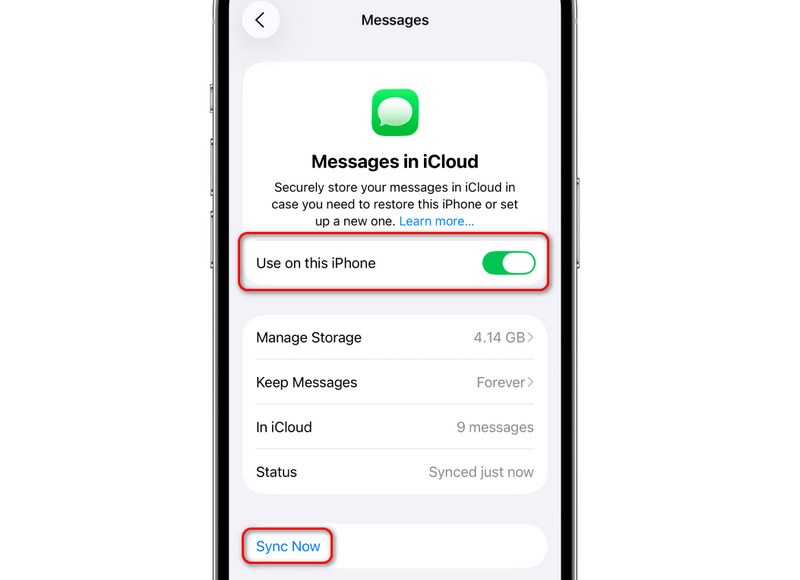
这并非传统意义上的备份,而是一种 同步服务它可以让你的 iPhone、iPad 和 Mac 上的信息保持同步。如果你在其中一台设备上删除了信息,它也会在所有设备上消失。
步骤 1。 前往“设置”,然后点击您的个人资料,再选择 iCloud的.
步骤 2。 点击 显示所有,然后打开 收件箱。 然后,选择 在此 iPhone 上使用你也可以点击 立即同步 点击按钮即可立即备份 iPhone 上的 iMessage 信息。
2. 标准 iCloud 备份
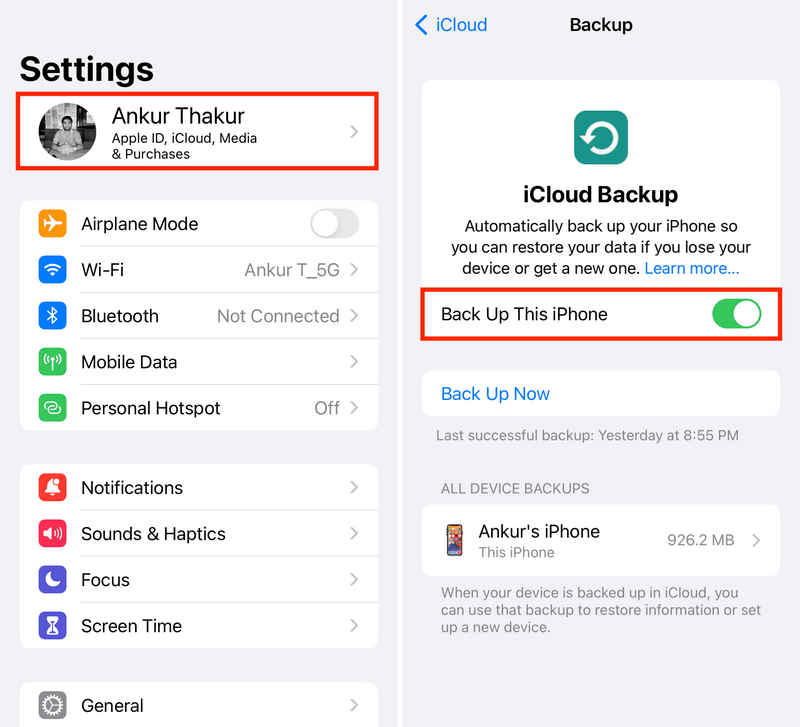
您还可以将整个 iPhone 数据备份到 iCloud,这样您的 iMessage 聊天记录和媒体文件(例如照片、视频、贴纸)也会备份到 iCloud。这是真正的备份,而不是同步。
步骤 1。 可选 个人设置然后点击您的个人资料。
步骤 2。 点击 iCloud的 按钮,然后选择 iCloud的备份.
步骤 3。 打开 备份此 iPhone 并点击 立即备份 按下此按钮即可将 iMessage 信息备份到 iCloud。
第三部分:将 iMessage 备份到 PC 或 Mac
如果您不想支付月费或希望将数据保存在网络之外,则应该将 iMessage 备份到电脑。这样会在您的硬盘上创建一个数据物理副本。
在 Mac 上将 iMessage 备份到 Finder。
适用于:macOS Catalina 或更高版本
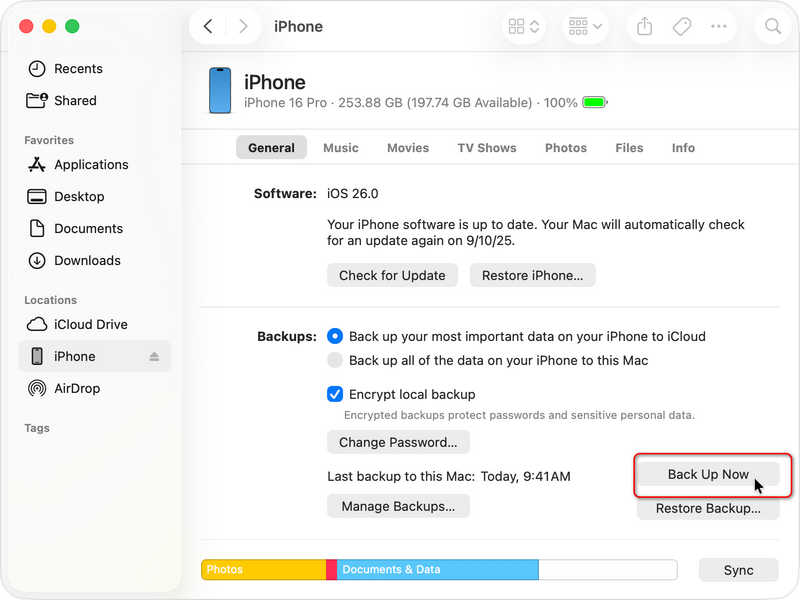
步骤 1。 通过 USB 将 iPhone 连接到 Mac。
步骤 2。 打开 Finder,从侧边栏选择你的 iPhone。
步骤 3。 在 General (将军) 在选项卡中,选择“将 iPhone 上的所有数据备份到此 Mac”。
步骤 4。 点击 立即备份 将 iMessage 备份到 Mac 上的 Finder。
如何将 iMessage 备份到 iTunes
可在以下操作系统上运行:Windows 或 macOS(Catalina 版本)
由于 Windows 没有适用于 iOS 的原生“信息”应用,您需要使用 iTunes 或 Apple Devices 应用。
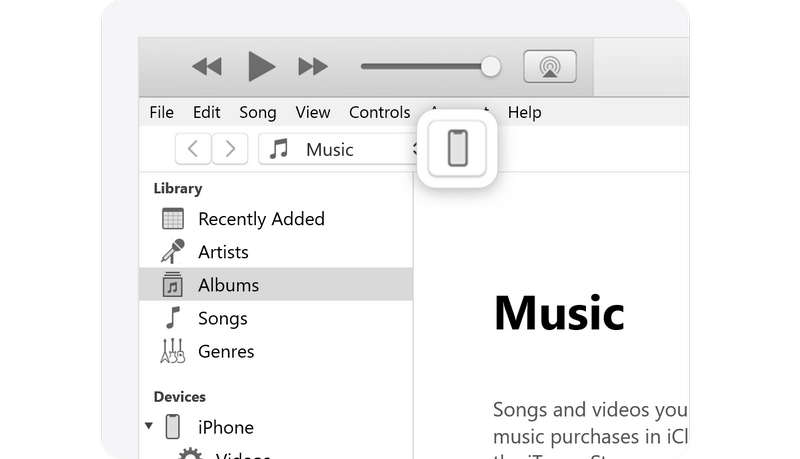
步骤 1。 将 iPhone 连接到电脑。打开 iTunes(或 Apple 设备应用)。
步骤 2。 点击 iPhone 左上角附近的符号。
步骤 3。 在“备份”部分,选择“此计算机”。
步骤 4。 点击 立即备份 一个按钮,用于将你的 iMessage 备份到电脑。你还可以设置一个 iTunes密码 用于备份文件。
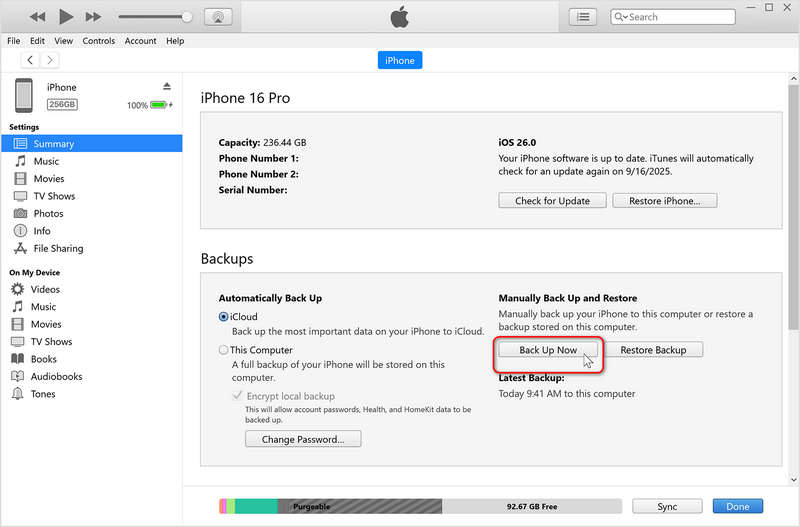
备注: 如果没有专门的软件或完整的设备恢复,您无法轻松地从 iTunes 文件中打开单个备份的 iMessage 对话。
额外功能:使用预览功能备份 iMessage 信息
iTunes 或 Finder 备份不允许您查看每条 iMessage 信息,如何才能查看它们,甚至选择要恢复的 iMessage 信息?Apeaksoft iOS数据备份和还原 它可以帮到你。它可以快速将你的 iMessage 备份到 Windows 或 Mac 电脑上。当你需要将 iMessage 恢复到新的 iPhone 时,你可以再次使用此程序查看你的 iMessage 并进行选择性恢复。
备份 iMessage 的最简单方法
- 将 iPhone 或 iPad 连接到 PC 或 Mac 以备份 iMessage 信息。
- 快速备份 iOS 设备上的 iMessage 或其他数据和信息。
- 请确保您的 iMessage 备份文件安全无虞。
- 选择性地备份和恢复 iMessage 信息。

步骤 1。 下载、安装和启动 Apeaksoft iOS数据备份和还原将 iPhone 连接到 PC 或 Mac。然后,点击 iOS数据备份 按钮。

步骤 2。 选择要备份的文件类型。在这里,您应该选择 消息和附件您还可以选择其他文件类型进行备份。然后,单击 下一篇 按钮。

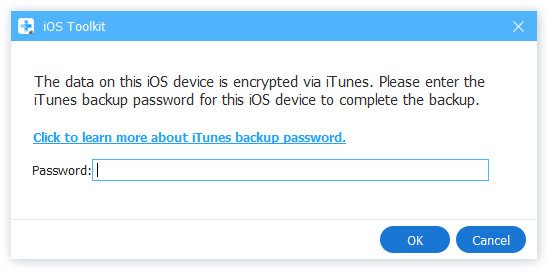
步骤 3。 如有需要,您应该输入 iPhone 屏幕密码和 iTunes 备份密码,以便将 iMessage 备份到电脑。
结语
学习如何 备份 iMessage 信息 这是一种非常实用的技巧,可以保护您在 iOS 设备上的聊天记录和媒体文件。日常使用中,将 iMessage 备份到 iCloud 是最佳选择。但是,如果需要长期存档或更换到非 Apple 设备,了解如何将 iMessage 备份到电脑可以提供额外的数据保护。Apeaksoft iOS 数据备份与恢复是您的最佳选择。它可以选择性地备份和恢复您的 iMessage。您的 iPhone 备份将安全地保存在您的电脑上。
相关文章




