

iTunes 备份密码是什么以及如何查找或重置它

使用 iTunes 备份 iPhone 数据时,你可能会遇到一个看似不起眼却至关重要的问题——备份密码。它并非你通常用来解锁手机或登录 Apple ID 的密码,而是专门用于加密备份文件的安全凭证。一旦忘记,你不仅无法查看或恢复备份,甚至连将数据迁移到新设备都会变得非常困难。
许多用户没有意识到 iTunes 备份密码是什么 直到他们换手机或重置系统。本文将带你深入了解iTunes备份密码的真正作用、设置和重置,帮助你及时解决这个看似棘手但完全可控的问题。
页面内容:
第 1 部分。什么是 iTunes 备份密码
使用 iTunes 进行设备备份时,用户可以选择为备份设置密码,以加密存储在计算机上的数据。此密码通常称为 iTunes 备份密码,用于保护敏感信息,例如联系人、通话记录、Safari 历史记录、Wi-Fi 设置、健康数据等。那么,什么是 iTunes 备份密码?简单来说,它是专门用于加密本地 iPhone 备份文件的访问凭证,而不是您的 Apple ID 密码或设备锁屏密码。
许多用户还会搜索“iTunes 加密备份密码”。这实际上是同一概念的另一种表达,指的是您为此类备份设置的密码。如果没有密码,即使复制或导出文件,您的本地备份文件也可能无法访问。
为了数据安全,很多用户在首次备份时会勾选加密iPhone备份选项,但之后却忘记了具体的密码,从而陷入忘记iTunes备份密码的困境。为了避免这种情况,了解备份密码的重要作用至关重要,也为后续的密码恢复或重置奠定基础。
第 2 部分。如何在 iTunes 中加密 iPhone 备份
如果您想提高本地备份的安全性,启用加密是一个非常实用的做法。通过加密,您可以保护敏感信息,包括健康记录、Wi-Fi 密码、网站历史记录等。那么,如何加密 iTunes 备份呢?以下是在 Windows 或 Mac 版 iTunes 中设置加密备份的具体步骤:
步骤 1。 将要备份的设备连接到电脑并打开最新版本的 iTunes。
步骤 2。 点击 设备 左上角的按钮转到 概要 页面。
步骤 3。 在 备份 部分,检查 加密本地备份 选项。系统将提示您输入新密码。这是您的 iPhone 备份密码。请妥善保管。
步骤 4。 点击 立即备份,iTunes 会使用您设置的密码加密本地备份。整个过程通常只需几分钟。
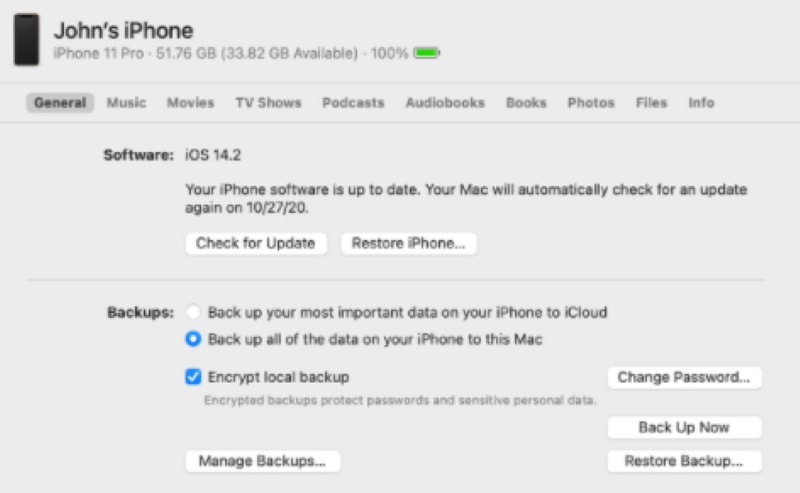
完成上述步骤后,所有后续备份将默认启用加密,以便您可以 从备份恢复iPhone 随时。另外,如果你想知道我的 iPhone 备份中应该加密哪些内容,那么答案是:如果你关心数据隐私和完整性,加密是一项值得启用的功能。
第3部分。如何查找iTunes加密备份密码
当你想要恢复 iTunes 备份并被提示输入备份密码时,却发现自己忘记了 iTunes 备份密码,这可能会导致整个恢复过程陷入僵局。那么,有没有办法找到之前设置的加密密码呢?虽然苹果没有提供直接的恢复方法,但可以参考以下方法作为线索:
• 回忆常见的密码组合
很多用户常用数字、生日、Apple ID 密码、锁屏密码等作为 iTunes 备份密码,可以先尝试一下这些熟悉的组合。
• 检查密码管理器或浏览器存储
如果您使用密码管理器存储了密码,您可以在该工具中搜索关键字“iTunes”或“备份”来查看是否保存了该条目。
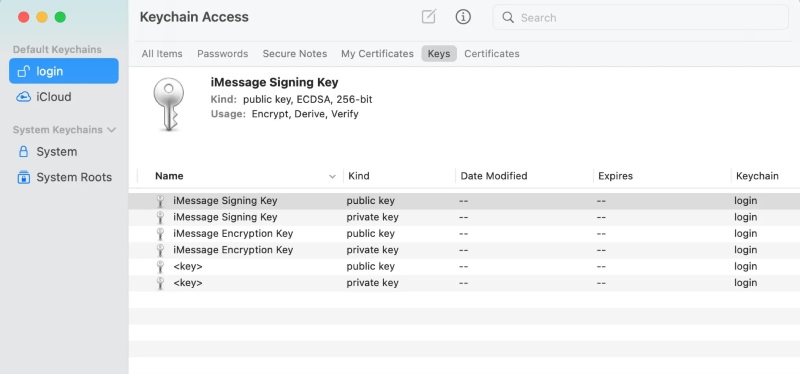
• 尝试 Mac Keychain(仅限 Mac 用户)
步骤 1。 打开钥匙串访问应用程序。
步骤 2。 在搜索栏中,输入“iPhone 备份”或“iTunes”。
步骤 3。 找到相关项目后,双击并勾选 显示密码,然后系统将提示您输入 Mac 密码才能查看它。
• 检查旧笔记或备忘录
很多用户会将密码临时记录在备忘录、纸质笔记或应用程序中,以便检查痕迹。
需要注意的是,这些方法只能帮助您尝试恢复密码,而不能破解密码。如果仍然无法找到,下一步可以考虑使用专业工具恢复 iTunes 备份密码,或者直接重置 iTunes 备份密码。
第4部分。一键恢复iTunes备份密码的最佳方法
如果你已经尝试了所有可能的密码组合和查找方法,但仍然无法恢复加密密码,那么使用专业工具是目前最直接、最有效的解决方案之一。 Apeaksoft iOS解锁器 是一款专门解决iTunes备份密码恢复问题的工具,支持快速破解忘记的加密密码,操作简便,成功率高。
恢复iTunes备份
- 一键恢复加密密码,无需复杂操作。
- 支持iPhone、iPad、iPod等各种iOS设备,以及不同版本的加密备份。
- 满足不同场景下的恢复需求。
- 不会影响设备上现有的数据,也不会覆盖原有的备份内容。

步骤 1。 下载并安装最新版本的 iOS Unlocker。启动 iOS Unlocker 并选择 移除 iTunes 备份密码加密设置 模式。
步骤 2。 设备安全连接到计算机后,检查设备信息并点击 开始 按钮。
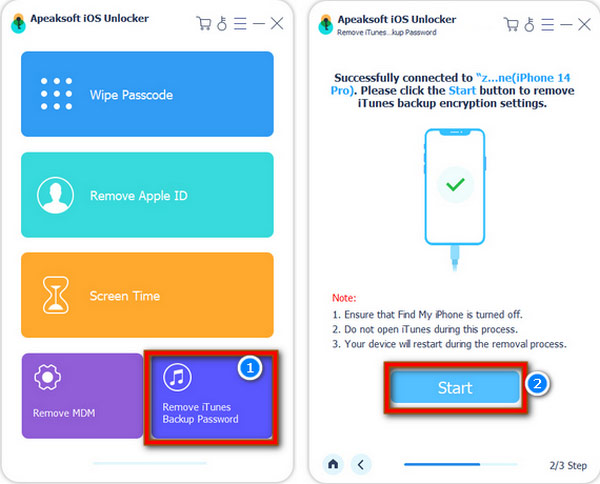
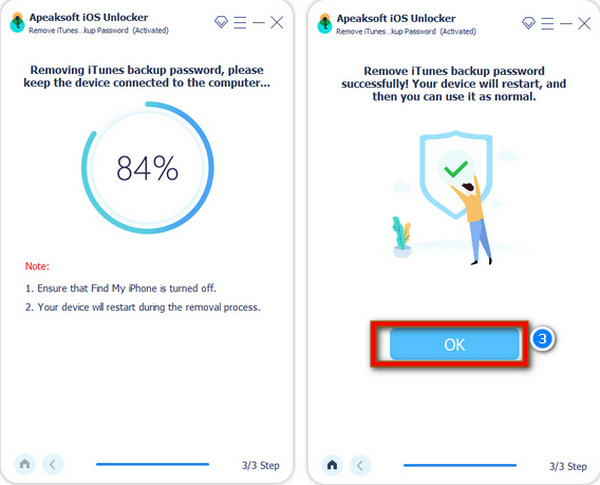
步骤 3。 请确保“查找我的设备”功能已关闭。系统随后将开始自动分析并解锁。解锁过程中请勿打开 iTunes。之后,iOS 设备将重启,即可正常使用。最后,点击 完成.
第5部分。如何重置忘记的iTunes备份密码
假设您完全忘记了 iTunes 备份密码,并且无法使用任何工具恢复。在这种情况下,唯一的选择是重置并清除当前加密设置,以重新启用备份功能。需要注意的是,重置 iTunes 备份密码的前提是您必须抹掉当前设备并将其设置为新的 iPhone。虽然这意味着您将无法使用原始加密备份,但您仍然可以 恢复出厂设置后从 iPhone 恢复数据.
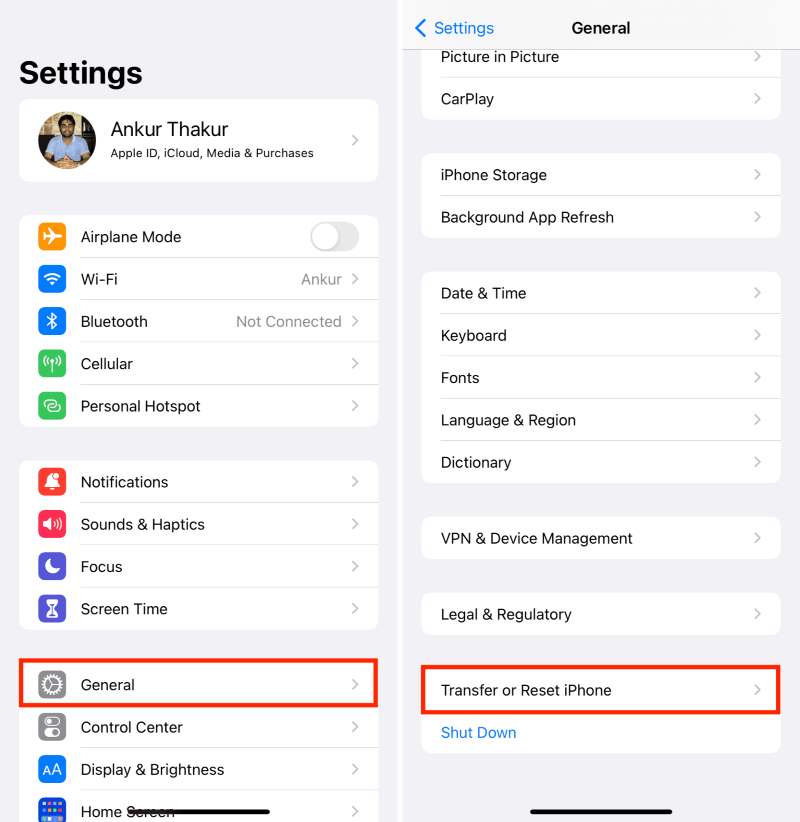
步骤 1。 打开 个人设置 iPhone上的应用程序,然后转到 General (将军) > 转移或重置 iPhone.
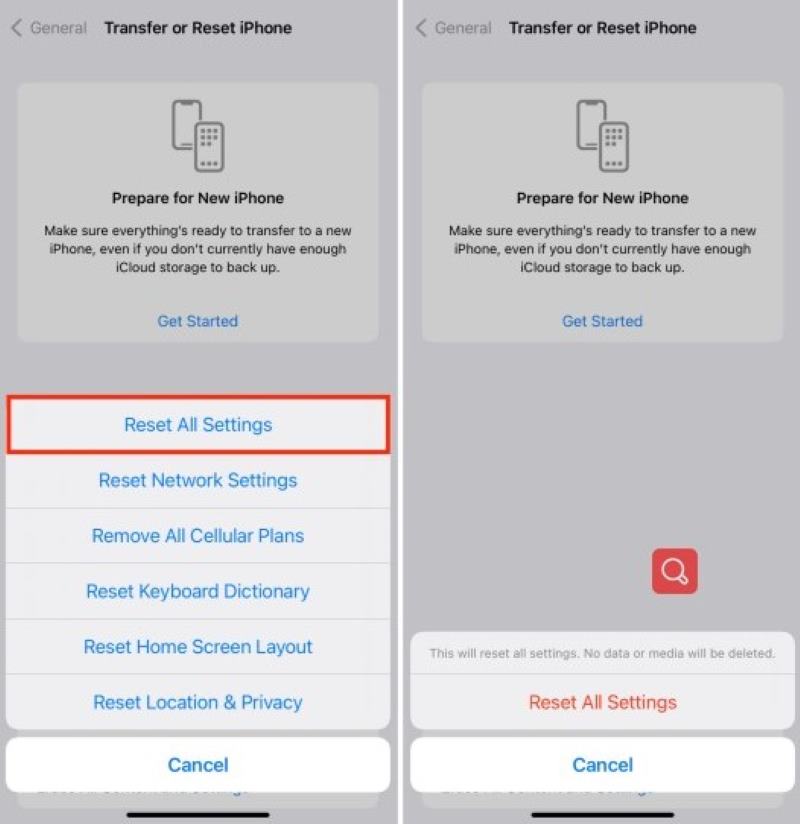
步骤 2。 选择 复位所有设置。这将清除设备上的所有数据并将其恢复为出厂设置。
步骤 3。 擦除后,按照提示设置你的设备,确保选择 设置为新iPhone 而不是从旧备份恢复。
步骤 4。 设置完成后,将设备连接到电脑并打开 iTunes。在 概要 页面,重新选择 加密本地备份,此时您可以输入新的 iTunes 备份密码。
结语
iTunes备份密码是保护本地数据安全的重要手段。了解 iTunes 备份密码是什么 以及如何设置它可以帮助您更安全地管理设备数据。如果您忘记了 iTunes 备份密码,可以尝试使用密码恢复工具,例如 Apeaksoft iOS解锁器 以便快速重新获得访问权限。
相关文章




