

如何将 iPad 备份到外置硬盘

为 iPad 使用备份硬盘是个好主意。这可以扩展存储空间,并在释放手机空间时避免数据丢失。由于 iPad 采用封闭式设计,您无法像在安卓设备上那样直接插入 SD 卡。但是,您仍然可以…… 将 iPad 备份到外置硬盘 有没有电脑。
第一部分:如何在不使用电脑的情况下将 iPad 备份到外部硬盘。
目前,您可以将 Lightning 闪存盘连接到 iPad,并将 iPad 文件备份到外置硬盘。此方法需要一个兼容的闪存盘和一个 Lightning 转 USB-C 集线器或适配器。
- 无需电脑即可备份 iPad。
- 快速传输iPad文件。
- 无需Wi-Fi。
- 仅适用于照片、视频和文档。
- 需要一个 USB-C 集线器。
步骤 1。 将集线器的电缆插入 iPad,然后将闪存驱动器插入集线器,即可将外部硬盘驱动器连接到 iPad。
步骤 2。 打开 档 在应用程序中,并在侧边栏中找到硬盘驱动器。
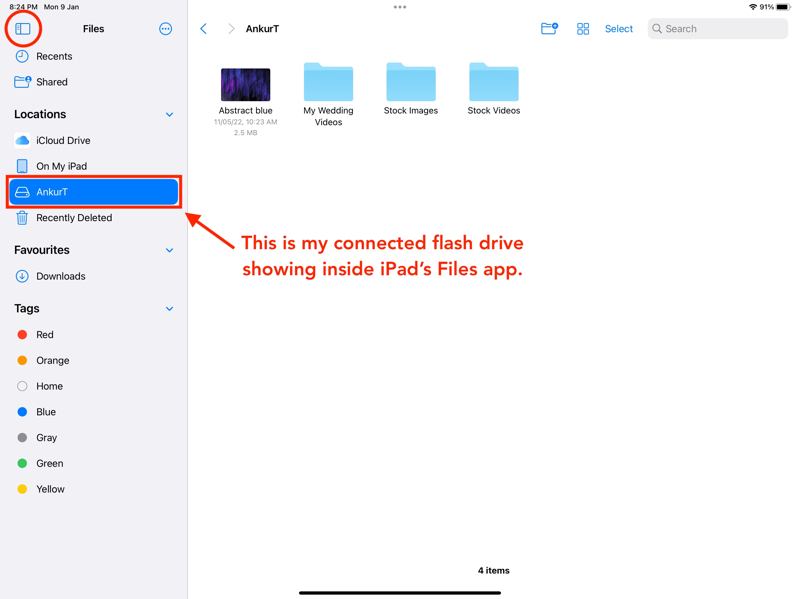
步骤 3。 切换到您想要备份的应用程序,例如: 照片.
步骤 4。 选择要备份的文件,然后点击 分享 按钮,然后选择 保存到文件.
步骤 5。 返回到 档 应用程序并找到文件。
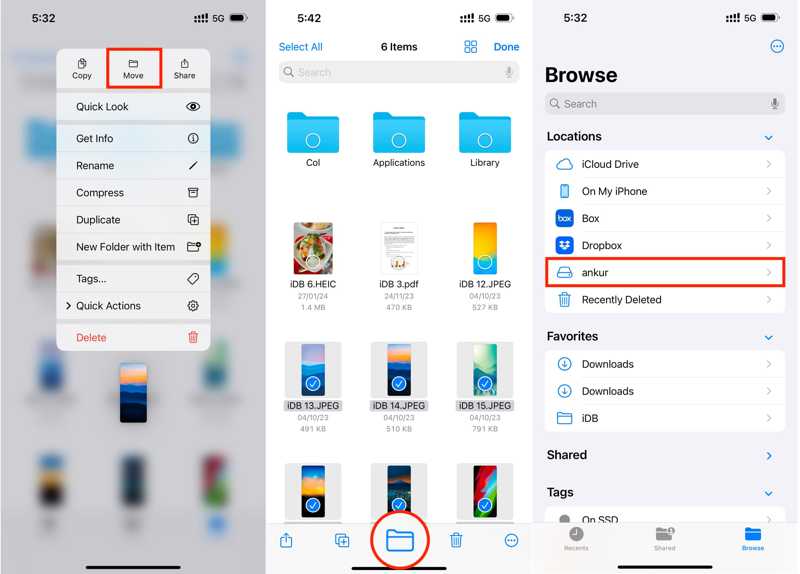
步骤 6。 长按一个文件并选择 移动. 或点击 选择选择所有所需文件,然后点击 浏览 标签。
步骤 7。 选择外置硬盘。
第二部分:如何将 iPad 备份到 PC 或 Mac 上的外部驱动器
如果您想将整个 iPad 备份到外置硬盘,则需要一台电脑。使用最新版本的 iTunes 或 Finder 备份您的 iPad,然后将备份文件移动到 U 盘。
- 快速备份iPad。
- 使用密码保护iPad备份。
- 所有数据都保存在iPad上。
- 备份文件无法打开。
- 需要最新版本的 iTunes 或 Finder。
步骤 1。 使用兼容的电缆将 iPad 连接到计算机。
步骤 2。 在 Windows 或 macOS Mojave 及更早版本中打开 iTunes。对于 macOS Catalina 或更高版本,请运行 Finder 应用。
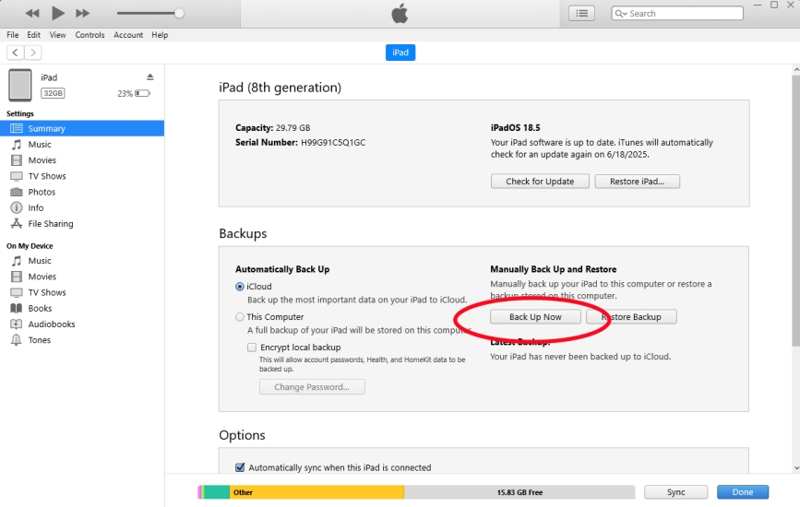
步骤 3。 点击 设备 iTunes 中的按钮,然后前往 概要 标签。
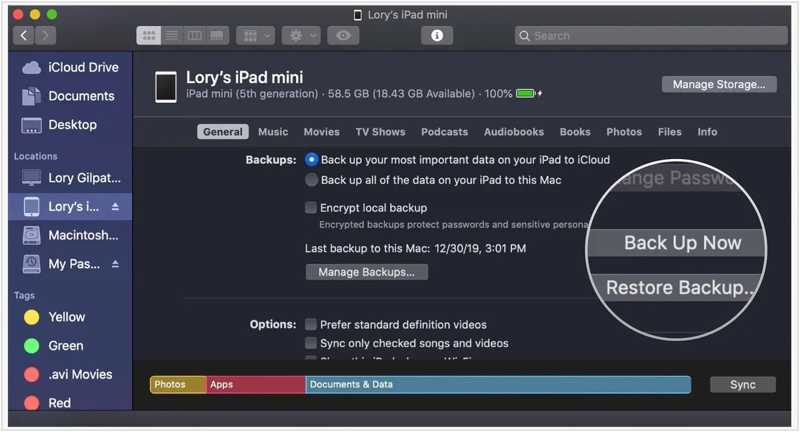
在 Finder 中,点击您的 iPad 名称,然后前往 General (将军) 标签。
步骤 4。 点击 立即备份 按钮在 备份 立即备份您的 iPad。
步骤 5。 找到硬盘上的备份文件:
在电脑上:点击 开始 菜单,类型 %APPDATA%Apple ComputerMobileSync 在搜索栏中输入,然后点击 输入 键盘上的键。
在 Mac 上:点击 管理备份 在 Finder 中点击按钮。选择最新备份,然后选择 在Finder中显示.
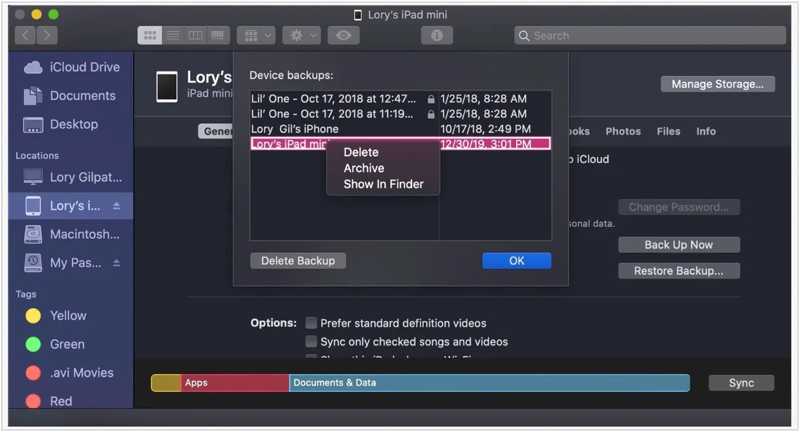
步骤 6。 将外部硬盘驱动器连接到您的计算机。
步骤 7。 将 iPad 备份移动到外部硬盘驱动器。
第三部分:将 iPad 备份到外置硬盘的终极方法
iTunes 或 Finder 只能备份 iPad 上的所有数据和设置,因此备份文件会很大。如果您希望将 iPad 上的特定数据类型备份到外部硬盘驱动器, Apeaksoft iOS数据备份和还原 值得使用。其用户友好的界面简化了工作流程。
将 iPad 备份到外置硬盘的终极方法
- 备份iPad 保存到本地或外部硬盘。
- 保存整个 iPad 或特定数据类型。
- 兼容多种数据类型。
- 将数据恢复到 iPad 或者用电脑轻松操作。
- 支持最新版本的 iPadOS。

如何将 iPad 备份到外置硬盘
步骤 1。 扫描你的iPad
在电脑上安装 iPad 备份工具后,启动它。该工具也有 Mac 版本。使用 Lightning 数据线将 iPad 连接到电脑。如果出现提示,请点击。 信托 屏幕上会显示信任此电脑的提示。点击“信任此电脑”。 iOS数据备份 按钮继续。
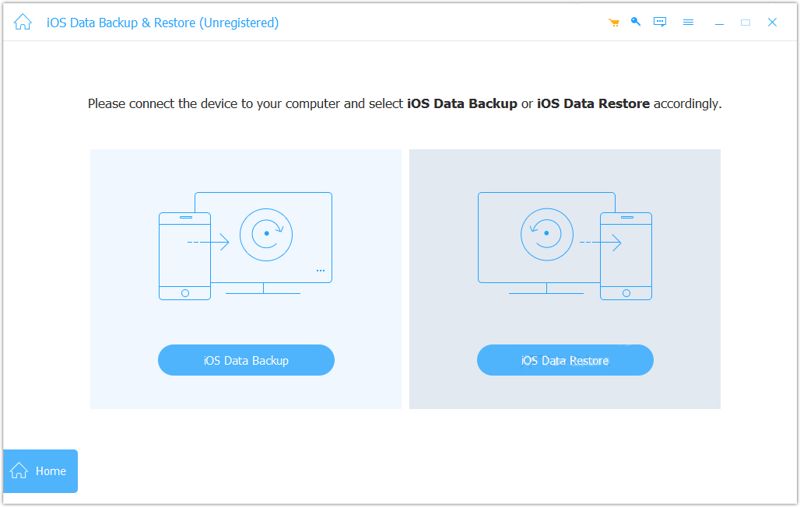
步骤 2。 选择数据类型
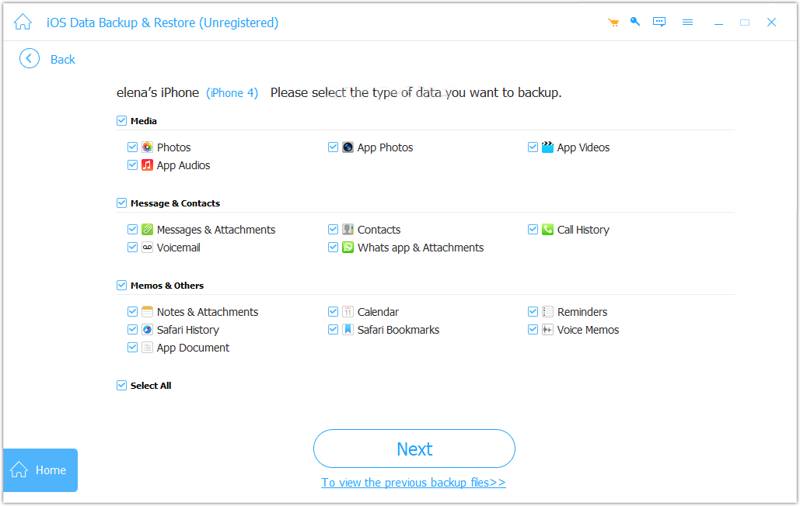
选择 标准备份 或 加密备份并留下密码。点击 开始然后勾选要备份的数据类型旁边的复选框。要备份整个 iPad,请勾选。 选择全部.
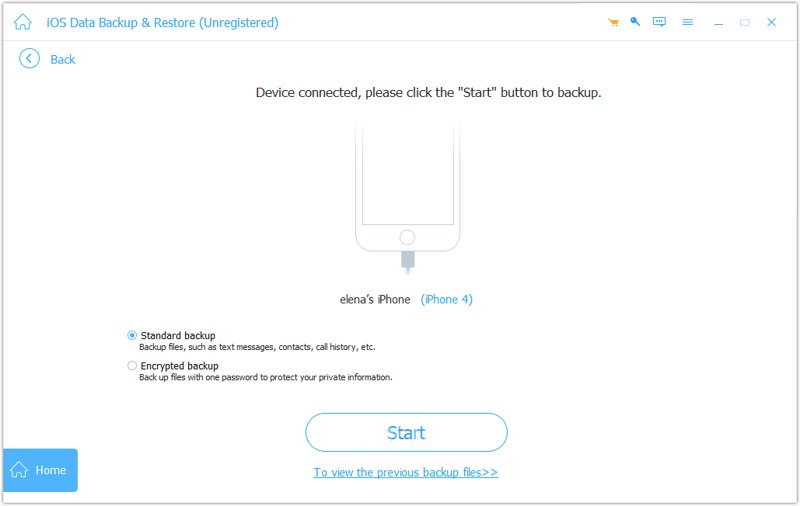
步骤 3。 备份iPad
只要您准备好了,请点击 下一篇 点击按钮开始 iPad 备份。备份完成后,将 iPad 备份传输到外部硬盘。
结语
按照我们的指南,您应该学习三种方法 将 iPad 备份到外置硬盘“文件”应用允许您将 iPad 上的照片、视频和文档移动到外部硬盘驱动器。或者,您可以使用 iTunes 或 Finder 创建备份,并将其移动到 U 盘。 Apeaksoft iOS数据备份和还原 是一种将 iPad 数据快速备份到本地或外部驱动器的方法。
相关文章




