


如何在 iPad 上查找已删除的信息(短信和 iMessage)

不小心删除一条重要的短信会让人非常焦虑。无论是家人发来的信息、工作聊天记录,还是重要的验证码,丢失它们都会让人沮丧。如果你想知道 如何在 iPad 上查找已删除的信息, 不用担心。
大多数情况下,你的短信并不会永远消失。苹果内置了一些功能来帮助你找回它们。本指南将通过简单易懂的步骤,向你展示如何在 iPad 上恢复已删除的短信。
第一部分:在 iPad 上快速查找已删除信息的方法
iPad 上的信息被删除后,不要惊慌,也不要急于恢复。您或许可以通过以下两种方法找回它们:
1.检查最近删除的文件夹
如果您不小心删除了聊天记录,需要知道如何在 iPad 上恢复已删除的短信,那么这里就是您应该首先查看的地方。就像电脑上的回收站一样,iPad 会将已删除的短信保留大约 30 天,之后才会彻底删除。
- 1.打开 收件箱 iPad上的应用程序。
- 2.点击 筛选 屏幕右上角的选项。
- 3.点击 最近删除 从菜单。
- 4.你会看到最近删除的对话列表。每条对话旁边都会显示距离永久删除还有多少天。
- 5.点击要恢复的消息旁边的圆圈。点击 恢复 在右下角,并确认。
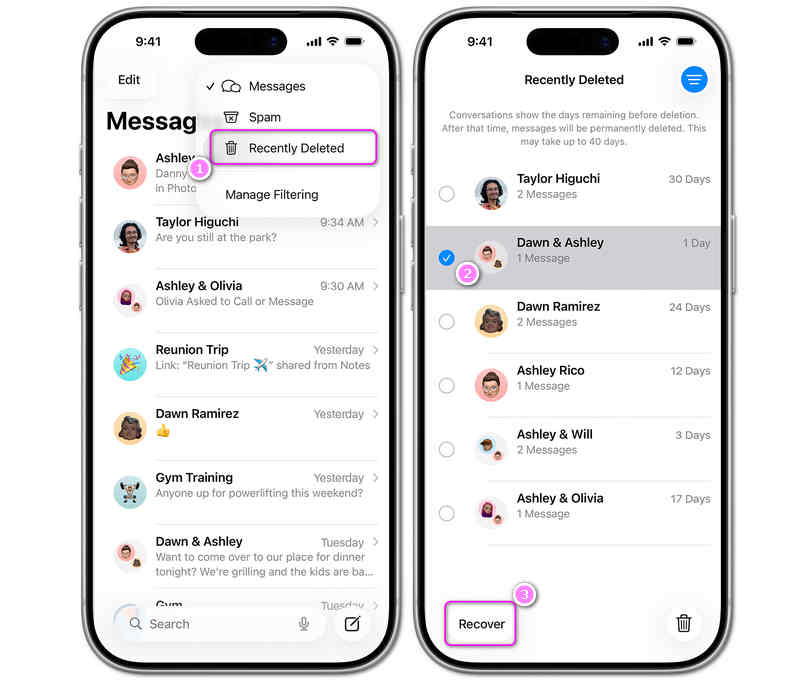
邮件将直接返回到您的收件箱。对于想要在不丢失任何其他文件的情况下恢复 iPad 上已删除邮件的用户来说,这是最佳选择。
2. 修复 iCloud 同步问题
有时,您的信息可能只是因为同步出现小故障而被隐藏。如果您想知道如何使用云端在 iPad 上恢复已删除的信息,可以尝试关闭信息同步功能,然后再重新开启。
- 1.打开 个人设置 iPad上的应用程序。
- 2.点击你的 姓名 在屏幕最上方。
- 3.点击 iCloud的,然后点击 显示所有 在应用列表下方。
- 4.找到最适合您的地方 收件箱 看看它旁边的开关。
- 5.如果已关闭,请将其打开。您的旧邮件应该会开始下载。
- 6. 如果它已经开启,请将其关闭。选择 保存在我的 iPad 上 当系统提示时,请稍等片刻,然后再重新打开。这样可以刷新您的消息。
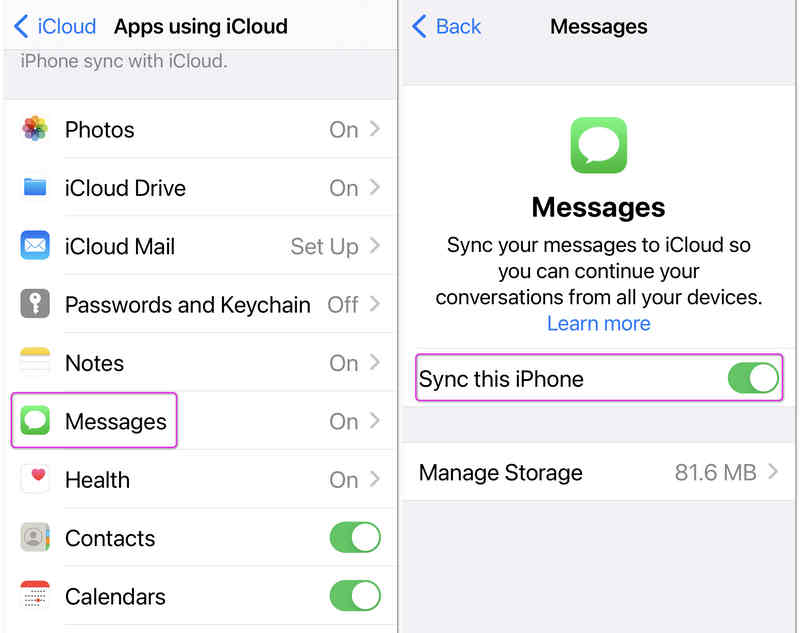
如果你想知道如何在不删除任何其他内容的情况下查看 iPad 上已删除的信息,这个简单的技巧可以帮助你解决问题。
第二部分:如何在 iPad 上恢复已删除的信息
如果以上简单快捷的方法无法帮助您在 iPad 上找到已删除的信息和 iMessage,您将需要使用以下三种方法来恢复已删除的信息。
1。 Apeaksoft iPhone数据恢复
大多数所谓的恢复方法,例如 iCloud 和 iTunes,只能从备份中恢复丢失的 iOS 数据。尽管如此, Apeaksoft iPhone数据恢复 即使没有备份文件,Apeaksoft iPhone 数据恢复软件也能轻松恢复 iPad 上已删除的信息。它可以快速扫描您的 iPad,分析并提取丢失的数据,包括短信、iMessage 信息、联系人、照片、视频以及其他多种类型的文件和信息。此外,它还采用军用级加密技术保护您的数据和隐私。您可以放心使用 Apeaksoft iPhone 数据恢复软件来找回 iPad 或 iPhone 上丢失的短信和 iMessage 信息。

下载量超过 1,000,000 用户信任
- 将 iPad 连接到电脑,即可快速开始设备扫描。
- 用红色标记丢失的短信、iMessage 和其他文件,以便快速选择。
- 允许您在扫描过程中快速恢复文件。
- 全面保护您的iPad设备和数据安全。

步骤 1。 将 iPad 连接到电脑,然后开始扫描。
下载、安装和启动 Apeaksoft iPhone数据恢复然后,将 iPad 连接到电脑。Apeak 会识别您的 iPad。然后,点击 开始扫描 按钮。

步骤 2。 在 iPad 上查看和恢复已删除的信息
Apeaksoft iPhone 数据恢复软件将扫描您的 iPad。扫描过程中,您可以查看丢失的文件和数据,包括短信。扫描完成后,所有丢失的短信都将被恢复。
你只需要点击 收件箱 和 即时信息 选择您想要的消息类别,然后点击 恢复 按下此按钮即可恢复 iPad 上已删除的信息。

2. 从 iCloud 恢复已删除的信息
如果你的信息不在回收站里,你或许可以在之前的自动备份中找到它们。如果你的 iPad 在删除短信之前已将数据备份到 iCloud,你可以将 iPad 恢复到删除短信的那天。
警告: 要使用此方法,您必须将 iPad 完全抹掉并重新设置。开始之前,请务必保存所有重要的照片或文件。
步骤 1。 检查您的上次备份日期
在删除任何内容之前,请检查您是否有有效的备份。前往 个人设置 > [你的名字] > iCloud的 > iCloud的备份查看上次成功备份的日期。如果备份是在您删除邮件之前进行的,则可以进行下一步。
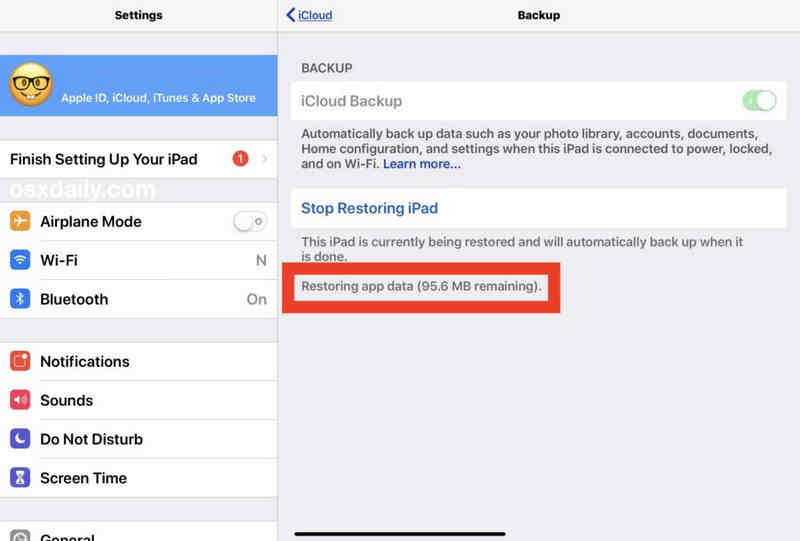
步骤 2。 抹掉你的 iPad
如果您准备好了解如何在 iPad 上恢复已删除的信息,请先抹掉设备:前往 个人设置 > General (将军) > 转移或重置 iPad。 龙头 抹掉所有内容和设置 并输入密码。
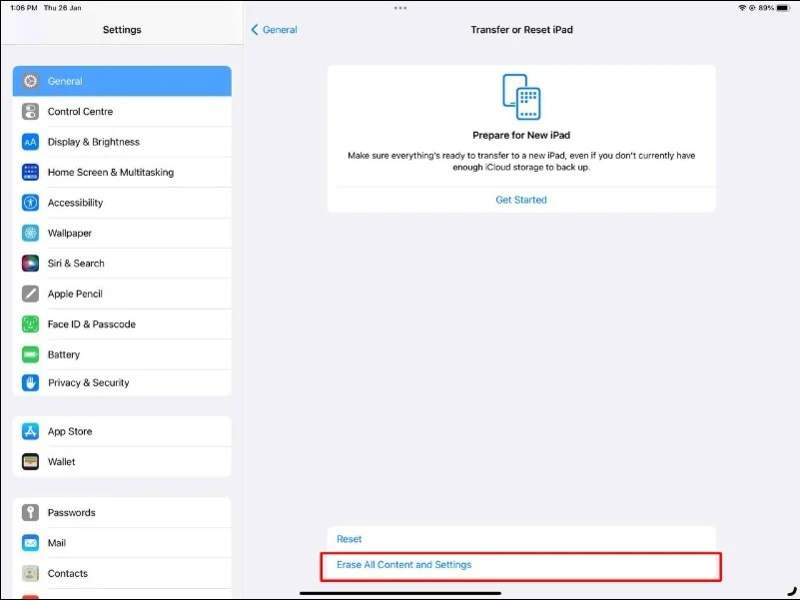
步骤 3。 将备份文件放到你的 iPad 上
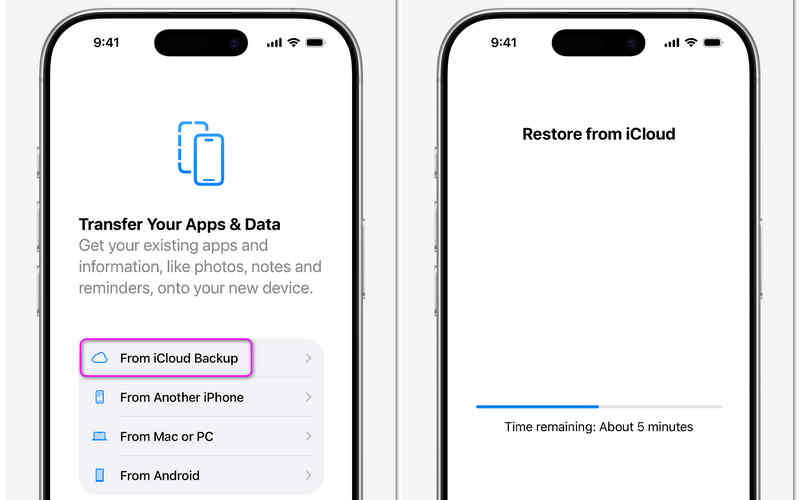
- 1.等待iPad重新启动。您将看到主要的“Hello”设置屏幕。
- 2.按照屏幕上的设置步骤操作,直到看到…… 传输您的应用程序和数据 屏幕上。
- 3.点击 从 iCloud 备份.
- 4.使用您的Apple ID和密码登录。
- 5.从列表中选择备份文件(选择删除邮件之前的备份文件)。
- 6.请保持 iPad 连接 Wi-Fi 并连接充电器,直到恢复完成。恢复完成后,打开“信息”应用,您之前的短信就会恢复。
3. 使用电脑(Mac 或 Windows PC)接收回复消息
如果您不使用 iCloud,但经常将 iPad 连接到电脑,那么您的电脑上可能存储着本地备份。这是另一种安全地学习如何在 iPad 上找回已删除信息的方法。
步骤 1。 将 iPad 连接到 Windows 或 Mac
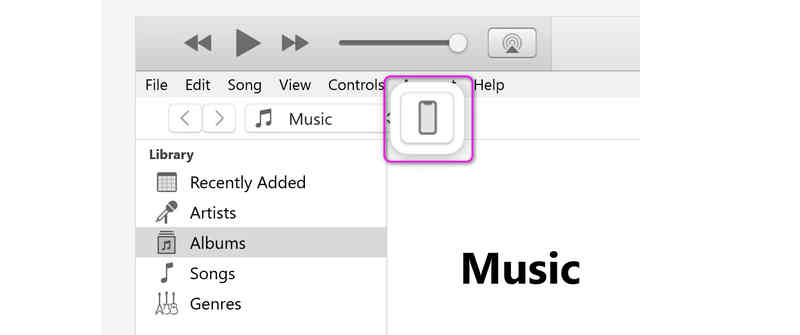
使用 USB 数据线将 iPad 连接到电脑。然后,您需要在 Windows 系统(或旧款 MacBook)上打开 iTunes,或在 Mac 系统上打开 Finder。
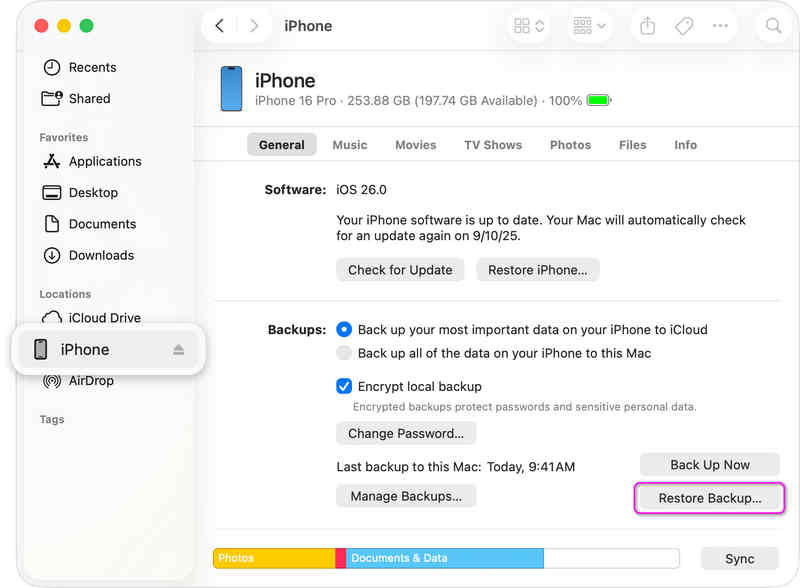
在 Mac 上,您可以直接在左侧选择您的 iPad。
但在 Windows 系统中,你需要点击 设备 左上角的按钮。
步骤 2。 从 iTunes/Finder 备份恢复您的 iPad
然后,你只需要点击 恢复备份 ,在 备份 (无论是在 Windows 版 iTunes 还是 Mac 版 Finder 中)找到“恢复已删除信息”部分。然后,只需等待该过程完成。之后,您就可以在 iPad 上恢复已删除的信息了。
第三部分:快速比较:您应该选择哪种方法?
请查看此简明对比表。您可以根据遇到的情况选择合适的方法。
| 付款方式 | 最适合 | 我会丢失新数据吗? | 我需要电脑吗? |
| Apeaksoft iPhone数据恢复 | 丢失邮件且没有任何备份的用户 | 没有 | 是 |
| 最近删除的文件夹 | 过去30天内犯的错误 | 没有 | 没有 |
| iCloud 同步开关 | 小系统故障 | 没有 | 没有 |
| iCloud的备份 | 较早的消息(需要重置) | 是的(备份日期之后的更改) | 没有 |
| 计算机备份 | 使用 PC/Mac 备份的用户 | 是的(备份日期之后的更改) | 是 |
第四部分:iPad上已删除信息的常见问题
如何在 iPad 上找回已删除的项目?
许多丢失的文件都可以通过 iCloud 备份找回。但是,如果您的 iCloud 备份已关闭或存储空间不足,您可以尝试以下方法。 Apeaksoft iPhone数据恢复即使没有之前的备份,它也能恢复已删除的项目。
iPad上有回收站吗?
iPad 没有回收站来保存所有已删除的项目。但有些服务和应用有专门的回收站,名为“最近删除”,例如“信息”、“照片”、“备忘录”等。
从最近删除列表中删除后,有什么办法可以恢复吗?
你可以使用 iTunes 或 iCloud 备份。如果没有备份,你可以使用 Apeaksoft iPhone数据恢复该程序无需备份即可从 iOS 设备恢复丢失的文件和信息。
结语
这篇文章告诉你 如何在 iPad 上查找已删除的信息 有五种方法。最简单的方法是查看“最近删除”文件夹。更高级的方法是使用 iCloud 或 iTunes 备份。终极解决方案是…… Apeaksoft iPhone数据恢复它允许您直接恢复丢失的短信和 iMessage 信息,而无需事先备份。

相关文章




