

如何使用 iTunes 快速将 iPhone 备份到电脑

iPhone 的功能远不止通话。如今,我们在 iPhone 上保存的数据越来越多,例如照片、文档、联系人等等。为了保护您的数据安全,您可以…… 将您的iPhone备份到iTunes 使用电脑备份。这些备份文件经过加密处理。如果您不小心删除了文件或升级到新的 iOS 设备,可以恢复您的文件和数据。
页面内容:
第一部分:如何将 iPhone 备份到 iTunes
苹果公司已停止在 macOS Catalina 及更高版本上提供 iTunes 服务。但是,iTunes 仍然可以在 Windows 和 macOS Mojave 或更早版本上运行。换句话说,您可以使用运行 macOS Mojave 或更早版本的 PC 或电脑上的 iTunes 备份 iPhone。
步骤 1。 打开最新版本的 iTunes。您可以从微软商店或苹果官网安装。
步骤 2。 使用充电线将 iPhone 连接到电脑。
步骤 3。 打开你的 iPhone,解锁,然后点击 信托 提示时。
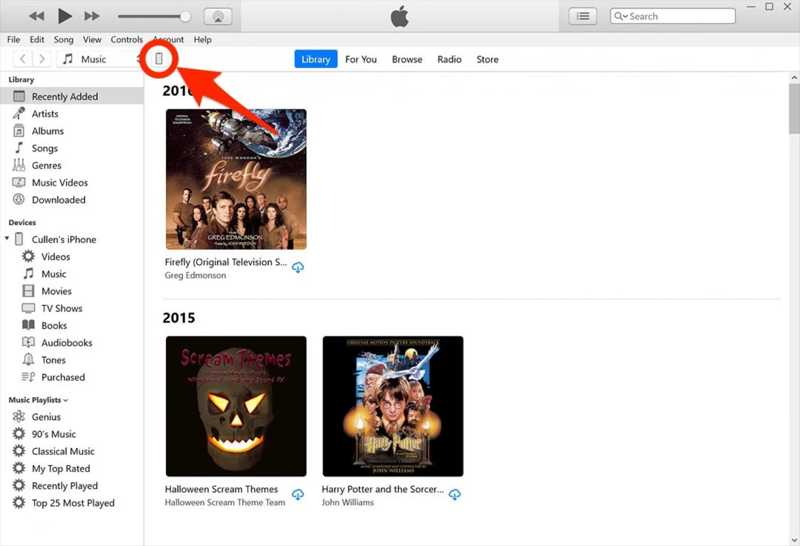
步骤 4。 接下来,点击 电话 检测到您的设备后,点击左上角的按钮。
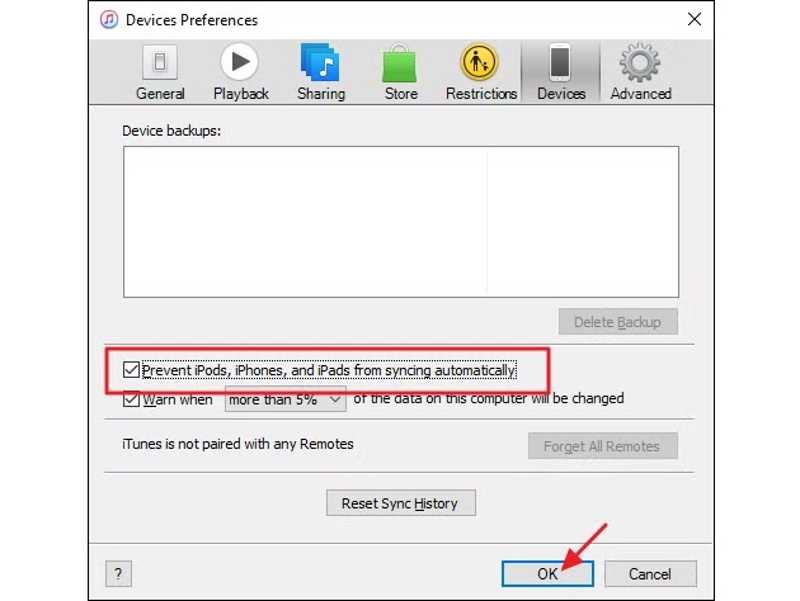
提示: 如果您是第一次通过 iTunes 备份 iPhone,请点击 编辑 在 PC 或 Mac 上的 iTunes 菜单中,选择“选择”。 优先,切换到 设备 按下标签页,然后检查 防止 iPod, iPhone手机, 并阻止 iPad 自动同步.
步骤 5。 去 概要 标签并找到 备份 部分。
步骤 6。 如果您想保护您的 iPhone 备份,请检查 加密本地备份并设置一个 iTunes备份密码.
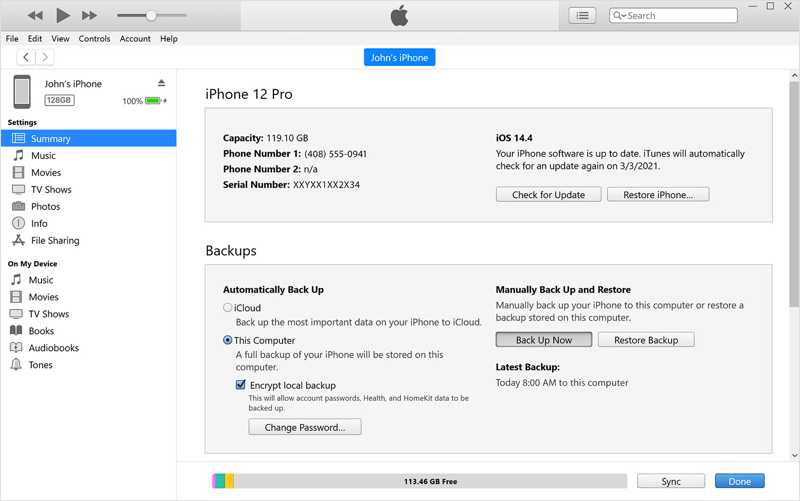
步骤 7。 点击 立即备份 按钮下 手动备份和还原.
步骤 8。 然后,iTunes 顶部会显示进度指示器。请保持 iPhone 连接,直到进度完成。
步骤 9。 完成后,您将在下方看到日期。 最新备份.
注意: 在“自动备份”下,您将看到两个选项: iCloud的 以及 这台电脑前者会定期自动将您的 iPhone 备份到 iCloud。后者会在您的 iPhone 连接到电脑后自动备份。自动备份不会干扰手动备份设置。
第二部分:如何在不使用 iTunes 的情况下将 iPhone 备份到 PC 或 Mac。
如何在不使用 iTunes 的情况下将 iPhone 备份到电脑
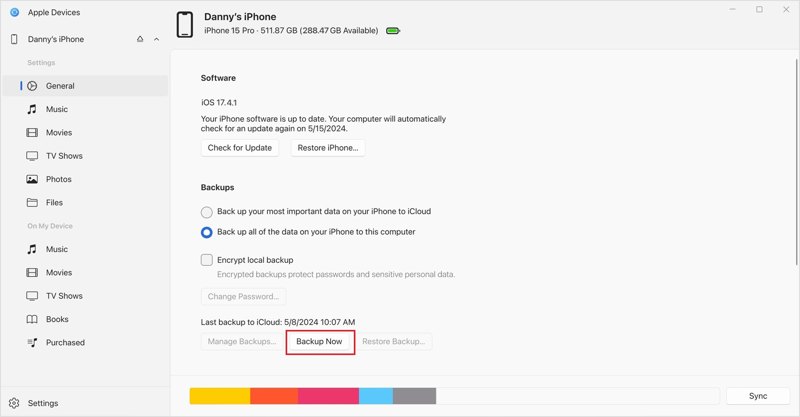
目前,您仍然可以通过 iTunes 备份 iPhone,但仅限于 Apple Podcasts 和有声读物。或者,您也可以在 Windows 11/10 上下载 Apple Devices 应用,将 iOS 设备备份到电脑。请注意,如果您想将音乐和电影同步到 iPhone,除了 Apple Devices 应用之外,还必须安装 Apple Music 和 Apple TV 应用。
步骤 1。 从微软商店安装苹果设备。
步骤 2。 用USB数据线将iPhone连接到电脑。
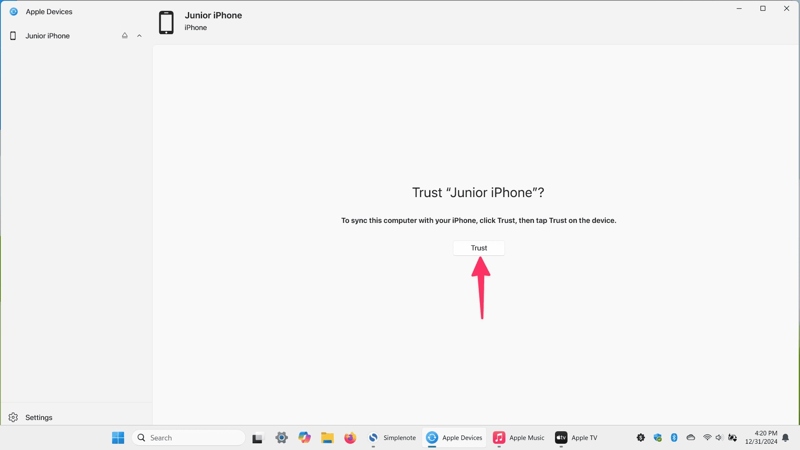
步骤 3。 打开 Apple 设备应用,等待它识别您的设备。
步骤 4。 点击 信托 在苹果设备上。
步骤 5。 点击 信托 在您的 iPhone 上,并使用您的密码、面容 ID 或触控 ID 进行身份验证。
步骤 6。 点击您的 iPhone 名称并前往 常规操作 侧边栏上的选项卡。
步骤 7。 接下来,点击 立即备份 点击此按钮即可开始将 iPhone 备份到 PC,无需 iTunes。
注意: Apple Devices 应用也允许您加密 iPhone 备份。勾选旁边的复选框即可。 加密本地备份并在点击前设置密码 立即备份.
如何在不使用 iTunes 的情况下将 iPhone 备份到 Mac?
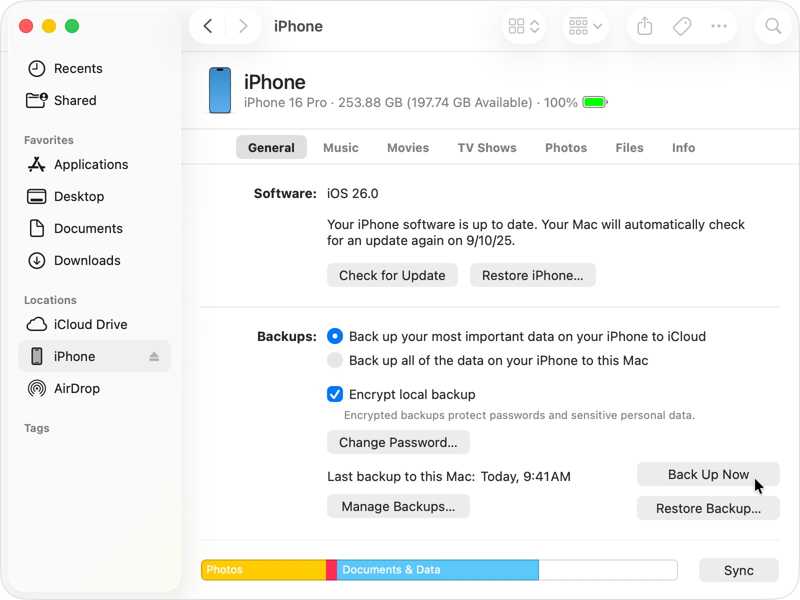
在 macOS Catalina 或更高版本中,苹果已将备份功能迁移到 Finder 应用中。换句话说,您需要使用 Finder 将 iPhone 备份到 Mac。其工作流程与使用 iTunes 备份 iPhone 类似。
步骤 1。 使用合适的连接线将 iPhone 连接到 MacBook。
步骤 2。 从您的 码头 酒吧。
步骤 3。 点击下方的 iPhone 办公地点 侧边栏上的部分。
步骤 4。 前往 常规操作 选项卡,然后移至 备份 区。
步骤 5。 如果您打算保护您的备份,请检查 加密本地备份 并设置密码。
步骤 6。 最后,点击 立即备份 无需 iTunes 即可启动 iPhone 备份的按钮。
第三部分:如何使用 iTunes 替代方案备份 iPhone
显然,现在用 iTunes 备份 iPhone 并不方便。设置不当可能会导致数据丢失。值得庆幸的是, Apeaksoft iOS数据备份和还原 它提供了一种简便的解决方案。您可以通过物理连接将 iPhone 数据备份到 PC 或 Mac 电脑。其用户友好的界面操作简单易懂。
一款替代 iTunes 的 iPhone 电脑备份工具
- 备份 iPhone 或者用iPad快速操作。
- 支持各种数据类型。
- 给你的iPhone备份设置密码保护。
- 随时打开并恢复iPhone备份。
- 与最新版本的 iOS 和 iPadOS 兼容。

如何在不使用 iTunes 的情况下将 iPhone 备份到电脑
步骤 1。 安装 iPhone 备份工具
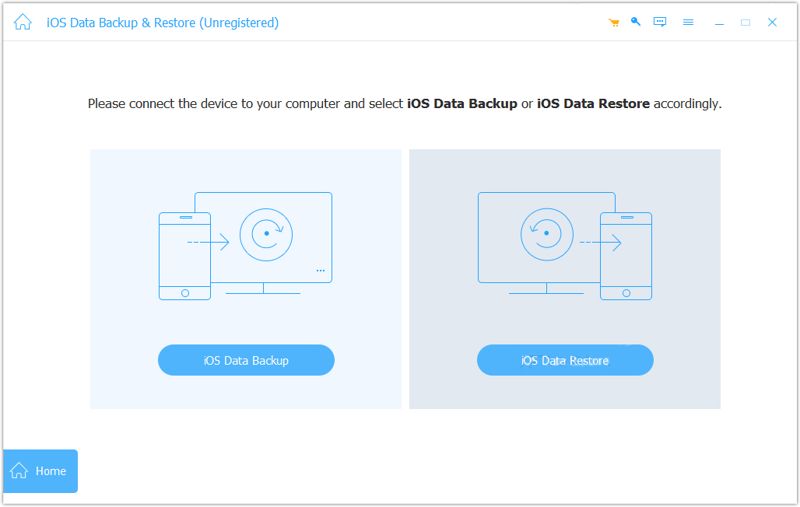
在电脑上安装好 iTunes 替代软件后,启动它。Mac 用户也有相应的版本。使用 Lightning 数据线将 iPhone 连接到电脑。点击 iOS数据备份 按钮继续。
步骤 2。 选择数据类型
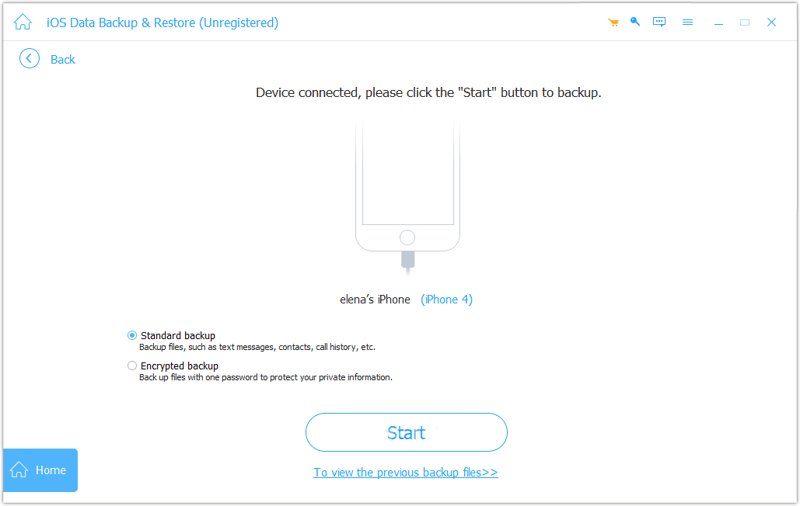
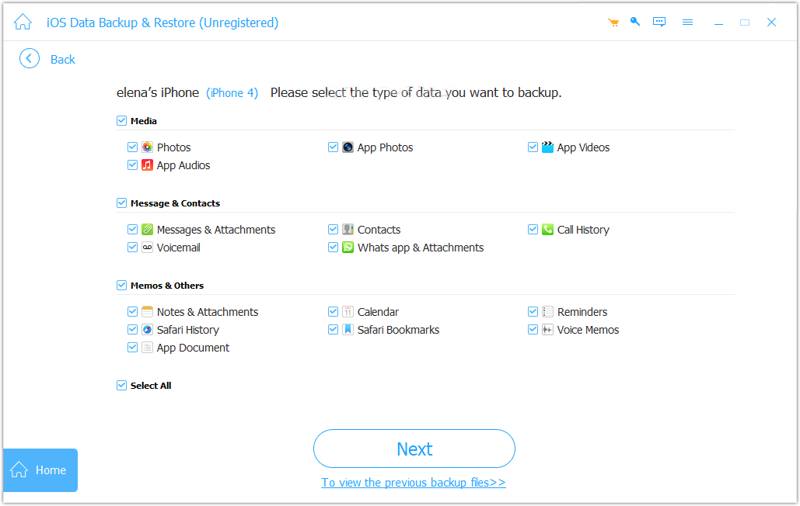
从我们的数据库中通过 UL Prospector 平台选择 加密备份 如果您想保护您的个人数据,请留下密码。否则,请选择 标准备份。 点击 开始 点击按钮进入数据类型选择窗口。选择要备份的数据类型。要备份整个 iPhone,请选中此项。 选择全部.
步骤 3。 没有iTunes备份iPhone
最后,点击 下一篇 按钮开始将您的 iPhone 备份到您的电脑。
结语
本指南解释了如何使用 使用 iTunes 备份 iPhone 在 PC 或 Mac 电脑上。虽然 iTunes 的功能有限,但它仍然可以在 PC 和旧版 Mac 电脑上运行。此外,您还可以使用 Apple Devices 或 Finder 应用备份您的 iOS 设备,具体取决于您的操作系统。 Apeaksoft iOS数据备份和还原 对于备份 iPhone 来说,它是一个比 iTunes 更好的选择。
相关文章
如果您希望将 iTunes 播放列表导出到 iPhone、USB 驱动器和文件夹,您会发现我们的具体指南很有帮助。
本具体教程将告诉您在使用或不使用计算机的情况下将音乐从 iTunes 传输到 iPhone 的五种方法。
您可以学习如何使用 iCloud、Finder、Apple Devices 和其他软件,在不使用 iTunes 的情况下恢复您的 iPhone 或 iPad。
iTunes 和 Finder 可以备份您的整个 iOS 设备。但是您知道 Finder 或 iTunes 的备份位置吗?本指南将帮助您找到它。



