

为什么iPhone无法恢复备份?6个行之有效的快速解决方法

为什么有些用户 无法在新 iPhone 上恢复备份是系统问题、备份损坏还是其他原因?别担心——您的数据仍然可以恢复!本指南将解释导致此问题的常见原因,向您展示快速解决方法,并介绍一款实用工具,帮助您将照片、联系人和短信恢复到设备上!
第一部分:为什么 iPhone 无法恢复备份?
许多 iPhone 用户在从备份恢复 iPhone 时都会遇到错误。导致这些恢复失败的原因是什么?iPhone 备份无法恢复通常有以下几个常见原因。
- iOS 版本过旧: iPhone 只能恢复在相同 iOS 版本或更早版本上创建的备份。如果备份是在较新的 iOS 版本上创建的,而当前设备运行的是较旧的 iOS 版本,则恢复过程将失败。
- 备份损坏: 如果备份过程中断,文件可能变得不完整或已损坏。这将导致文件无法被正确识别和恢复。
- 存储空间不足: 如果设备存储空间不足以容纳数据,也可能导致备份恢复失败。
- 网络不稳定: 恢复过程需要稳定的网络连接。一旦断开连接,系统将阻止恢复操作。
第二部分:修复 iPhone 无法恢复备份的 6 种方法
方法一:重启设备
如果您的 iPhone 无法恢复备份,重启设备是最快捷有效的解决方法。通过重启 iPhone 或电脑,您可以轻松解决 iPhone 故障和其他临时软件问题。
方式 2:检查您的网络
您无法通过移动网络连接从备份恢复数据,因此请确保您的 Wi-Fi 连接稳定。如果网速慢或连接断开,您可以切换到其他 Wi-Fi 网络或重启 Wi-Fi 路由器以增强信号。
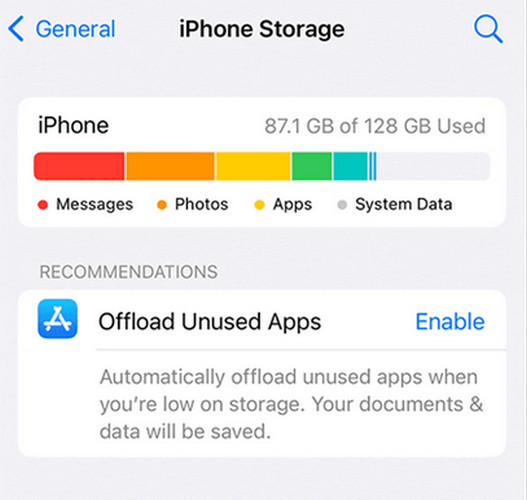
方法三:清理 iPhone 存储空间
您的 iPhone 需要足够的可用存储空间才能成功恢复备份。请清理 iPhone 空间,确保有足够的空间下载所有备份数据。请按照以下步骤检查 iPhone 存储空间:
步骤 1。 在MyCAD中点击 软件更新 个人设置,点击 General (将军) 并选择 存放.
步骤 2。 检查可用存储空间。如果空间不足,您可以卸载不常用的应用。 删除垃圾文件或者清除浏览器缓存以释放存储空间。
方法四:将 iOS 更新到最新版本
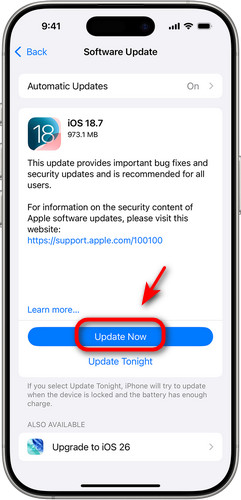
兼容性问题是导致 iPhone 无法恢复备份的常见原因。您可以按照以下步骤将 iPhone 更新到最新版本:
步骤 1。 可选 个人设置 并选择 General (将军).
步骤 2。 点击 并点击 安装软件 继续。
方法五:将 iTunes 更新到最新版本
有时,您的 iPhone 无法恢复备份,是因为 iTunes 版本过旧。旧版本的 iTunes 不支持在新版 iOS 系统上创建的备份。
步骤 1。 点击 帮助 在左上角的菜单栏中。
步骤 2。 选择 检查更新 并下载新版本。
方法六:选择另一个备份
如果上述方法无法解决问题,则可能是您当前的备份已损坏或不完整。在这种情况下,请考虑从之前的备份或其他设备的备份(例如 iCloud)进行恢复。
第三部分:备份和恢复 iPhone 的最佳工具
如果仍然无法在新 iPhone 上恢复备份,您可以尝试使用专业的第三方工具来帮助您。 Apeaksoft iOS数据备份和还原 是一款功能齐全的工具,可让您备份和恢复各种 iOS 文件,包括信息、联系人、照片、备忘录、通话记录、视频等等。它同时支持 Windows 和 Mac 系统。
它提供两种备份选项: 标准备份 和 加密备份标准备份提供基本功能;您可以预览备份内容并使用其恢复特定文件。 加密备份 允许您设置密码以保护您的隐私。
一款功能强大的 iOS 备份与恢复工具
- 只需点击几下,即可备份所有类型的 iOS 数据。
- 从备份文件中恢复您的 iOS 数据,数据不会丢失。
- 使用加密备份功能保护您的隐私。
- 支持所有 iPhone/iPad/iPod 机型,包括搭载 iOS 26/27 的最新款 iPhone 18 系列。

以下是分步指南:
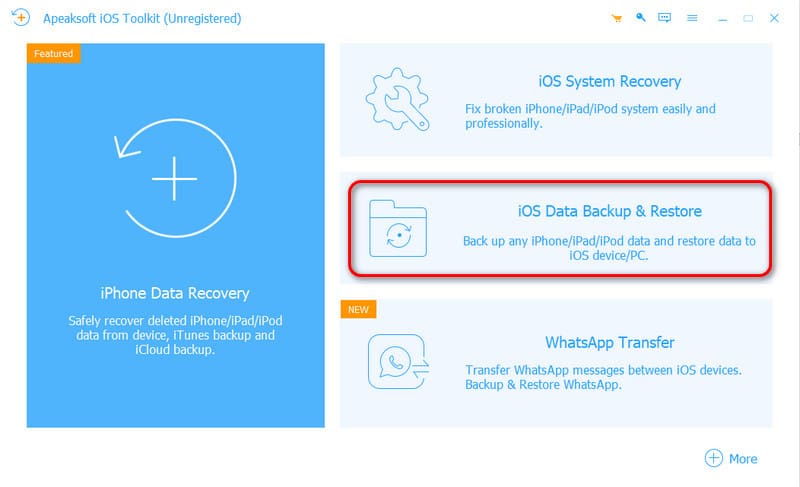
步骤 1。 启动软件并选择 iOS数据备份和还原 模式。 点击 iOS数据还原 按钮。
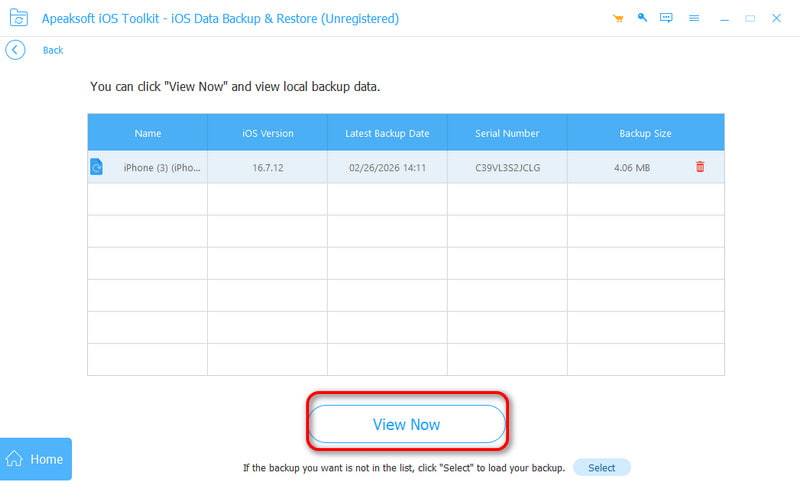
步骤 2。 屏幕上将显示所有备份。选择一个备份并单击 立即查看.
步骤 3。 您可以查看备份的详细内容,并选择要从中恢复的备份。
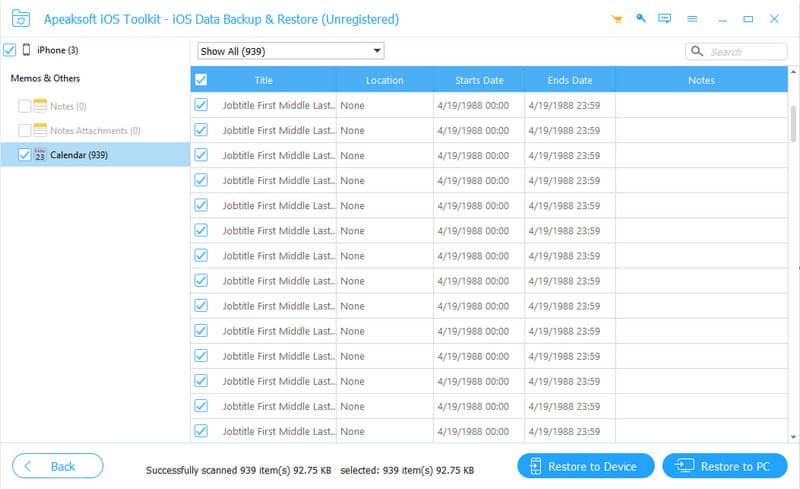
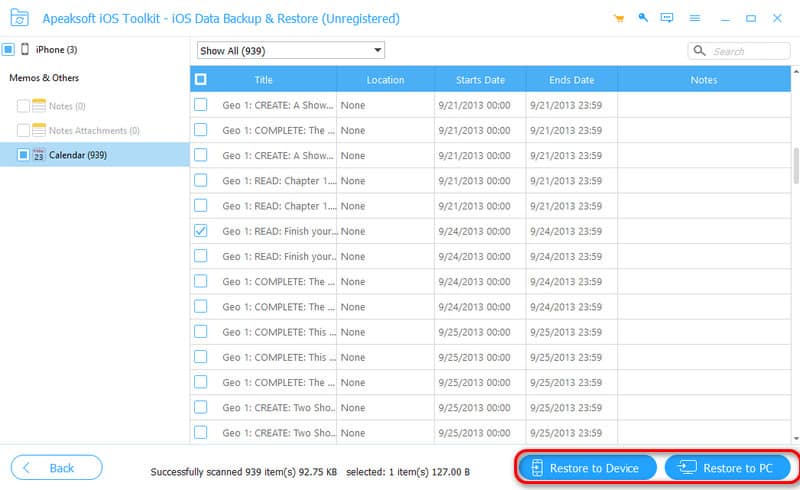
步骤 4。 点击 恢复到设备 or 恢复到PC 然后选择要保存备份数据的文件夹。点击 恢复 按钮开始。
结语
总而言之,我们已经探讨了造成这种情况的主要原因。 iPhone无法恢复备份 并分享了一些解决此问题的实用方法。如果您仍然遇到问题,还可以考虑使用 Apeaksoft iOS 数据备份与恢复等专业工具,安全高效地备份您的 iPhone!欢迎试用并留下您的反馈!
相关文章




