

如何启用/禁用/恢复/重置 iPhone 备份密码

当您将 iPhone 备份到 iTunes 时,为了保护您的隐私,必须使用密码加密您的 iPhone 备份。
iPhone备份密码是什么?
如何加密iPhone备份?
忘了iPhone备份密码?
请阅读此页面以获取全面的指南。 iPhone备份密码 本文将解决所有相关问题!
页面内容:
第一部分:什么是 iPhone 备份密码
什么是iPhone备份密码?
在您成功备份iPhone中的内容并希望查看iTunes中的文件后,是否会有一个密码可以解决您的大脑问题?
以下是您应该了解的有关 iPhone 备份密码的更多详细信息。
实际上,iPhone 备份密码并非您的 Apple ID 密码,也不是您的手机密码,而是您首次使用 iTunes 备份功能时自行设置的密码。通常情况下,iTunes 不会对备份进行加密。当您首次在 iTunes 中加密备份时,系统会提示您设置密码,之后 iTunes 将使用该 iPhone 备份密码自动为该设备创建加密备份。
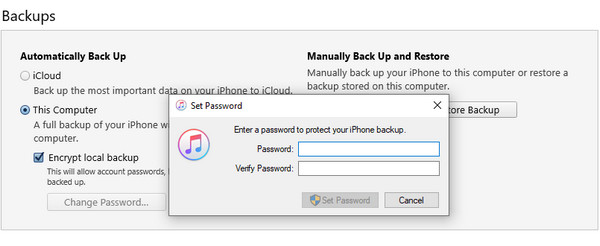
与 iTunes 密码不同,iPhone 备份密码仅在您需要在 iTunes 中查看备份时才有效。这是两个不同的密码,系统提示时需要输入此密码,并且需要单独设置。设置密码后,请务必牢记或将其记录在安全的地方,因为没有此密码,您将无法使用 iTunes 备份。请务必注意这一点。
第二部分:如何启用或禁用 iPhone 备份密码
无论你是否为 iPhone 备份设置过密码,只需按照以下步骤即可设置密码:
步骤 1。 像往常一样,用 USB 数据线将 iPhone 连接到电脑,然后运行 iTunes,iTunes 会自动检测到你的 iPhone。
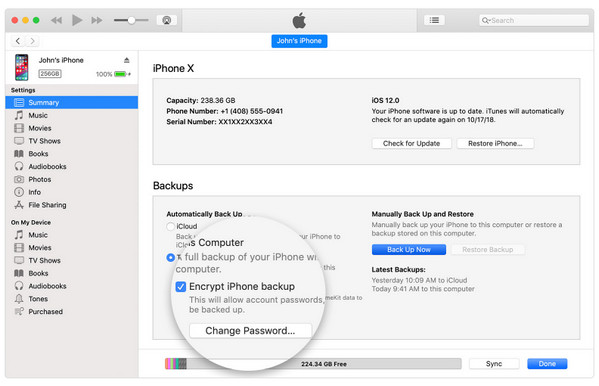
步骤 2。 在 iTunes 界面中,点击 iPhone 图标进入。 概要 默认屏幕。
步骤 3。 在 备份 部分,当您选择 这台电脑您可以看到以下选项: 加密iPhone备份.
步骤 4。 在弹出的窗口中,系统会要求您输入密码。之后,点击 立即备份 开始将 iPhone 数据备份到这台电脑上的 iTunes。同时,它会覆盖并加密您之前的备份。
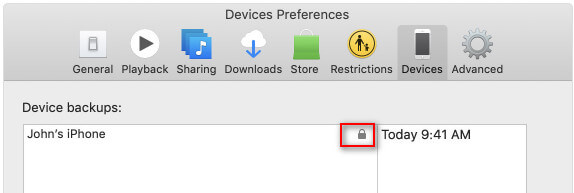
步骤 5。 备份完成后,您可以检查备份是否已加密。只需前往…… 编辑 > 优先 > 设备 标签页中,您可以在设备名称的右侧看到一个锁形图标。
步骤 6。 要禁用 iTunes 备份加密,只需取消选中该选项即可。 加密的 iPhone 备份 在 iTunes 中打开复选框,然后输入密码将其关闭。
第三部分:如何恢复丢失的 iPhone 备份密码
如果您忘记了 iPhone 备份密码,将无法访问或恢复任何加密的备份数据。幸运的是,虽然出于安全考虑,苹果公司没有提供直接找回密码的方法,但仍然有一些方法可以帮助您尝试找回忘记的密码:
尝试可能的密码
最直接的方法是尝试使用你之前可能用过的常用密码。很多人可能会在多个类似的账户中使用相同的密码。你可以试试看。
• Apple ID 密码
• iPhone 屏幕密码
• 生日日期
• 常见的弱密码,例如 1234、0000 等。
•......
检查钥匙链
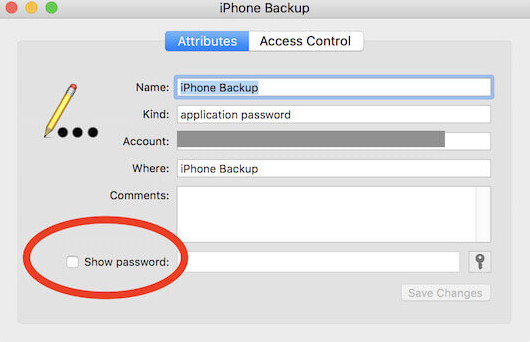
如果您使用的是 Mac,并且之前允许它保存密码,那么加密的备份密码很可能已经存储在 Mac 中。 钥匙串访问通过检查钥匙串,您或许可以直接找回这个遗忘的备份密码。
步骤 1。 打开 钥匙串访问 应用程序。
步骤 2。 从我们的数据库中通过 UL Prospector 平台选择 密码 在左侧面板中。
步骤 3。 输入 iPhone备份 or 备份 在搜索框中。
步骤 4。 访问 显示密码 请输入您的管理员密码。
查看你的笔记
许多用户习惯将密码记在某个地方,例如手机备忘录、电脑记事本、电子邮件草稿,甚至是纸质笔记本上。如果您忘记了iPhone备份的加密密码,就可以查看这些记录。
使用 iPhone 备份密码恢复工具
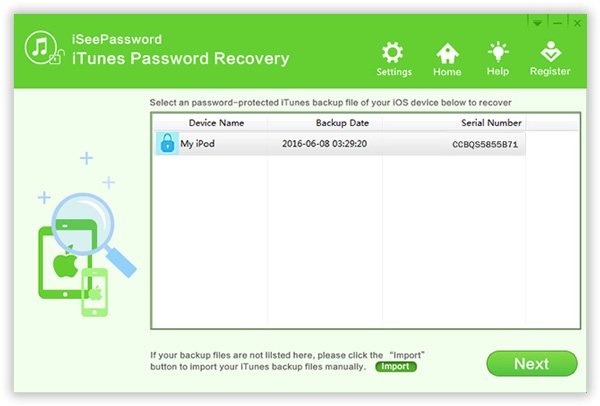
其实, iSeePassword 应该会受到世界各地众多用户的强烈推荐。以 iSeePassword 为例,这款软件致力于为 iTunes 用户开发简单易用的解密工具。以下是解密和恢复 iPhone 备份密码的详细步骤。
步骤 1。 请在电脑上安装并启动该程序。建议您在恢复 iPhone 备份密码之前购买并注册该程序。
步骤 2。 从以下选项中选择合适的攻击类型。 蛮力攻击 or 面具袭击然后输入信息以帮助程序解密 iPhone 备份密码。
步骤 3。 解密 iTunes 备份的密码保护。之后,您可以点击 开始 按钮用于恢复 iPhone 备份密码以解锁 iTunes。
第四部分:如何重置iPhone备份密码(如果您忘记了)
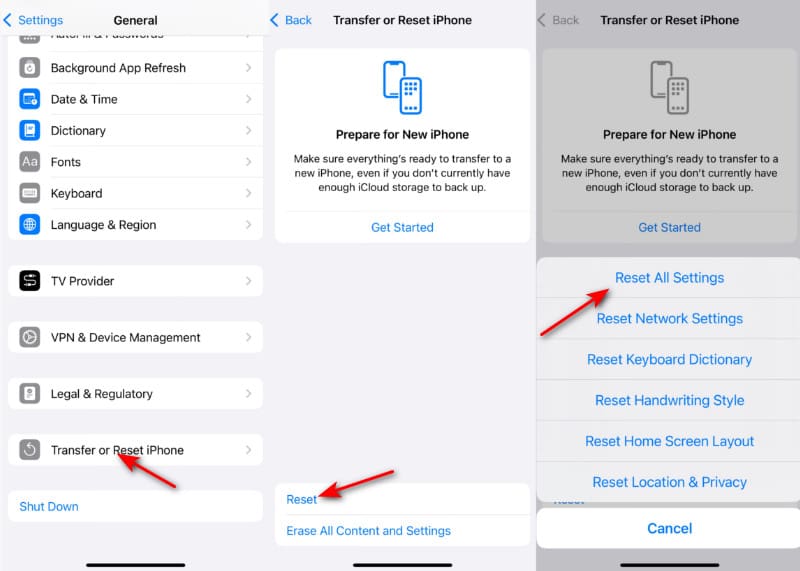
在 iOS 16 或更高版本中,您可以通过重置 iPhone 备份密码来创建新的加密设备备份。以下是详细步骤。
步骤 1。 进入iOS设备的首页,前往 个人设置 > 常规操作 > 转移或重置 iPhone > 重设.
步骤 2。 选择 恢复所有设置然后输入您的 Apple ID 密码。这将重置 iPhone 备份密码、屏幕亮度、主屏幕布局和壁纸等设置。
步骤 3。 再次将设备连接到 iTunes,并像第 2 部分一样创建一个新的 iPhone 备份密码。
与另一种方法相比,这种方法更容易重置 iPhone 备份密码。 iTunes密码重置.
额外提示:备份 iPhone 的最佳替代方案
如果您担心忘记 iPhone 备份密码,或者觉得 iTunes 备份机制过于复杂,您可以寻找一款更灵活、更易用的替代备份工具。我们推荐以下这款工具。 Apeaksoft iOS数据备份和还原与传统的 iTunes 相比,它提供了更直观的操作界面、更高的成功率和更便捷的恢复方法。
iPhone 备份的最佳 iTunes 替代方案
- 一键备份iPhone内容到电脑。
- 通过简单的步骤预览并选择iPhone数据。
- Support iPhone 17/16/15/14/13/12/11, etc.
- 设置 iPhone 备份密码,安全保护内容。
- 界面简洁明了,步骤易于操作。

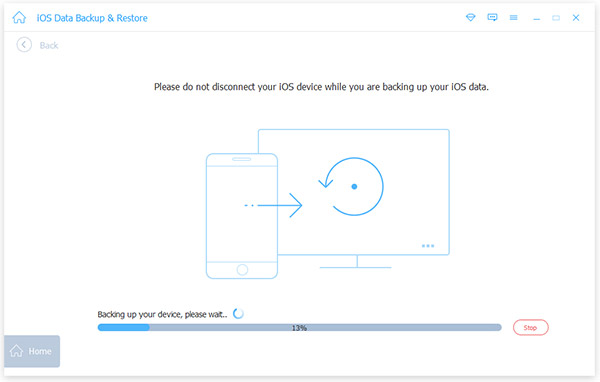
步骤 1。 免费下载并安装程序。选择 iOS数据备份和还原。 点击 iOS数据备份 在下一页上。

步骤 2。 将 iPhone 连接到电脑后,您可以选择要备份的文件。当然,您也可以在将文件从 iPhone 保存到电脑之前预览这些文件。

步骤 3。 您可以将 iPhone 内容备份到电脑。点击此处 开始 选择按钮后 加密备份 您可以选择根据自己的需求设置 iPhone 备份密码。您还可以 无需密码备份 iPhone 通过检查 标准备份.
结语
当您遇到任何与 iPhone 备份密码相关的问题时,您可以参考本文中的信息来获得合理的解答。当您发现您的……时,请不要惊慌。 忘记了iPhone备份密码即使所有方法都失败了,你仍然可以使用 Apeaksoft iOS数据备份和还原 作为替代解决方案。
相关文章
如何访问iCloud备份以检查所有iOS文件? 立即学习从文章中访问iCloud备份的不同方法。
您可以将 iPhone 音乐备份到 iCloud、iTunes 或其他存储空间。查看一些行之有效的方法,避免数据丢失。
iPhone备份在哪里? 如何管理iPhone备份文件? 您可以从文章中获得解决方案。
iPhone 备忘录里有重要信息,最好备份。这篇文章将教你如何备份 iPhone 备忘录,选择最适合你的那个!



