出于隐私考虑,位置信息已成为计算机和移动设备上的重要数据。 您需要这样做的原因有很多 获取您当前的位置。 例如,您想与朋友分享您现在所在的位置。 制造商已经了解了这种需求,并将相关功能引入到他们的设备中。 本教程告诉您如何正确获取Windows、Mac、iOS和Android设备上的信息。

- 第 1 部分:如何获取 Mac/PC 上的当前位置
- 第 2 部分. 如何在 Android/iOS 上显示我的当前位置
- 第 3 部分:如何更改 iPhone 上的当前位置
- 第 4 部分。我当前位置的常见问题解答
第 1 部分:如何获取 Mac/PC 上的当前位置
如何在 Windows 10 上获取我的当前位置
微软为Windows 10添加的新功能之一是位置服务。 与移动设备不同,个人电脑不具备 GPS 功能,并且大多数电脑缺乏与手机信号塔通信的能力。 尽管如此,Windows 10 可以使用 Wi-Fi 定位和 IP 地址确定我现在的位置。 根据我们的研究,结果与 GPS 一样准确。
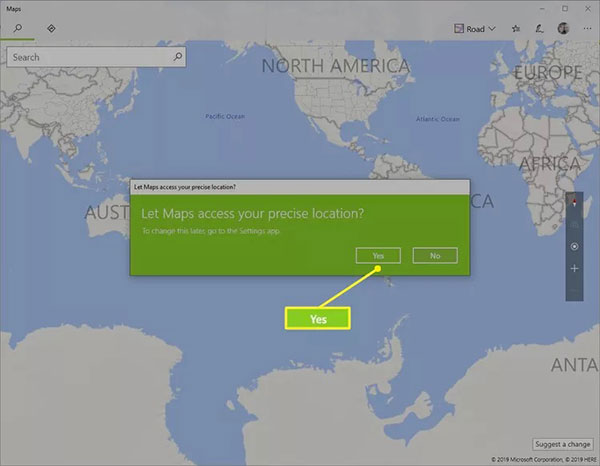
第四步 打开电脑上的内置地图应用程序。 您可以从 开始 菜单在左下角。
第四步 当系统要求您允许“地图”了解您的精确位置时,请按 是 按钮。
第四步 然后您当前的位置将在地图上用小实心圆圈标记。
注意::除了获取 Windows 上的当前位置之外,您还可以控制隐私。 前往 个人设置 面板从 开始 菜单中选择 隐私政策, 接着 地点。 现在,您可以根据需要设置选项。
Mac 上我当前的位置地址是什么
内置的 Apple 地图应用程序是在 Mac 计算机上了解当前位置地址的最简单方法。 此外,它还使您能够通过电子邮件共享您的位置、测量距离、创建导航等等。
第四步 去 Apple 菜单中选择 系统偏好,并选择 安全与隐私.
第四步 前往 隐私政策 选项卡,然后选中旁边的框 启用位置服务。 然后勾选列表中地图应用程序旁边的复选框。
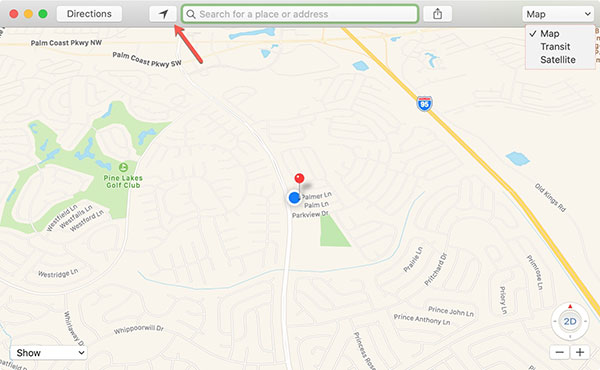
第四步 从以下位置打开内置地图应用程序 应用方案 文件夹,然后单击 显示我当前的位置 工具栏上的按钮。
注意::要在 Mac 上共享您的当前位置,请单击 分享 顶部工具栏上的图标,然后按照说明完成操作。
如何在浏览器中获取当前位置
如果您使用的是 Windows 7 或更早版本,或者内置地图服务不可用,则可以在线使用第三方地图应用程序,例如 Google 地图、Bing 地图、MapQuest 等。 它们会显示您当前的位置,而无需在您的计算机上安装任何内容。 我们在这里使用 Google 地图作为示例。
第四步 要立即在桌面上的 Google 地图上获取您的位置,请打开网络浏览器,然后访问 https://www.google.com/maps。
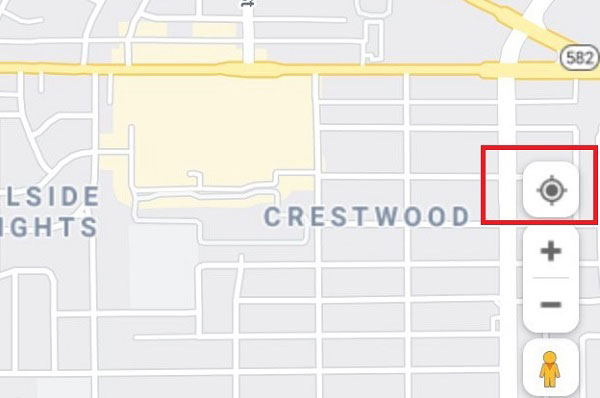
第四步 然后点击 您现在的位置 地图右下角的图标。
第四步 当您第一次在 Google 地图上获取当前位置时,系统可能会要求您提供位置权限。 授予许可,您将立即获得地址。
第 2 部分. 如何在 Android/iOS 上显示我的当前位置
如何在 Android 上显示我的当前位置
如果您使用合适的地图应用程序,那么在 Android 手机或平板电脑上显示您当前的位置并不困难。 例如,Waze 是 Google 发布的一款出色的地图应用程序。 它是 Google 地图的简化版本,用于在 Android 设备上查找方向、通勤和导航。
第四步 从 Google Play 商店在 Android 手机上安装地图应用程序。
第四步 在 Android 手机上运行“设置”应用程序,选择 地点 或相关选项,然后打开 “定位服务”。 确保启用列表中的地图应用程序。
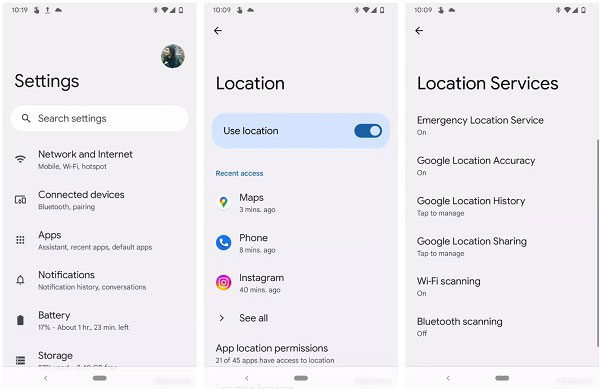
Tips::在某些 Android 设备上,您可以找到 地点 选项 隐私政策 在“设置”应用中。
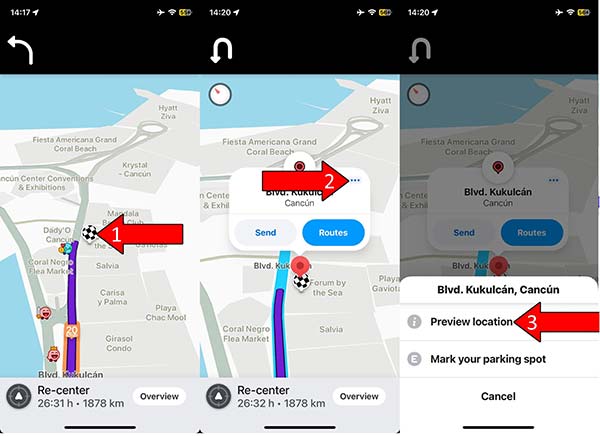
第四步 从应用程序抽屉启动地图应用程序。 默认情况下,它应该显示您当前的位置或直接可用的最新位置。 如果没有,请点击 您现在的位置.
如何在 iPhone/iPad 上获取我的当前位置
大多数 iPhone 和 iPad 设备上都预装了 Apple 地图。 换句话说,您无需安装额外的应用程序即可在 iOS 设备上获取当前位置。 但是,它在 Mac 上的工作方式不同。 Apple 地图使用 GPS 准确定位您的位置,而不是使用 Wi-Fi 和 IP 地址。
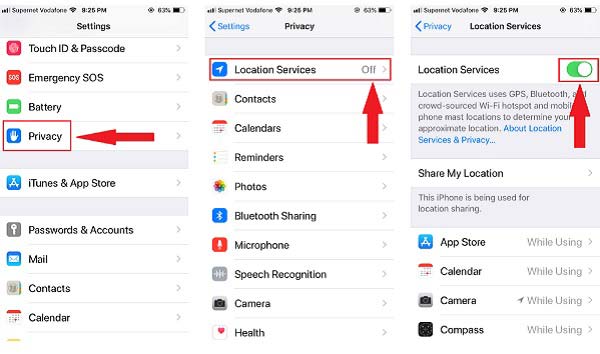
第四步 从主屏幕转到“设置”应用程序,点击 隐私政策, 接着 “定位服务”. 开启 “定位服务”。 按下面列表中的“地图”,然后选择 使用时 or 总是.
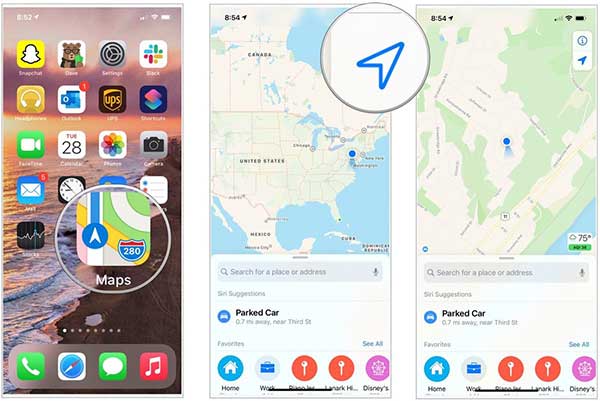
第四步 返回主屏幕,然后运行 Apple 地图应用程序。
第四步 接下来,点击 地点 右上角的图标显示您现在的位置。
如何修复在 Android/iOS 上无法获取我的当前位置的问题
有些人报告说他们的地图应用程序没有在移动设备上显示他们当前的位置。 幸运的是,如果您一一遵循以下解决方案,这个问题可以很快得到解决。
解决方案1:重新启动设备
解决无法在移动设备上获取当前位置的最简单解决方案是重新启动手机。 该操作释放空间、关闭后台应用程序并删除缓存数据。 然后地图应用就可以正常使用了。
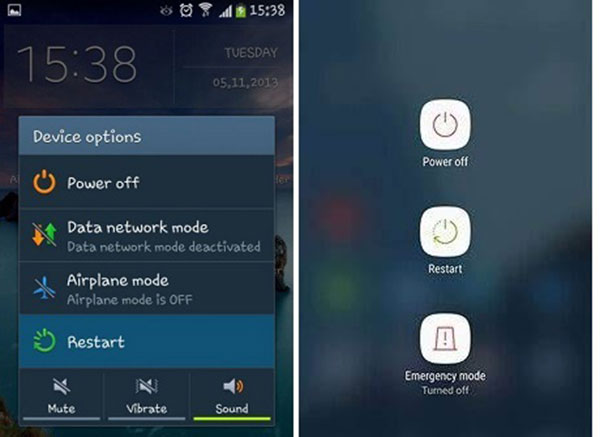
在Android上: 按 电力 按钮,直到弹出关机屏幕。 轻敲 重新启动 并等待手机关闭并重新打开。
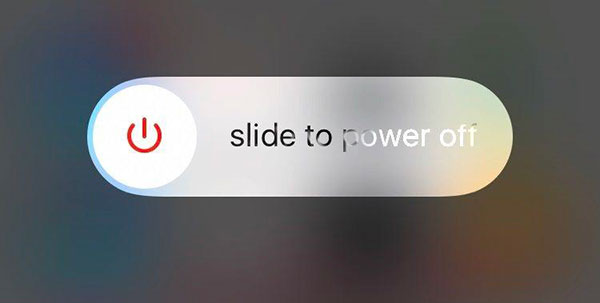
在iOS上:按住 侧 or 置顶 按钮进入关机界面。 将滑块移至右侧。 等待屏幕变黑。 然后长按 侧 or 置顶 按钮,直到看到Apple徽标。
解决方案 2:开启定位服务
大多数 Android 和 iOS 设备都集成了定位服务功能。 如果您禁用此功能或设置不当,您的当前位置将不会显示在地图应用程序上。
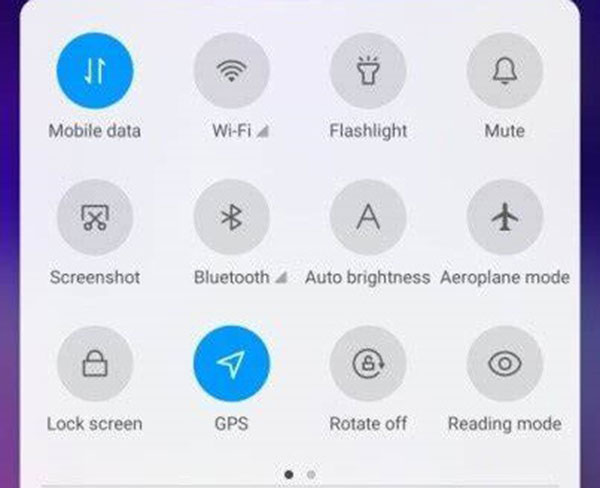
因此,开启 “定位服务” ,在 个人设置 当您遇到问题时,请允许您的地图应用程序访问该位置。 另外,请确保禁用 飞行模式 并打开 全球定位系统 以及 Wi-Fi 在您的设备上。 然后再次尝试您的地图应用程序以检查其是否正常工作。
解决方案 3:正确的日期和时间
日期或时间不正确是您当前位置未显示在地图应用程序上的另一个原因。 该信息对于与 GPS 服务器通信至关重要。 因此,您最好在手机上更正它们。
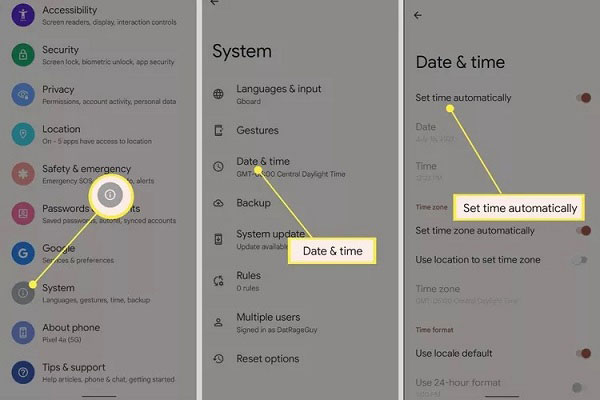
在Android上:打开“设置”应用程序,转到 综合管理 or 系统 或相关选项,点击 日期和时间,并在两者上切换 自动设定时间 以及 自动设置时区.
在iOS上:前往“设置”应用程序,点击 常规操作, 按 日期及时间,然后打开 自动设置.
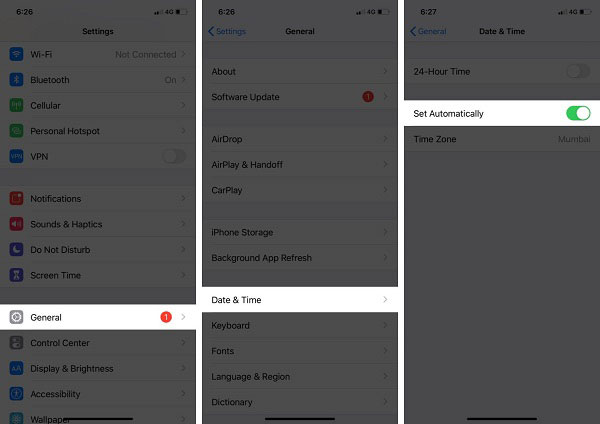
然后重新打开您的地图应用程序,您当前的位置应该立即显示。
解决方案 4:重置设置
冲突设置是您无法在 Android 手机或 iOS 设备上获取当前位置的另一个原因。 好消息是,大多数移动设备允许您重置特定设置而无需删除数据。
在Android上: 访问 综合管理 在“设置”应用程序中,点击 重设,并选择 重置所有设置。 然后按照说明完成作业。
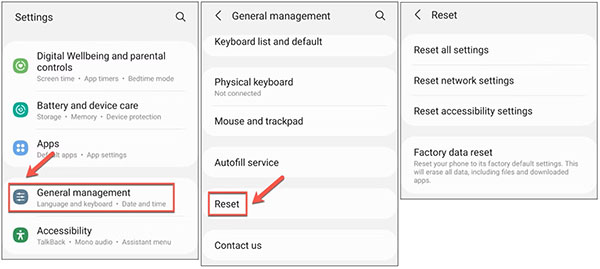
在iOS上: 访问 常规操作 在“设置”应用程序中,点击 转移或重置 iPhone 或 重设,并选择 重置位置和隐私. 输入您的密码,然后点击 重新设置 一次。
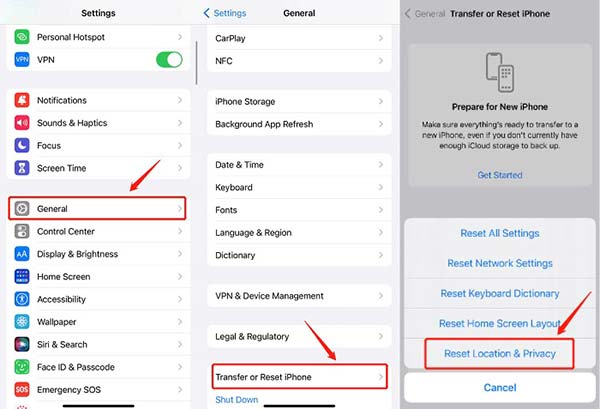
重置移动设备上的设置后,您可以按照上述步骤在 Android 或 iOS 设备上的地图应用程序中快速获取您的当前位置。
第 3 部分:如何更改 iPhone 上的当前位置
如前所述,您当前的位置是一种隐私。 许多人不希望与营销人员、公司或其他人分享他们当前的位置,这是有道理的。 新问题是,正式规定您无法在 iOS 设备上更改当前位置。 从这一点来说,我们推荐 Apeaksoft iPhone 位置转换器。 它可以帮助您修改 iPhone 位置并轻松创建虚假位置或路线。
4,000,000+ 下载
以下是更改 iPhone 上当前位置的步骤:
第四步 连接到您的 iPhone
将最好的 iPhone 位置更改器安装到 PC 上后启动它。 Mac 上还有另一个版本。 接下来,使用 Lightning 电缆将您的 iOS 设备连接到同一台计算机。 转到软件,然后单击 开始 按钮来检测您的设备。
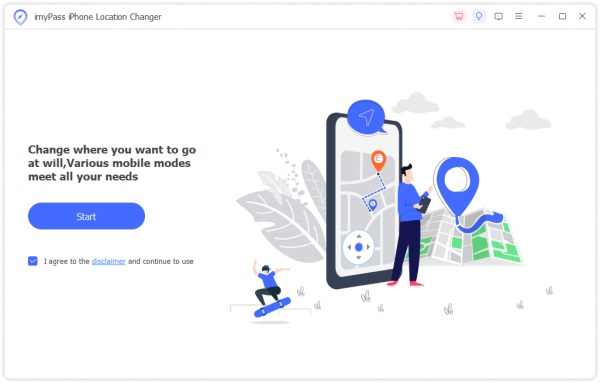
第四步 选择模式
然后您将进入主界面,有四个选项。 要更改您当前的位置,请选择 修改位置。 如果您想创建虚假路线用于玩手机游戏和其他目的,请选择 一站式模式, 多站模式 或 游戏杆模式 代替。
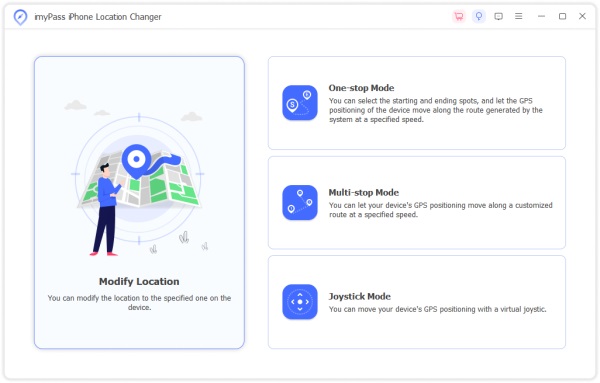
第四步 更改 iPhone 位置
默认情况下,地图会显示您当前的位置。 如果您有所需的地址,请将其输入到页面上的框中 修改位置 对话框,然后单击 确认修改 立即更改它。
或者您可以单击地图上的目标目的地。 然后软件会告诉你解压地址。 要确认更改,请单击 移动 弹出对话框上的按钮。
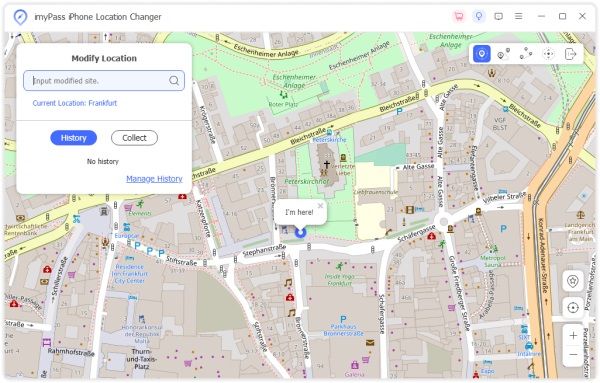
注意::要了解位置历史记录,请单击 管理历史 上的按钮 修改 位置对话框。
进一步阅读:第 4 部分。我当前位置的常见问题解答
我可以跟踪别人的手机位置吗?
答案取决于您的情况。 如果手机所有者通过 Google 地图、Apple 地图等与您分享了他或她的位置,您可以跟踪该位置的行踪。 这可以在 Android 和 iOS 设备上运行。
我的定位服务应该打开还是关闭?
定位服务功能在我们的移动设备上非常有用。 例如,如果您想了解当地的天气,则必须打开该功能。 然而,有些人为了保护自己的隐私而将其关闭。 事实上,您可以在位置服务下设置每个应用程序的权限。
如果关闭定位服务会怎样?
如果您关闭移动设备上的定位服务,您将无法使用任何基于位置的应用程序和服务,例如 找到我的、天气、Google 地图、Apple 地图等。此外,您无法与朋友分享您当前的位置。
结语
根据上面的教程,您应该了解如何 获取您当前的位置 快速在您的 Windows、Mac、iOS 和 Android 设备上。 在计算机上,您必须将计算机连接到 Internet 连接才能获取地图服务上的位置信息。 对于移动设备,您必须启用定位服务、GPS 和 Wi-Fi。 Apeaksoft iPhone Location Changer 是在 iPhone 或 iPad 上更改位置的最简单方法。 还有更多问题吗? 请把它们写在下面。