

如何删除 iPhone 上的应用程序文档和数据

随着时间的推移,你会发现你的iPhone运行速度越来越慢。在这种情况下,建议你释放设备上的空间。除了媒体文件,应用程序数据也会占用大量空间。与Android不同,iOS没有提供任何释放空间的选项。 清除 iPhone 上的应用数据因此,您正面临存储空间不足的问题。本教程将介绍快速清理应用程序数据的有效方法。
页面内容:
第一部分:快速清除 iPhone 应用数据的方法
如果你想在不恢复数据的情况下删除iPhone上的应用程序数据, Apeaksoft iPhone橡皮擦 这是一个绝佳的选择。它采用先进技术,可以彻底清除所有应用数据,包括缓存、应用文档、个人资料和账户信息。更重要的是,并非所有数据都能恢复。
快速删除 iPhone 上占用空间的应用程序文档和数据的方法
- 一键删除 iPhone 上的所有应用程序数据。
- 适用于所有数据类型,包括应用程序缓存。
- 保护您的隐私和账户信息。
- 添加额外功能,例如卸载应用程序。
- 支持最新型号的iPhone和iPad。

如何删除 iPhone 上的所有应用数据
步骤 1。 扫描你的iPhone
在电脑上安装应用擦除软件后,启动它。该软件也有适用于 Mac 的版本。使用 Lightning 数据线将 iPhone 连接到电脑。接下来,点击…… 删除所有数据 检测到您的设备后,侧边栏会出现该选项。
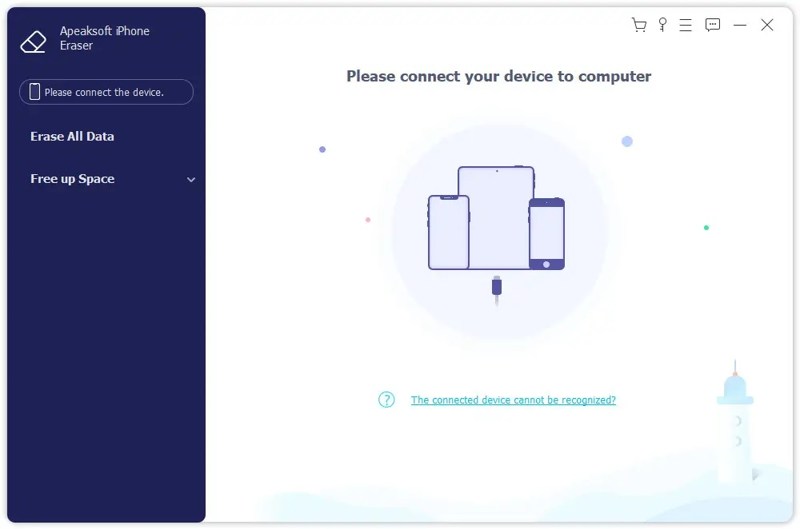
步骤 2。 选择一个级别
然后,选择安全级别:
低用于快速清除所有应用程序数据。
中间:完全覆盖已删除的应用程序数据,以确保无法恢复。
高:采用 DoD 5220.22-M 删除应用程序数据。
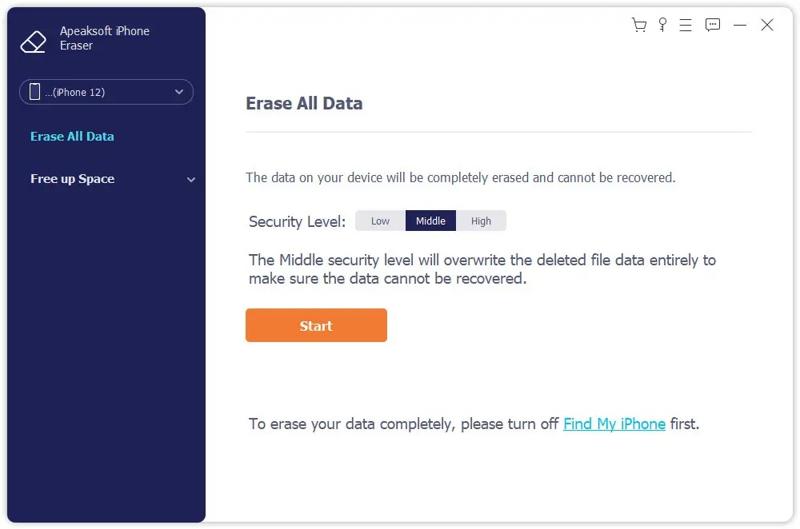
步骤 3。 清除 iPhone 上的应用数据
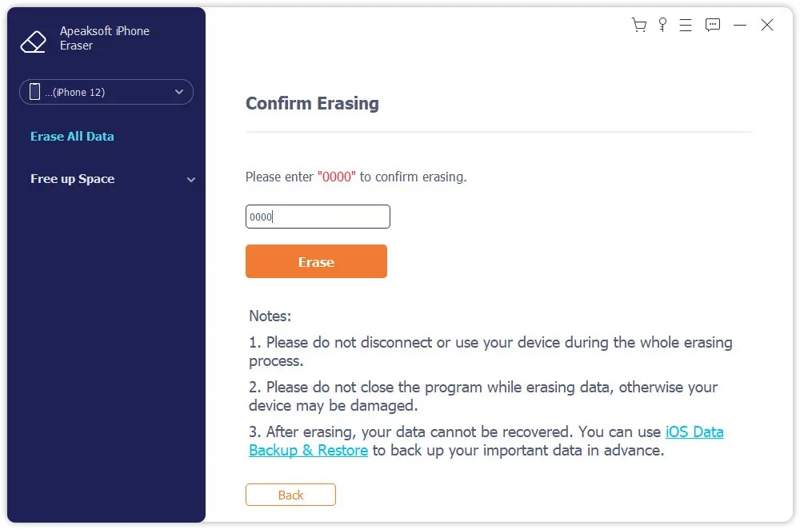
完成后,单击 开始 点击按钮继续。接下来,输入 0000 在框中,然后单击 抹去 点击此按钮开始清除设备上的所有应用程序数据。
第二部分:如何通过删除应用程序来清除 iPhone 上的应用程序数据
如前所述,苹果并未在 iPhone 中提供删除应用数据的选项。替代方法是彻底删除占用空间的应用,然后从 App Store 重新安装这些应用。
步骤 1。 打开 个人设置 应用程序在你的iPhone上。
步骤 2。 去 常规操作 标签并选择 iPhone存储.
步骤 3。 现在,您将看到设备上所有应用,并按存储空间大小排序。
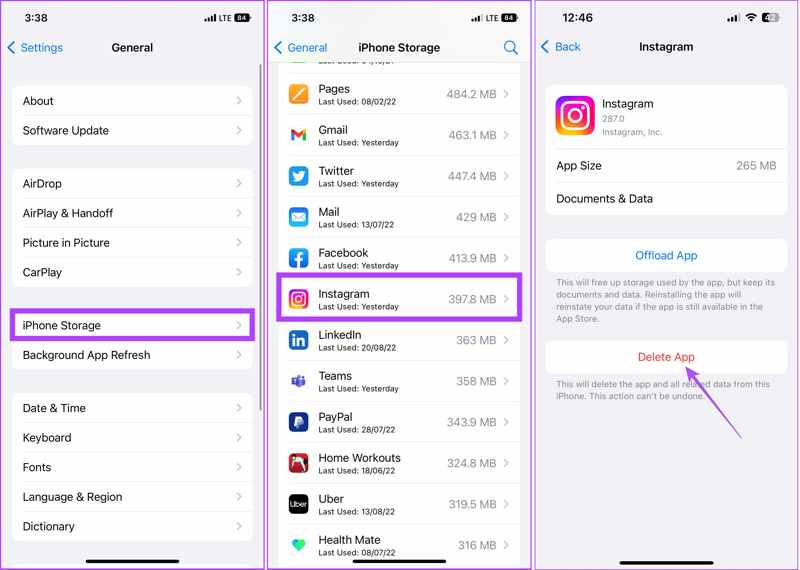
步骤 4。 选择一个大型应用程序,然后点击 删除应用 按钮。
提示: 不要选择 卸载应用程序 该按钮用于卸载应用程序,但会保留其数据和文档。
步骤 5。 接下来,点按 删除应用 再次确认操作。
步骤 6。 删除其他大型应用程序。
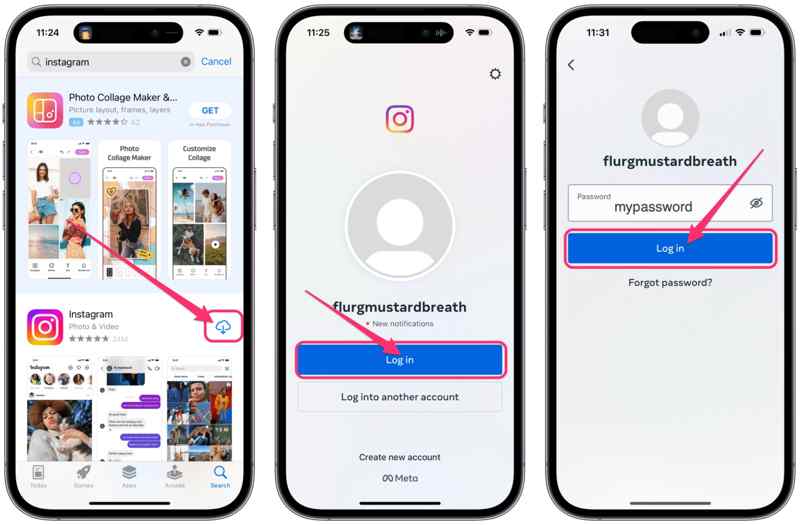
步骤 7。 转向 App Store 并点击您的个人资料。
步骤 8。 在MyCAD中点击 软件更新 应用, 我的应用,然后切换到 不在这款iPhone上.
步骤 9。 点击 下载 在每个要恢复的应用上点击按钮。
第三部分:如何在不删除应用的情况下移除 iPhone 上的应用数据
iPhone 上有一些方法可以清除应用数据,但无法删除应用本身。首先,部分应用提供清除应用数据或缓存的选项。此外,您还可以通过 iCloud 删除设备上的应用数据。请注意,此方法仅适用于特定应用。
如何删除 iPhone 上的应用程序数据
清除应用数据的选项通常位于应用的“设置”屏幕中,但具体操作略有不同。我们以 Telegram 应用为例,向您展示如何在 iPhone 上清除应用数据。
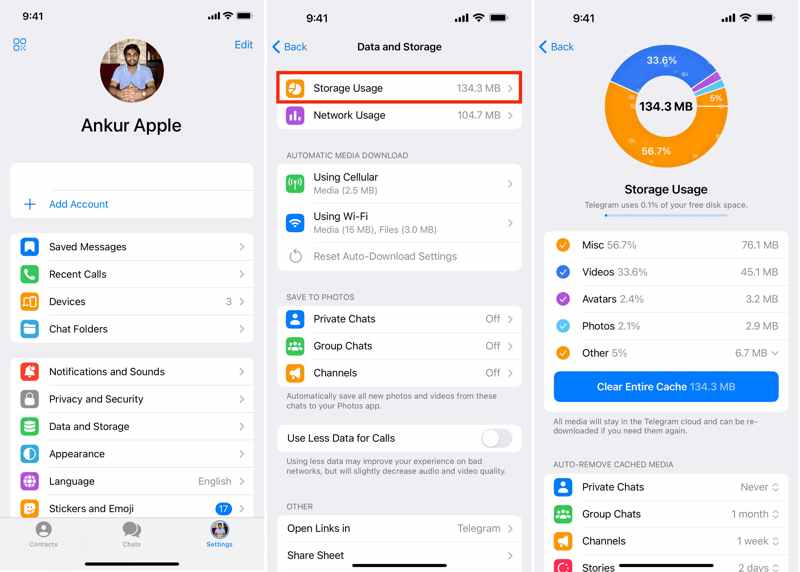
步骤 1。 从主屏幕打开应用。
步骤 2。 在MyCAD中点击 软件更新 个人设置,并选择 数据和存储.
步骤 3。 点击 存储使用率,并击中 清除所有缓存.
步骤 4。 您可以选择数据保留时间并定义最大缓存大小。
注意:大多数流媒体应用、即时通讯应用、社交媒体应用和市场应用都集成了透明数据选项。
如何从 iCloud 中清除 iPhone 应用数据
如果应用将数据存储在 iCloud 中,直接删除应用并不会清除应用数据。好消息是,您无需从 iCloud 存储空间中删除应用即可清除 iPhone 应用数据。以下是具体步骤:
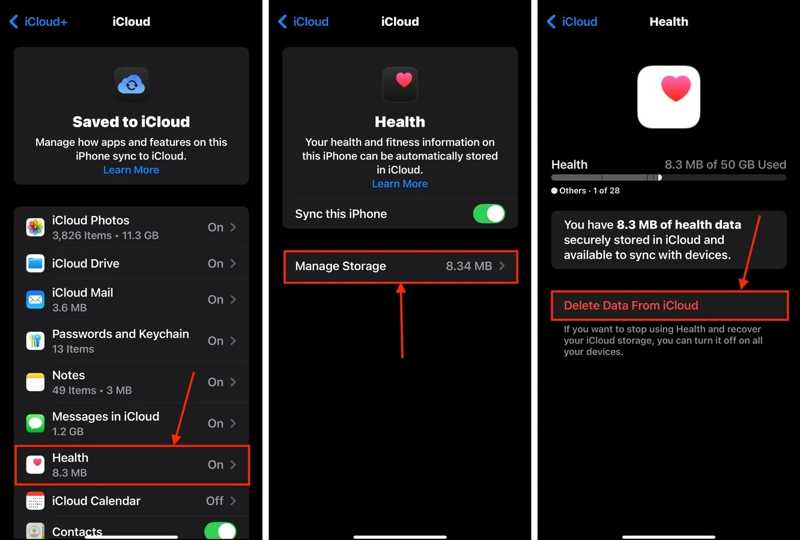
步骤 1。 运行你的 个人设置 应用程序。
步骤 2。 点击您的个人资料并转到 iCloud的.
步骤 3。 选择 存放 or 管理存储.
步骤 4。 向下滚动并从列表中选择一个大型应用程序。
步骤 5。 接下来,点击 从 iCloud 中删除数据 按钮,然后确认。
第四部分:如何在 iPhone 浏览器上删除应用数据
在 iPhone 上,可以直接删除应用数据的应用之一是 Safari。苹果在 Safari 中添加了“清除”选项,允许用户清除缓存、历史记录、浏览数据、访问过的网站和 Cookie。
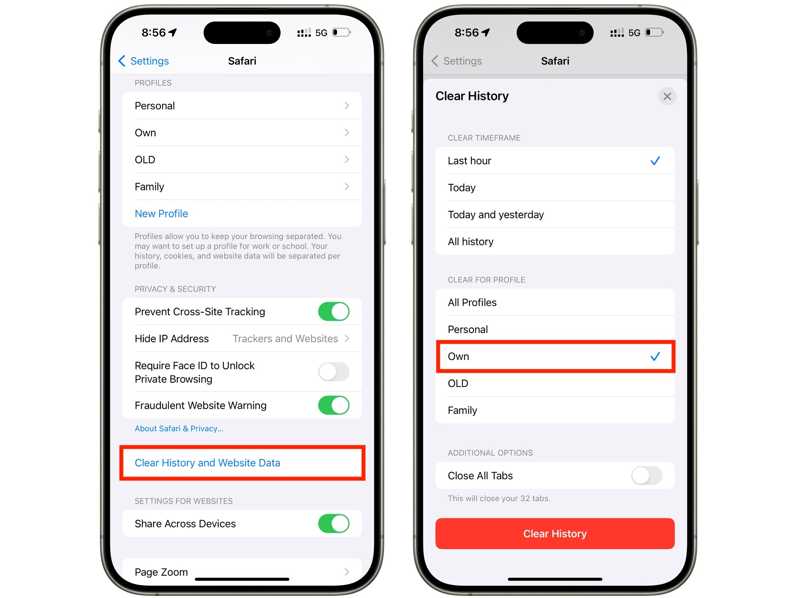
步骤 1。 开始 个人设置 主屏幕上的应用程序。
步骤 2。 点击 应用,向下滚动并选择 Safari.
步骤 3。 点击 清除历史记录和网站数据 按钮。
步骤 4。 然后,设定一个时间范围,例如 上一个小时, 的旅程, 今天和昨天 或 所有历史记录.
步骤 5。 如果您有多个个人资料,请选择要删除其数据的个人资料。
步骤 6。 点击 清除历史记录 按钮。
步骤 7。 最后,确认删除 iPhone 上的应用程序数据。
注意:如果您只想从 Safari 中删除网站数据,请点击 先进的 在 Safari 设置屏幕上,选择 网站数据,然后点击 删除所有网站数据然后,删除特定网站的数据。此外,您也可以在 Safari 应用中清除网站数据。
结语
本指南讨论了如何 在 iPhone 上删除应用数据 释放空间。您可以卸载大型应用并同时删除所有应用数据。对于特定应用,您可以在 iPhone 的应用内清除缓存。此外,Safari 浏览器也允许您在“设置”应用中删除应用数据。Apeaksoft iPhone Eraser 是一款一站式解决方案,可擦除 iPhone 上的所有应用数据。您只需要一台电脑。
相关文章
这篇具体的文章将指导您解决在 iPhone 或 iPad 上更新 Apple ID 设置的错误。
较新的 iOS 版本可能存在隐藏的错误或错误,尤其是在 Beta 版本中。本文将指导您如何降级 iOS 系统。
不小心安装了 iOS 测试版?别慌!您可以按照我们的指南从 iPhone 中移除 iOS 26/18 测试版。
如果您希望将 iTunes 播放列表导出到 iPhone、USB 驱动器和文件夹,您会发现我们的具体指南很有帮助。



