

轻松清除 Steam 下载缓存的详细指南

你可能在 Steam 上下载了很多游戏。然而,你的电脑里也会有太多的缓存。如果你不定期清理缓存,你的电脑存储空间就会被无用的缓存占用,导致运行缓慢。因此,你一定想知道 如何清除 Steam 缓存。本文将告诉您如何在 Windows 和 macOS 计算机上清除 Steam 下载缓存。
第1部分:在Windows和Mac上清除Steam缓存的正确方法
只要找到正确且官方的方法,清除 Steam 缓存就不难了。本文将教你如何正确操作。
如何在 Windows 上清除 Steam 缓存
步骤 1。 要清除 Steam 下载缓存,请启动 Steam 客户端并点击 蒸汽 菜单,然后选择 个人设置 标签。

步骤 2。 随即会出现“设置”面板。您应该选择 资料下载 左侧菜单栏。然后点击 清除缓存 按钮可轻松清除 Windows 计算机上的 Steam 缓存。

如何在 macOS 电脑上清除 Steam 缓存
步骤 1。 在 macOS 电脑上清除 Steam 缓存也非常简单。首先,启动 Steam 客户端,然后点击 蒸汽 菜单。然后,选择 优先.

步骤 2。 系统会弹出“设置”面板。在面板上,点击 资料下载 按钮。最后,点击 清除缓存 按钮可轻松清除 macOS Steam 上的下载缓存。

第 2 部分:在 macOS 上清除 Steam 下载缓存的最便捷方法
如果您仍然无法理解上述清除 Mac 电脑上 Steam 缓存的指南,您可以尝试最方便的 macOS 清理应用程序 - Apeaksoft Mac Cleaner您可以从 Steam 应用中删除无用的 Steam 下载缓存或任何其他缓存文件。选择 Apeaksoft Mac Cleaner 的最重要原因是,您还可以从 Steam 以及 macOS 计算机上的所有其他应用中删除其他垃圾文件和缓存。
在 macOS 上清除 Steam 缓存的最佳方法
- 轻松扫描 macOS 计算机上的 Steam 缓存文件。
- 允许您选择要删除的特定 Steam 缓存。
- 一键删除所有 Steam 下载和缓存。
- 监控 Mac 电脑的性能以了解设备健康状况。
安全下载

如何在 macOS 上清除 Steam 缓存
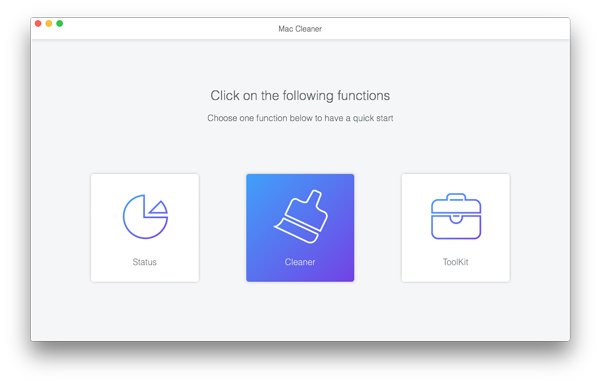
步骤 1。 下载并安装 Apeaksoft Mac Cleaner 在 Mac 电脑上启动它。现在,你应该选择 清洁工人 主界面上的功能。
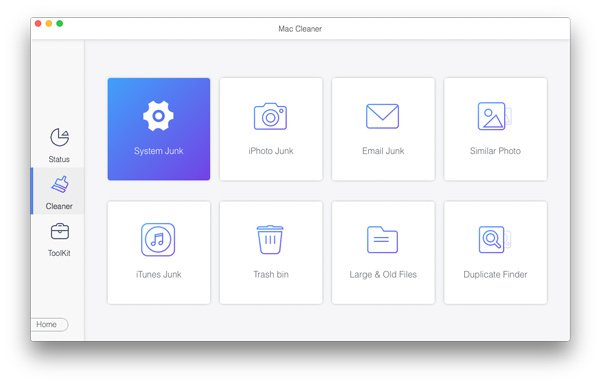
步骤 2。 在此窗口中,您应该选择 系统垃圾。由于您要清除 Steam 缓存,因此您应该选择此类无用文件进行删除。
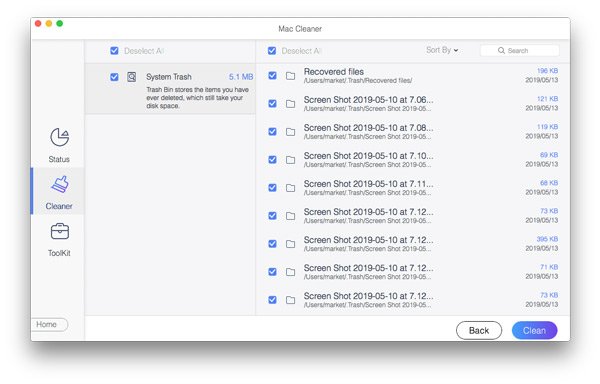
步骤 3。 您应该点击 Scan 扫描 按钮扫描您的 Mac 电脑,查找所有垃圾文件,包括 Steam 缓存和下载文件。然后,您可以点击 查看 按钮预览扫描结果。选择所需文件,然后点击 清洁 按钮,轻松清除 macOS 电脑上的 Steam 下载和缓存。此程序还可以 在 Mac 上卸载 Steam.
第 3 部分:何时应清除 Steam 缓存?
为了保持计算机性能,您可以定期清除 Steam 缓存,例如每月一次。以下情况也需要您立即清除 Steam 缓存:
当您在下载或更新游戏时遇到问题时。例如,如果您发现下载速度很慢,或者无法启动游戏,或者已安装的游戏无法启动。在这种情况下,您可以清除 Steam 缓存来尝试解决问题。
警报:清除 Steam 下载缓存时会发生什么?
删除 Steam 缓存也有一个缺点:您的 Steam 帐户将被注销,您安装的模组和待处理的下载也将被删除或关闭。因此,除非您的 Steam 出现严重错误,否则最好不要清除 Steam 下载缓存。
结语
本文告诉你如何清除 Steam 下载缓存 在 Windows 和 macOS 上均可使用。在 Windows 和 macOS 电脑上操作非常简单。如果您想了解如何在 macOS 电脑上清除 Steam 缓存,千万不要错过 Apeaksoft Mac Cleaner。这个优秀的程序还可以删除其他无用的文件并释放您的 Mac 存储空间。
相关文章




