

如何在 Gmail 中删除多封电子邮件 – 6 种简便方法

您可能经常在 Gmail 帐户中筛选和删除不必要的促销电子邮件,以释放宝贵的存储空间。本文旨在帮助您简化此过程。在以下部分中,我们将概述六种有效的方法来修复 如何在 Gmail 上批量删除电子邮件。如果您不确定是否有办法删除 Gmail 中的所有电子邮件,请继续阅读以找到解决方案。
页面内容:
附加提示:删除所有电子邮件缓存和附件以释放存储空间
- 轻松查看 Mac 上的所有电子邮件缓存和附件。
- 只需单击一下即可删除所有无用的电子邮件数据。
- 自动 清除Mac上的缓存:浏览器、重复文件等。
- 支持许多 MacOS 版本。
安全下载

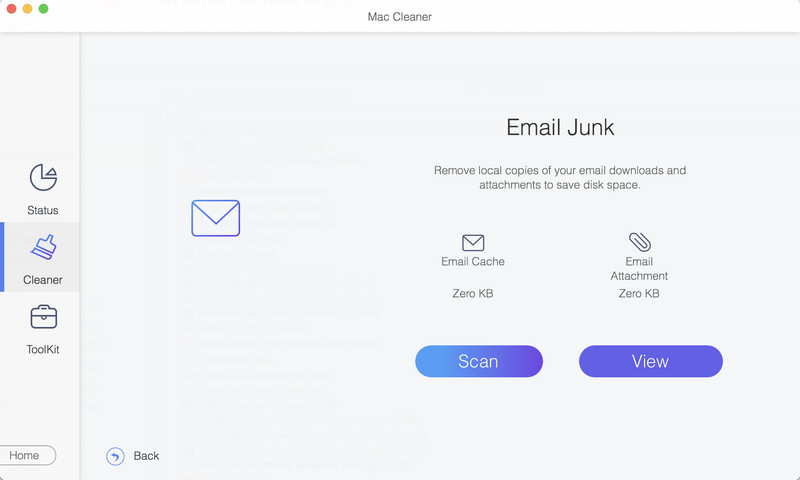
如何清除电子邮件缓存和垃圾邮件:
第 1 部分。如何一次性删除 Gmail 中的所有电子邮件
一般情况下,在iOS和Android版的Gmail上,我们很难一次性删除Gmail中的所有邮件。不过,在Gmail官网的桌面模式下,我们可以做更多的操作,包括一次性删除所有邮件。让我们在电脑浏览器上访问Gmail官网,按照步骤操作。
步骤 1。 访问https://mail.google.com/mail/并登录您的Google帐户。如果您使用Chrome浏览器并已登录Google帐户,则可以自动登录此网站。
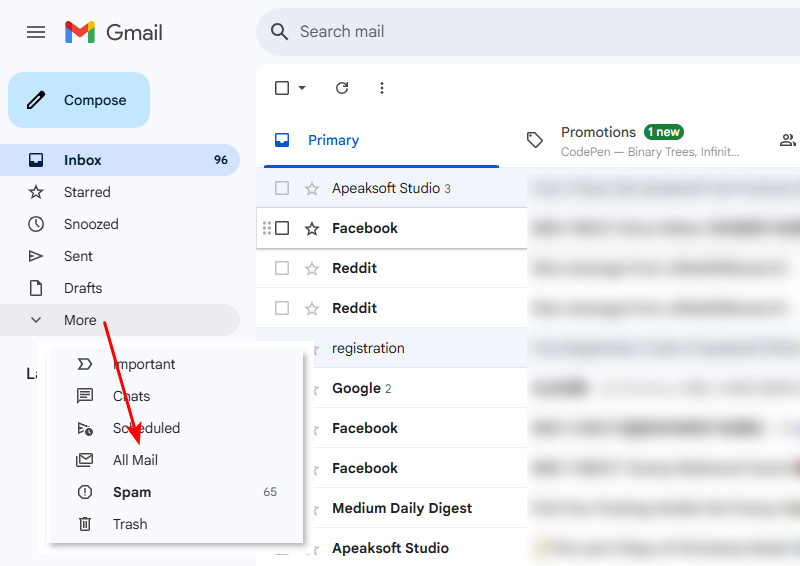
步骤 2。 在网页侧边栏上,点击 更多 并选择 所有邮件 在瀑布上。
步骤 3。 这一步至关重要:勾选左上角的框,选择 50 封电子邮件 > 点击选择所有邮件中的所有(数字)个对话 > 然后点击 垃圾按钮 删除所有电子邮件。
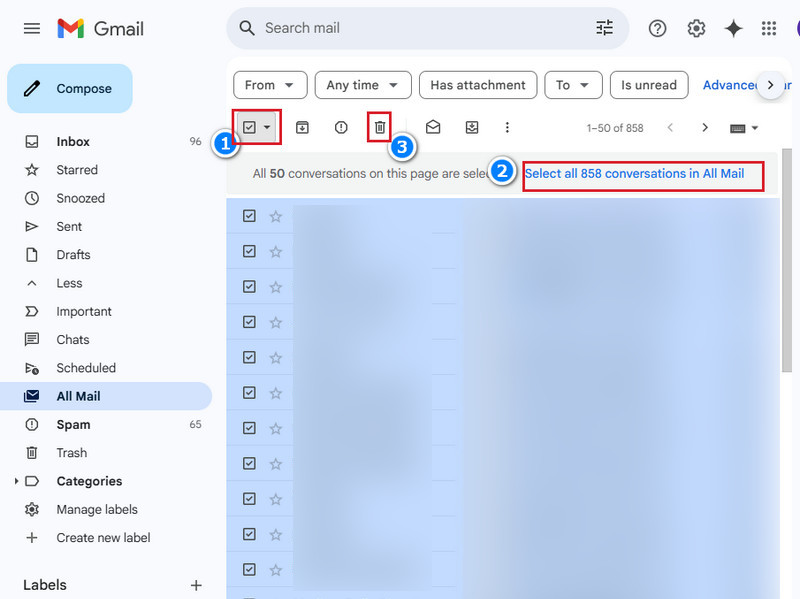
概要: Gmail中没有直接的按钮可以删除所有邮件,我们只能先选中50封需要删除的邮件,然后点击弹窗中的删除所有邮件按钮。
第 2 部分。如何批量删除 Gmail – 3 种方法
Gmail 提供各种类别和过滤器,方便用户快速浏览电子邮件。它们还可以自动过滤您收到的电子邮件并将其移动到相应的文件夹。在这种情况下,批量删除 Gmail 将更加可定制。在本部分中,我们将向您展示如何使用三种方法在 Gmail 中删除多封电子邮件,并帮助您在 Gmail 中批量删除电子邮件。
1. 如何在 Gmail 中批量删除邮件 - 按日期过滤
如果您想知道如何删除 Gmail 中的旧电子邮件,请阅读此方法。通过过滤日期,您可以删除早于特定时间或任何时间段的电子邮件。让我们看看如何做到这一点。
步骤 1。 首先,选择 收件箱 在左侧栏上。
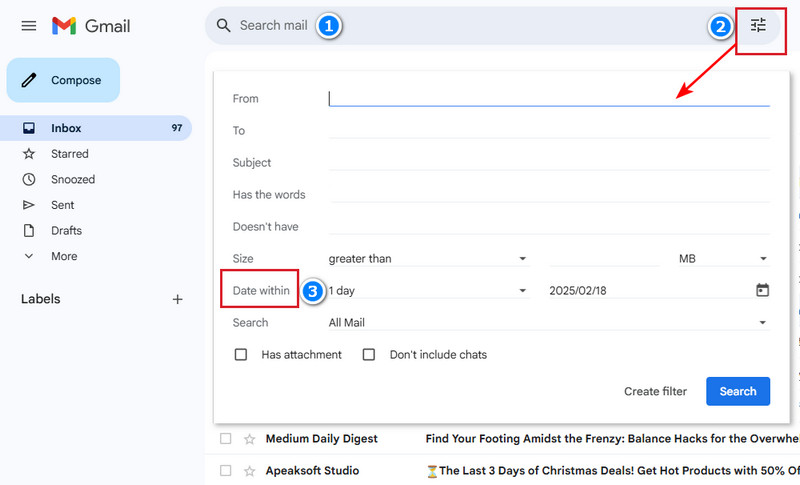
步骤 2。 然后,点击顶部的搜索栏,点击搜索栏右端的过滤按钮。
步骤 3。 您将看到类似这样的过滤窗口。点击 日期范围 并指定您想要在该时间段内删除电子邮件的日期。然后,选中所有邮件并单击垃圾桶按钮进行删除。
2. 如何在 Gmail 中批量删除邮件 – 按发件人过滤
如果你和前任分手,想要删除所有记忆——甚至 照片通过电子邮件发送,您可以按发件人删除邮件。当然,您也可以使用前一种方法在弹出的窗口中筛选发件人的电子邮件并将其全部删除。下面我们还提供了另一种方法。
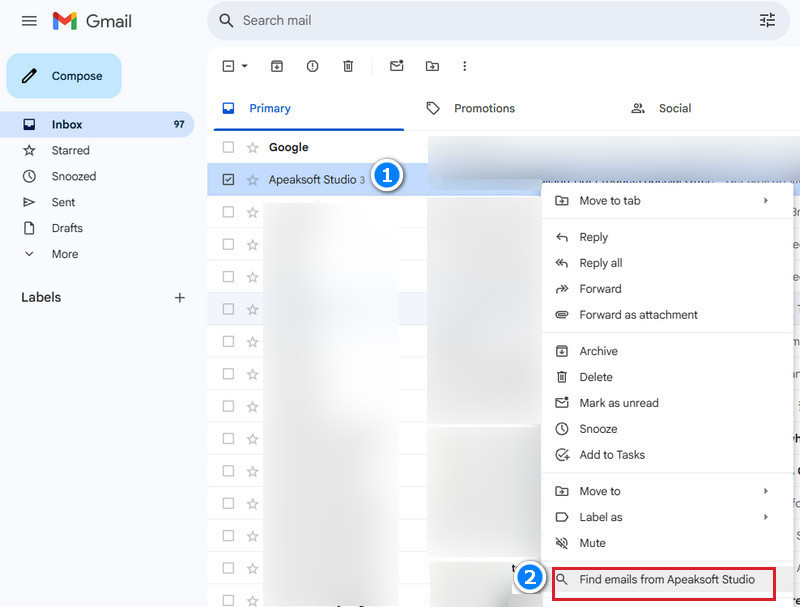
步骤 1。 选择发件人的电子邮件并右键单击。
步骤 2。 点击 查找来自 [发件人] 的电子邮件 在列表的底部。
步骤 3。 点击左上角的复选框进行批量选择,然后点击垃圾按钮进行删除。如果你有超过 50 条与此发件人的电子邮件历史记录,你还需要点击 选择与此搜索匹配的所有对话 然后单击垃圾按钮将其全部删除。
3. 如何在 Gmail 中批量删除邮件 – 按文件夹过滤
如何删除 Gmail 中的文件夹?我们可以在左侧栏看到各种文件夹:社交、更新、论坛、促销等。如果您在促销文件夹中收到了数千封销售电子邮件,并且它们占用了大量空间,此方法可帮助您一次性清除它们。
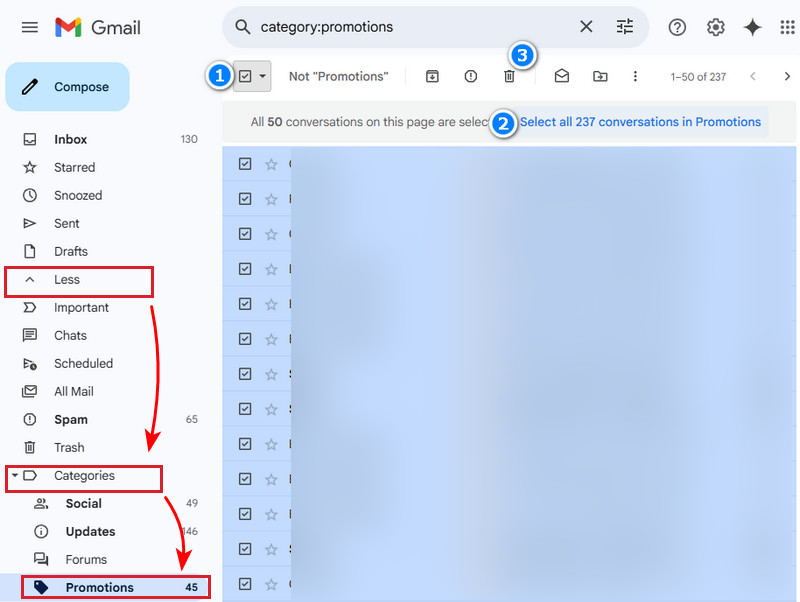
步骤 1。 在 Gmail 网页上,点击 更多 并点击左侧栏 类别,显示所有自动排序的文件夹。
步骤 2。 选择要删除的文件夹(我们以“促销”为例)。点击 促销活动.
步骤 3。 检查左上角的所有 50 封电子邮件,然后点击 选择促销中的所有对话。然后点击顶部的垃圾按钮。
第 3 部分。如何在 Gmail 中删除特定电子邮件
要删除 Gmail 中的某封特定电子邮件,您可以在手机版本上进行操作,因为我们可以在手机版本中设置快速删除滑动操作。通过这样做,我们可以快速删除 Gmail 中的特定电子邮件,而无需采取任何进一步的操作。让我们看看如何在手机上删除 Gmail 中的特定电子邮件。
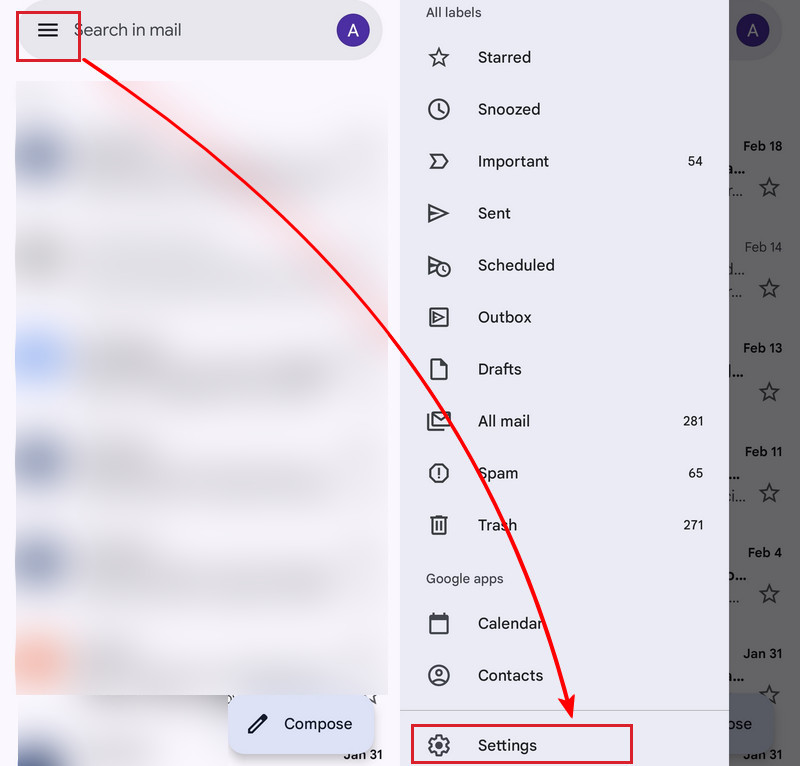
步骤 1。 打开 Gmail的 手机上的应用,点击左上角的三行按钮,然后向下滚动并选择 个人设置.
步骤 2。 点击 常规设置 在“常规设置”屏幕上,导航至 滑动操作.
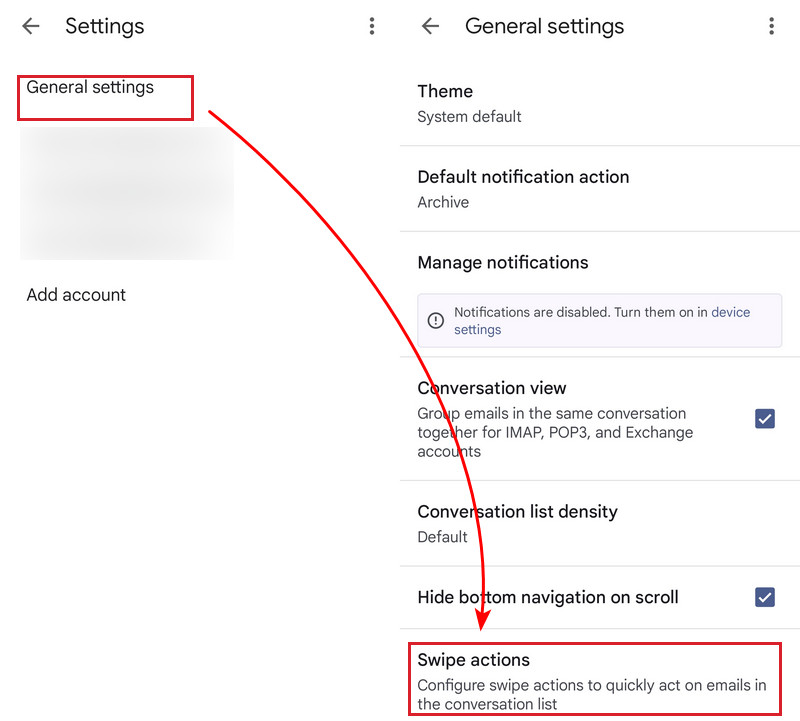
步骤 3。 在这里,您可以设置 向右滑动和向左滑动 通过点击执行操作 更改. 将其中一个或两个设置为 删除.
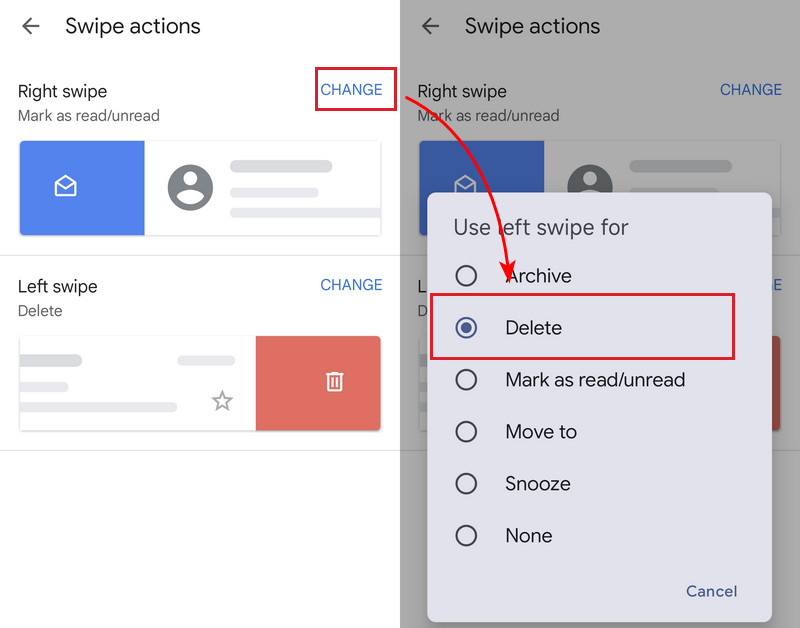
现在,您可以使用向右或向左滑动来删除特定电子邮件,而无需按住它或点击垃圾按钮。只需滑动即可快速删除电子邮件。
第 4 部分。如何删除 Gmail 服务
您是否出于业务或其他用途创建了 Gmail 地址,并且不再需要它?您可以直接删除 Gmail 服务。删除 Gmail 服务将删除 Gmail 上的所有电子邮件,并且您无法再使用此地址接收和发送电子邮件。删除 Gmail 服务是不可撤销的,因为它不会 删除你的 Gmail 账户,这意味着您可以恢复它,但所有旧电子邮件都不会被恢复。
步骤 1。 打开 个人设置 应用程序,向下滚动,然后点击 Google。然后,输入 管理您的Google帐户 设置。
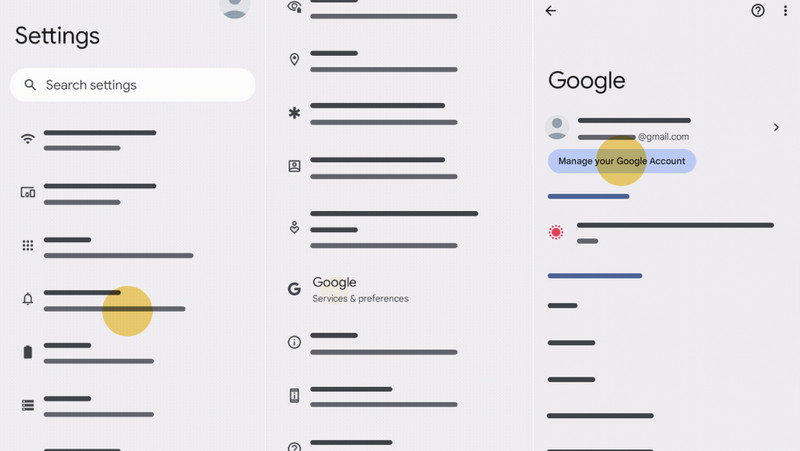
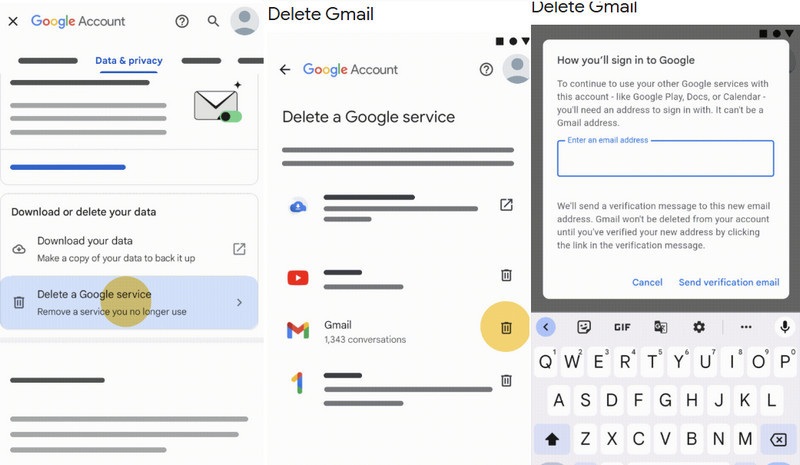
步骤 2。 在顶部标签上,向右滚动并选择 数据与隐私。 下 下载或删除您的数据,点击 删除 Google 服务.
步骤 3。 点击旁边的垃圾按钮 Gmail的。输入另一个非 Gmail 地址以接收验证消息。点击此消息中的链接确认您正在删除 Gmail 服务。
结语
如何删除 Gmail 上的所有电子邮件?本文为您提供了多种方法,我相信您可以找到适合您需求的方法。您也可以使用 Apeaksoft Mac清洁器 自动清除无用的缓存和附件。
相关文章




