

如何在 iPhone 上删除一个或多个联系人

一般来说,一部 iPhone 可以保存大约 50,000 万个联系人。这对大多数人来说已经足够了。但是,如果电话簿里有数百个联系人,查找特定联系人会很不方便。因此,最好删除无用或过期的联系人。 删除 iPhone 上的联系人 可能会有所不同,具体取决于这些项目是否实际存储在您的设备上或在您的设备上可用。您可以按照我们的具体教程来删除联系人。
页面内容:
第 1 部分:如何在不恢复的情况下删除 iPhone 上的所有联系人
如果您需要在出售 iPhone 之前删除联系人, Apeaksoft iPhone橡皮擦 是最好的选择。它能够使用先进的技术擦除您的所有联系人,确保无人能够恢复您的电话簿。更重要的是,直观的界面让用户轻松导航。
无需恢复即可删除 iPhone 上所有联系人的最佳方法
- 通过三个步骤删除所有联系人。
- 集成先进技术来清除您的联系人。
- 针对不同情况提供三种擦除级别。
- 支持最新版本的 iOS 和 iPadOS。

如何在不恢复的情况下删除 iPhone 上的所有联系人
步骤 1。 检测你的 iPhone
在电脑上安装好 iPhone 数据抹掉软件后,启动它。Mac 用户可以使用另一个版本。用 Lightning 数据线将 iPhone 连接到电脑。如果是第一次连接两台设备,请点击 信托 在您的屏幕上信任这台电脑。然后,软件将自动检测您的 iPhone。

步骤 2。 选择一个级别
去 删除所有数据 侧边栏上的选项卡并选择适当的擦除级别:
此 低 快速升级 清除 iPhone 上的所有数据.
如果选择 中间 级别,您的数据将被覆盖,以确保无法恢复。
此 高 级别采用 DoD 5220.22-M 标准来擦拭您的联系人。

步骤 3。 删除 iPhone 联系人
接下来,点击 开始 按钮确认选择。输入 0000 在字段中,然后单击 抹去 按钮开始删除 iPhone 联系人。在此过程中,请保持 iPhone 连接到电脑。

第 2 部分:如何在 iPhone 上删除多个联系人
如果您有很多无用的联系人,那么在 iPhone 上删除多个联系人是必不可少的。有两种方法可以删除 iPhone 上的多个联系人并精简电话簿。我们将分别演示这两种方法的工作流程。
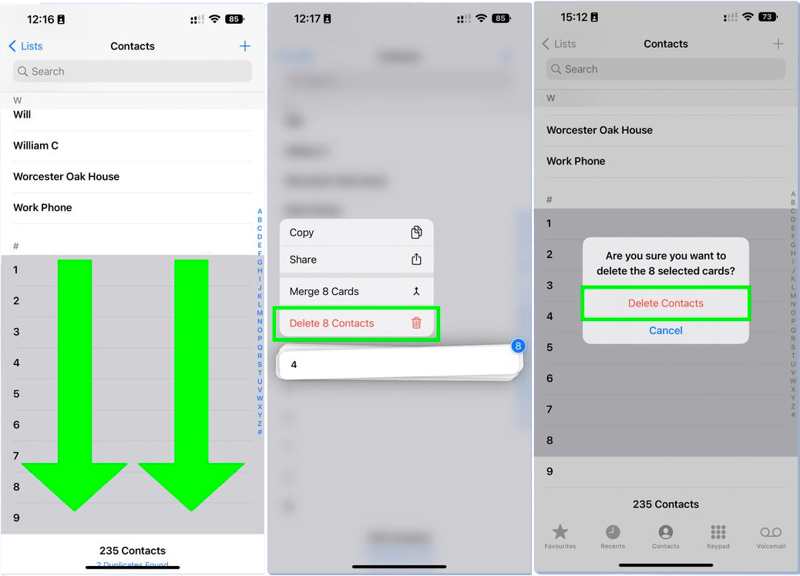
如何在 iPhone 上删除连续联系人
步骤 1。 打开你的 联系方式 应用程序。或者打开 电话 应用程序,并去 联系方式.
步骤 2。 用两根手指点击第一个不需要的联系人,然后向下拖动以选择相邻的联系人。
一旦联系人以灰色突出显示,就表示他们已被选中。
步骤 3。 松开手指并长按选定的联系人。
步骤 4。 点击 删除 [number] 个联系人 在上下文菜单上。
步骤 5。 最后,点击 删除联系人 警告框上的按钮。
如何在 iPhone 上删除不连续的联系人
步骤 1。 运行 联系方式 主屏幕上的应用程序。
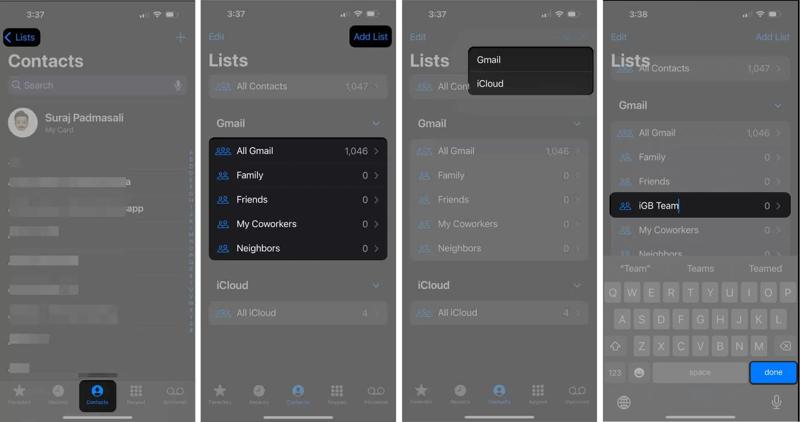
步骤 2。 点击 书单 在左上角
步骤 3。 媒体中心 添加列表,选择您的帐户,添加名称,然后点击 完成.
步骤 4。 进入群组,点击 添加 按钮,然后选择不需要的联系人。
步骤 5。 点击 完成 确认一下。
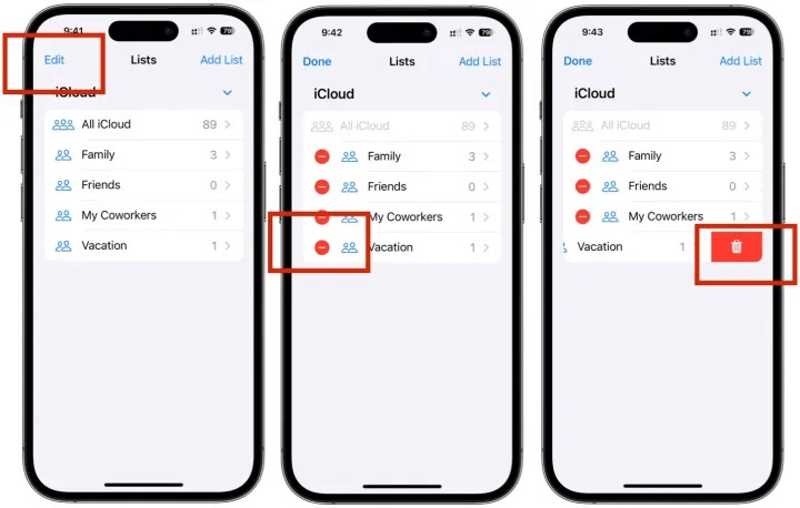
步骤 6。 接下来,点击 编辑 在您的按钮 联系方式 应用程序。
步骤 7。 点击新组上的“-”按钮,然后点击 删除 按钮。
第 3 部分:如何在 iPhone 上删除联系人
当然,如果联系人不再有用,您可以直接删除 iPhone 上的某个联系人。此操作流程与删除 iPhone 上的多个联系人的流程不同。您可以按照以下步骤操作:
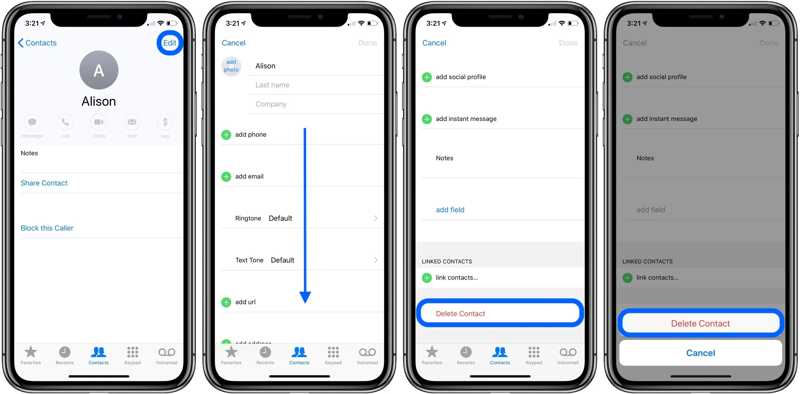
步骤 1。 在 联系方式 应用程序。
步骤 2。 点击联系人进入联系信息屏幕。
步骤 3。 点击 编辑 按钮,然后点击 删除联系人 在底部。
步骤 4。 最后,点击 删除联系人 确认对话框中的按钮。
第4部分:如何在iPhone上删除重复的联系人
如何在 iPhone 上删除同名的重复联系人
如果您有大量联系人副本,可以通过删除 iPhone 上的重复联系人来缩短电话簿。Apple 允许您查找重复的联系人并合并或删除副本。
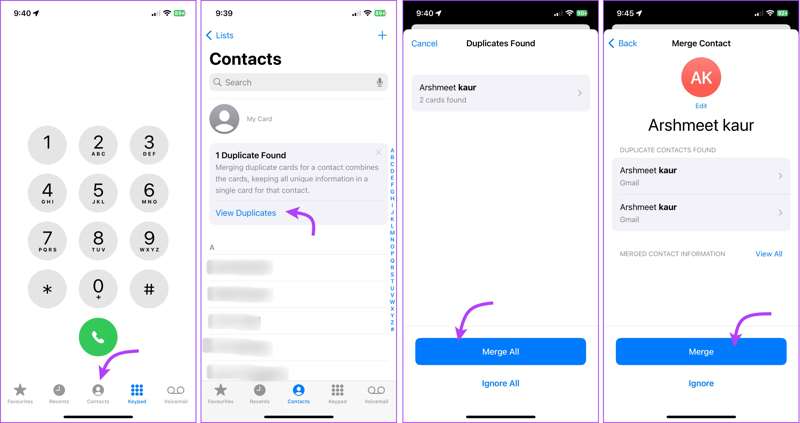
步骤 1。 打开您的通讯录应用程序。
步骤 2。 点击 查看重复项 按钮(如果有重复的联系人)。
步骤 3。 现在,您将获得所有重复联系人的列表。
步骤 4。 点击 合并所有 按钮即可立即删除重复的联系人。
步骤 5。 最后点击 合并 在警报对话框中验证您的操作。
如何在 iPhone 上删除非同名的重复联系人
iOS 通过姓名识别重复的联系人。如果重复的联系人姓名不同,iPhone 将无法检测到,您必须按照以下步骤手动搜索并删除它们。
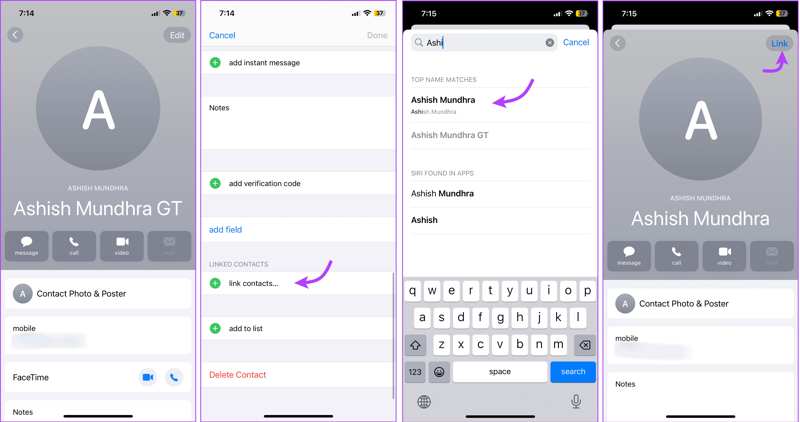
步骤 1。 点按您的联系人 联系方式 应用程序。
步骤 2。 按 编辑 按钮。
步骤 3。 向下滚动并点按 链接联系人.
步骤 4。 然后,找到要删除的副本。
步骤 5。 查看信息,点击 链接,并击中 完成 确认一下
第 5 部分:如何在 iCloud 上删除 iPhone 联系人
您的所有联系人都会同步到 iCloud。如果您的 iPhone 不在身边或无法访问,您可以使用网页浏览器删除 iPhone 联系人。此外,您还可以在线删除单个、多个或重复的联系人。
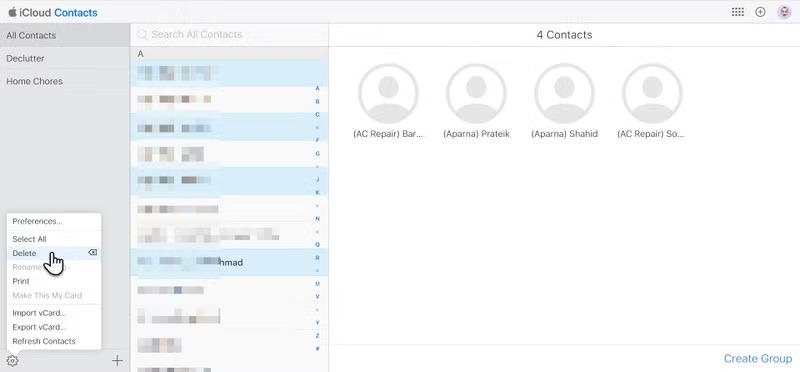
步骤 1。 在浏览器中访问 www.icloud.com 并使用您的 Apple ID 和密码登录。
提示: 如果启用了双重身份验证,请输入验证码以访问 iCloud。
步骤 2。 点击 联系方式 选项进入 iCloud 通讯录页面。
步骤 3。 去 所有联系人 选项卡,然后在列表中选择不需要的联系人。
提示: 如果要删除多个联系人,请按 按Ctrl or CMD 键,然后单击每个不需要的项目。
步骤 4。 点击 个人设置 左下角的按钮并选择 删除.
步骤 5。 在警报对话框中,单击 删除 按钮以确认您的操作。
注意: 如果您打开同步 iCloud 通讯录,更改将立即同步到您的 iPhone。
第 6 部分:如何从帐户中删除 iPhone 上的联系人
此外,Apple 允许您删除 iPhone 上特定帐户的所有联系人。当您在 iPhone 上添加帐户(例如 Google、Yahoo 等)时,您可以将联系人同步到设备。要删除它们,您可以禁用联系人同步。
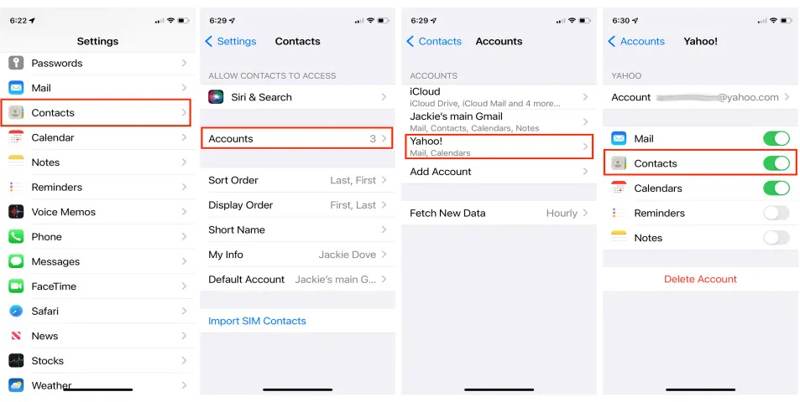
步骤 1。 打开 个人设置 应用程序在你的iPhone上。
步骤 2。 向下滚动并点按 联系方式.
步骤 3。 选择 账户 选项并选择所需的帐户。
步骤 4。 关闭开关 联系方式.
步骤 5。 出现提示时,点击 从我的iPhone中删除。然后,你会发现这些联系人已经从你的通讯录应用中消失了。
结语
本文演示了六种方法 删除 iPhone 上的一个或多个联系人您可以从电话簿中删除单个联系人、多个联系人、一个群组或重复联系人。此外,您还可以在 iCloud 上完成此操作。Apeaksoft iPhone Eraser 是删除 iPhone 联系人(无需恢复)的最佳选择。如果您对此主题还有其他疑问,请在本文下方留言。
相关文章
无法从iPhone删除照片或无法在照片应用中找到垃圾桶图标? 以下是解决此问题和从iPhone删除照片的多种方法。
如果您无法删除iOS更新,则不应错过本文。 它显示了如何以简单的方式删除iPhone和iPad上的iOS更新和软件更新。
在本综合指南中,您可以了解如何永久删除 iPhone 中的照片并有效地释放空间。
想要从 iPhone、iPad 或 iPod 中删除音乐? 只需按照这篇文章使用 3 个简单的解决方案从 iPhone 中删除歌曲/专辑/所有音乐/播放列表。



