

如何在iPhone上删除游戏并彻底清除游戏数据

想释放空间或删除不再玩的游戏吗? 删除 iPhone 游戏 比你想象的要简单!本指南将向你展示如何安全地从 iPhone 的“设置”、“主屏幕”或“应用资源库”中删除游戏,以及如何在需要时永久清除残留数据。
页面内容:
第一部分:如何在 iPhone 设置中删除游戏
如果您想释放存储空间或删除不再玩的游戏,直接从 iPhone 设置中删除游戏是最简单有效的方法。在“设置”中,您可以查看每个游戏占用的存储空间。请按照以下步骤安全快速地清除 iPhone 上的游戏数据。
步骤 1。 可选 个人设置 在你的iPhone上。
步骤 2。 点击 常规> iPhone存储.
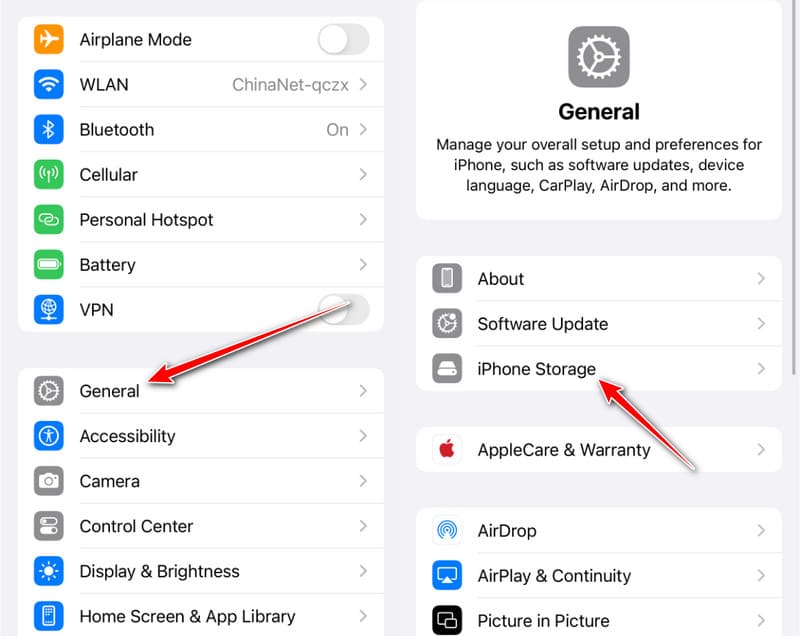
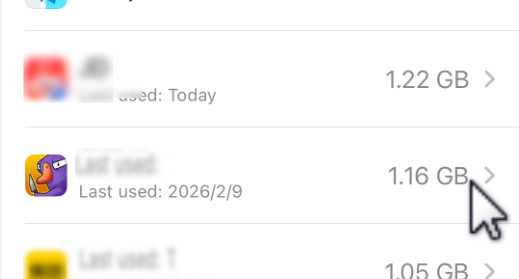
步骤 3。 点击游戏应用。
步骤 4。 点击 删除应用 按钮并选择 删除 进行确认。
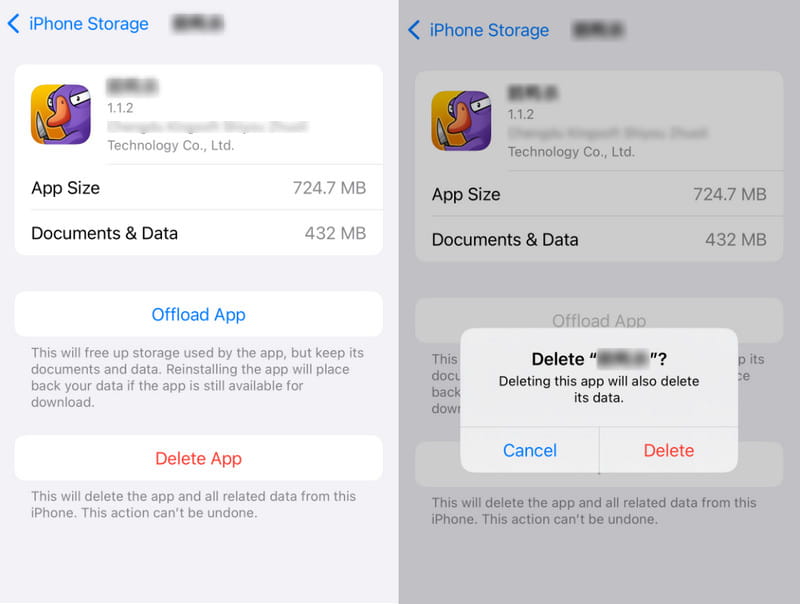
提示: 选择“卸载”而不是“删除”。如果您计划以后再次使用该应用,建议选择“卸载”。 卸载应用程序 此选项将释放应用占用的存储空间,同时保留您的数据。重新安装应用后,您的数据将自动恢复。
第二部分:从主屏幕删除 iPhone 游戏
直接从主屏幕删除游戏是移除不再玩的 iPhone 游戏的最快方法。只需几秒钟,无需打开“设置”。请按照以下步骤了解如何在 iPhone 上清除游戏数据。
步骤 1。 找到你不再需要的游戏应用。
步骤 2。 点击并按住游戏图标,然后选择 删除应用程序 选项。
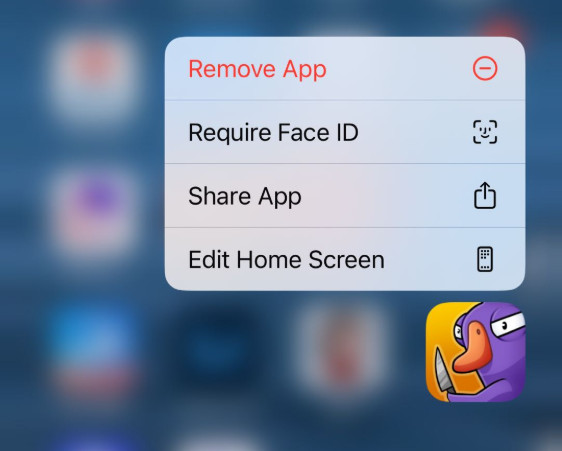
步骤 3。 点击 删除应用然后,你 iPhone 上的游戏应用就消失了。
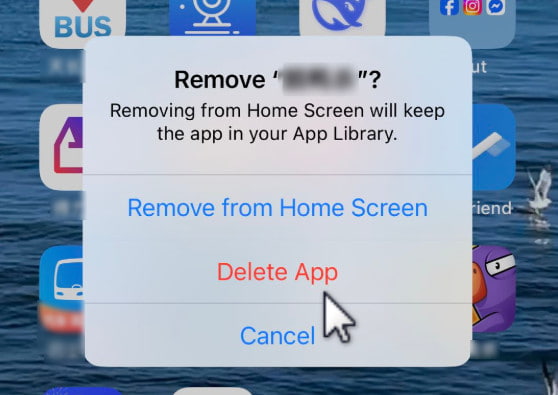
提示: 从主屏幕移除: 此选项只会从主屏幕上移除应用图标。您可以在应用库中找到该应用。如果您不想让游戏在主屏幕上过于显眼,又不想卸载游戏,可以选择此模式。
第三部分:从 iPhone 的应用库中删除游戏
如果您在主屏幕上找不到某个游戏,并且之前没有删除过它,那么它可能存储在“应用资源库”中。您也可以直接从“应用资源库”删除游戏,而无需进入“设置”。请按照以下步骤通过“应用资源库”从 iPhone 中移除游戏。
步骤 1。 向左滑动即可访问 应用程式库.
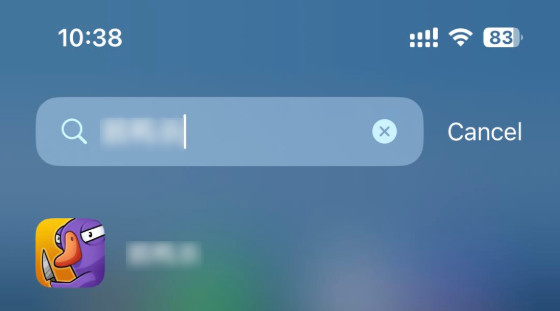
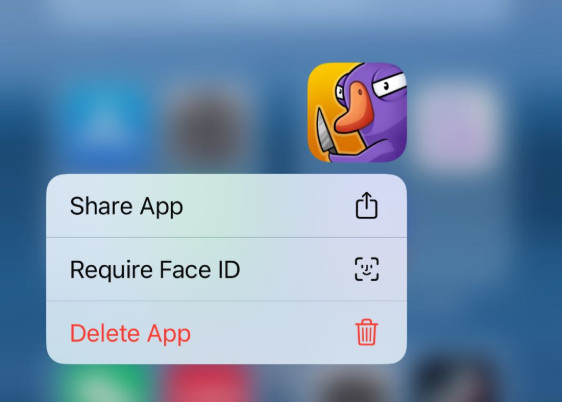
步骤 2。 长按游戏应用图标。如果找不到游戏应用,可以在顶部搜索框中搜索。
步骤 3。 选择 删除应用.
提示: 你也可以采用类似的方法 删除 Snapchat 在iPhone上。
第四部分:如何彻底删除 iPhone 游戏并防止数据恢复
游戏已删除,图标也消失了。但您的数据真的就此丢失了吗?恐怕并非如此。事实上,您的数据或许仍有可能恢复。
iOS 系统会将该空间标记为“可覆盖”,实际数据仍保留在设备上,直到有新文件覆盖它为止。数据恢复工具专门用于扫描这部分未标记的空间。游戏存档、聊天记录、缓存图片,甚至登录凭证——所有这些都可以恢复。
如果你是:
- 打算出售或置换你的旧 iPhone
- 对苹果的恢复出厂设置功能不太有信心
然后就是这里 Apeaksoft iPhone橡皮擦 用武之地。
Apeaksoft iPhone Eraser 与 iOS 内置删除功能有何不同?
iOS 并不会真正擦除您的数据。它只是将存储空间标记为可重复使用,并将文件从用户界面中隐藏。恢复工具会扫描这部分未标记的空间。相比之下,Apeaksoft 会主动用随机字符覆盖这部分空间——根据您选择的级别,覆盖一次、三次或七次。一旦覆盖,数据将无法恢复。
彻底删除iPhone上的游戏数据
- 3 个擦除级别,保护您的个人游戏数据。
- 彻底清除 iOS 删除游戏后残留的游戏文件。
- 彻底杜绝恢复游戏存档、聊天记录或缓存图像的可能性。
- 兼容所有 iPhone 型号和 iOS 版本。

分步指南
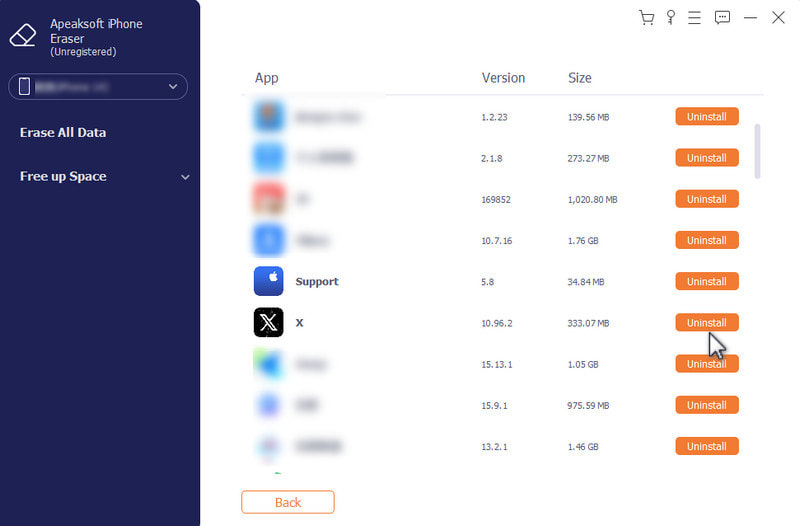
步骤 1。 将您的设备连接到此软件并选择 释放空间 在左侧面板中。

步骤 2。 点击 抹去 后 卸载应用程序.
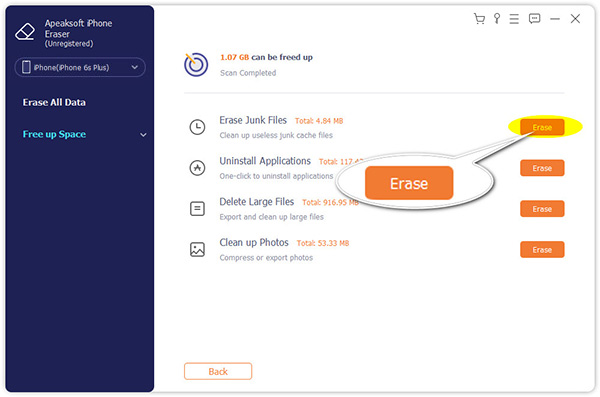
步骤 3。 点击 卸载 游戏应用之后。
第五部分:关于在 iPhone 上删除游戏的常见问题
在 iPhone 上卸载游戏后,我的 Game Center 个人资料和成就是否会丢失?
删除 iPhone 游戏不会删除您的个人资料或成就。前往 设置 > 游戏中心 手动注销或删除帐户。
删除 iPhone 上的游戏后,我的订阅会自动取消吗?
删除游戏并不会取消订阅。您必须通过以下方式取消订阅: 个人设置 > [您的姓名] > 会员充值.
如果我从 iPhone 上删除一个游戏,它会彻底消失吗?
删除游戏应用只会将其从您的设备中移除并释放本地存储空间,但实际数据可能仍然存在,直到被覆盖。如果您想 清除要出售的 iPhone你最好使用像 Apeaksoft iPhone Eraser 这样的工具来永久清除残留的游戏数据。
结语
这并不一定很复杂 在 iPhone 上删除游戏您有三种可靠的选择:通过“设置”、从主屏幕或通过应用资源库。如果您担心残留数据,可以使用类似以下的工具: Apeaksoft iPhone橡皮擦 可以帮助您永久彻底地清除游戏数据。
相关文章
按照我们的详细教程,无论是否使用 iTunes,您都应该能够从 iPod touch/nano/shuffle/mini 中删除歌曲。
本教程讲解如何通过 Apple Music 应用、设置应用、iTunes 以及其他更有效的工具从 iPhone 中删除音乐。
如果您无法从 iPhone 中删除照片,我们的文章分享了六种有效的解决方案来解决此问题并释放空间。
为了保护您的隐私信息,在各种情况下,您最好定期删除 iPhone 上的信息和聊天记录。



