

新手友好指南:如何在 iPhone 上删除播客

作为一名播客爱好者, 从你的 iPhone 中删除那些不必要的播客 可以帮助释放存储空间。虽然播客节目既有趣又方便,但下载的剧集会迅速累积,占用 iPhone 上宝贵的存储空间。如果您订阅了多个节目或启用了自动下载功能,设备的存储空间可能会比预期更快地被占满。本指南将为您介绍一些实用有效的方法,帮助您高效地管理和删除 iPhone 上的播客。
页面内容:
第一部分:如何从 iPhone 中删除播客
如果您只需要删除特定的播客节目或取消订阅某个节目,内置的播客应用提供了一个简单的解决方案。您可以单独删除已下载的节目,而不会影响您的订阅。这种方法非常适合释放空间,同时还能让您继续收听喜爱的播客节目。
步骤 1。 可选 播客 在您的iPhone上,然后点击 图书馆在这个页面上,你可以通过勾选特定文件夹来管理所有播客。然后,点击 下载 查看已下载播客的所有剧集,这些剧集占用了您 iPhone 的存储空间。
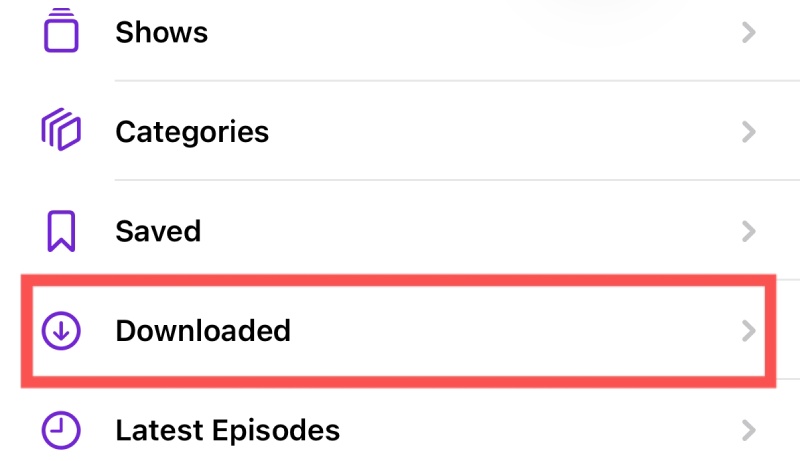
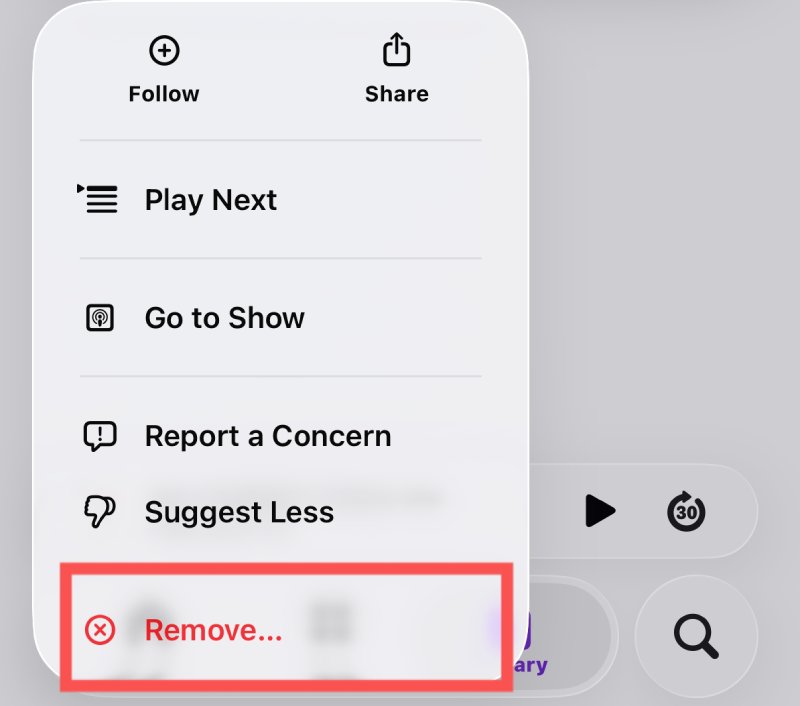
步骤 2。 要从 iPhone 中移除某个播客节目,请长按该节目以将其选为目标。然后,在弹出的窗口中,点击 消除... 继续。
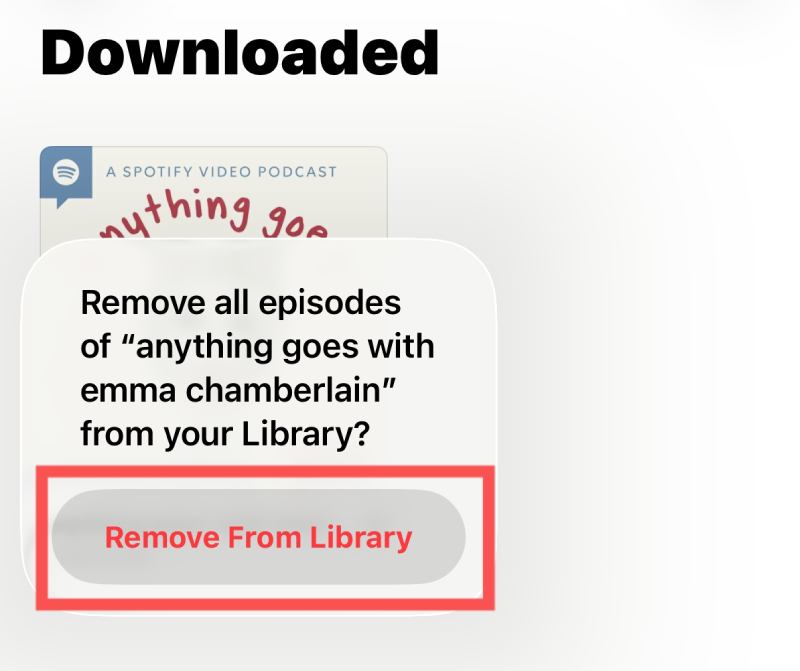
步骤 3。 点击 从库中移除选定的播客将从您的 iPhone 中删除。
第二部分:如何从 iPhone 中删除所有播客
当播客下载占用大量存储空间时,逐一删除可能效率不高。然而,有些用户可能会发现播客数量太多,无法逐一手动删除。在这种情况下,一次性删除所有已下载的播客是一个更快捷的选择。iOS 也提供了这项功能。您可以按照以下详细步骤,快速清除设备上的大量播客数据。
提示: 您还可以 将播客上传到 iTunes 创建备份。
步骤 1。 打开 iPhone 上的“设置”,然后轻点 General (将军), 接着 iPhone存储。 下 iPhone存储 Tab 键,向下滚动并点击 播客 检查它占用的存储空间。
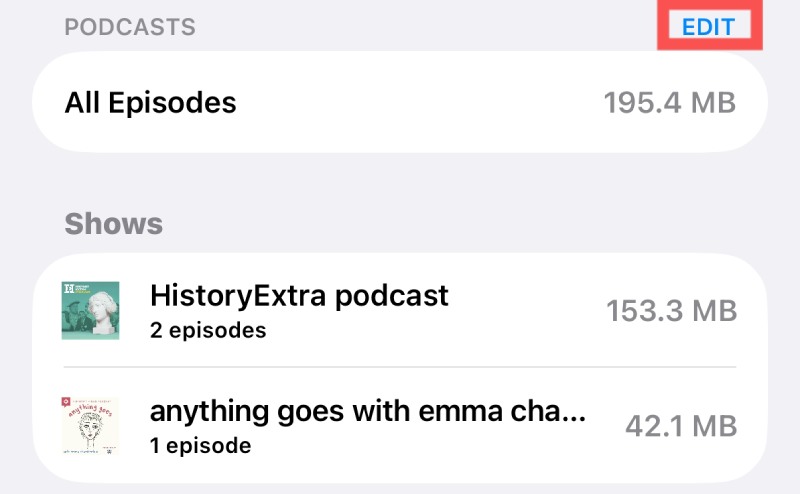
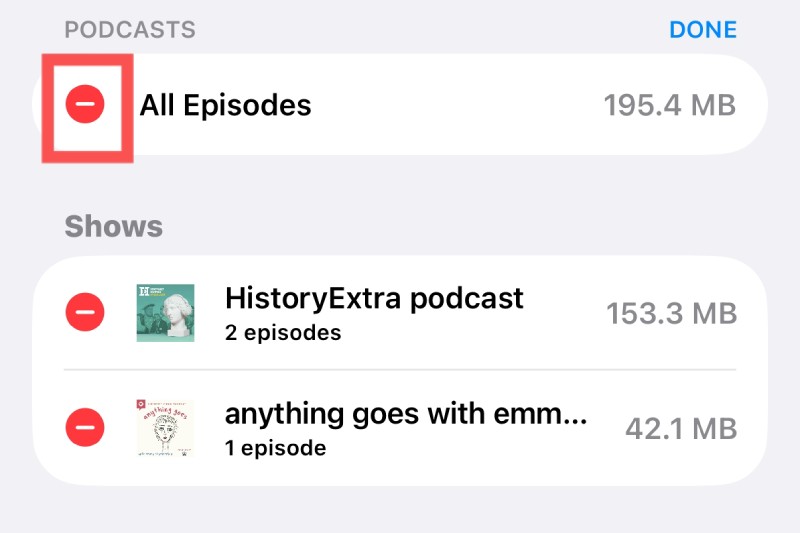
步骤 2。 在新页面中,点击 编辑随后会出现几个选项。点击 删除 近 所有剧集.
步骤 3。 要从 iPhone 中删除所有播客,只需轻点一下即可。 删除 再次确认操作。
第三部分:数据已删除 - 清除 iPhone 上的播客历史记录
即使删除了已下载的剧集,您的收听历史记录和相关数据仍可能保留在设备上。如果您想彻底清除 iPhone 上的所有播客历史记录,可以直接删除该应用。但需要注意的是,一旦数据通过这种方式清除,就无法恢复。如果您已决定删除,请按照以下步骤操作。 录制的播客.
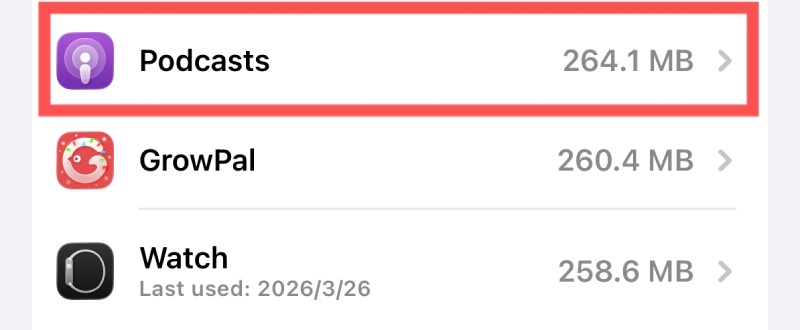
步骤 1。 可选 个人设置 并点击 iPhone存储在 iPhone 上的所有应用中,找到并点击 播客 访问新页面。
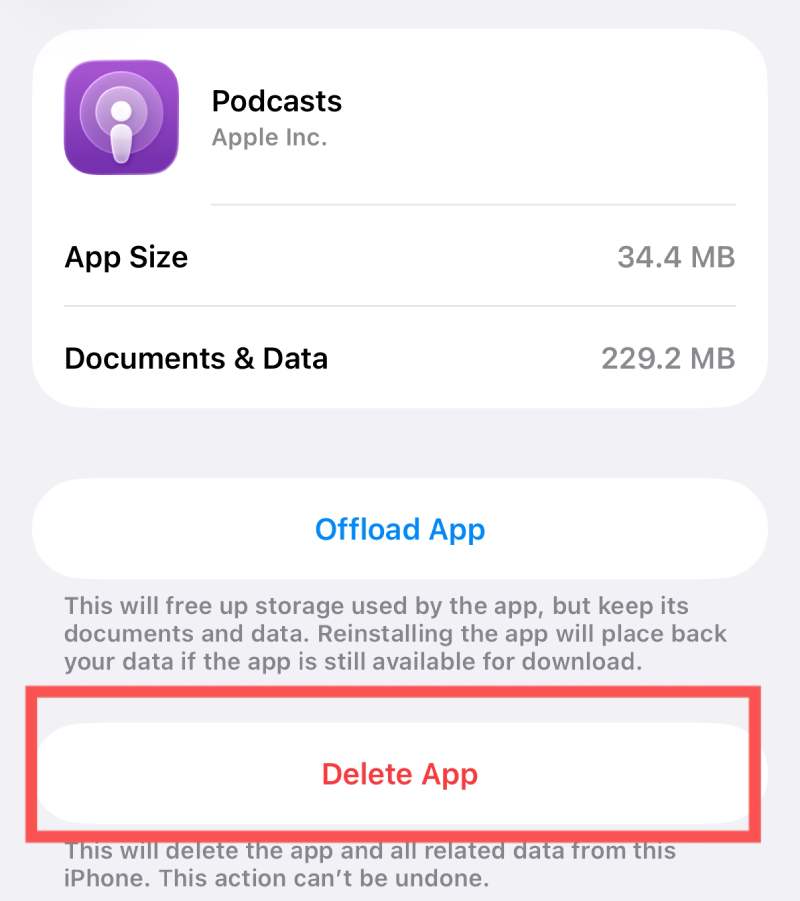
步骤 2。 点击 删除应用,并 播客 该应用程序及其数据将被删除,iPhone 上的播客历史记录也将被清除。
第四部分:在 iPhone 上轻松管理播客
如果您想要更彻底、更便捷的播客管理解决方案,包括完全删除和数据清理,使用专业工具可以简化流程。 Apeaksoft iPhone橡皮擦 提供安全高效的数据管理功能,只需点击几下即可帮助您删除播客文件、精确删除残留数据并释放存储空间。
步骤 1。 下载并安装 iPhone Eraser。程序安装完成后,即可在电脑上启动它。
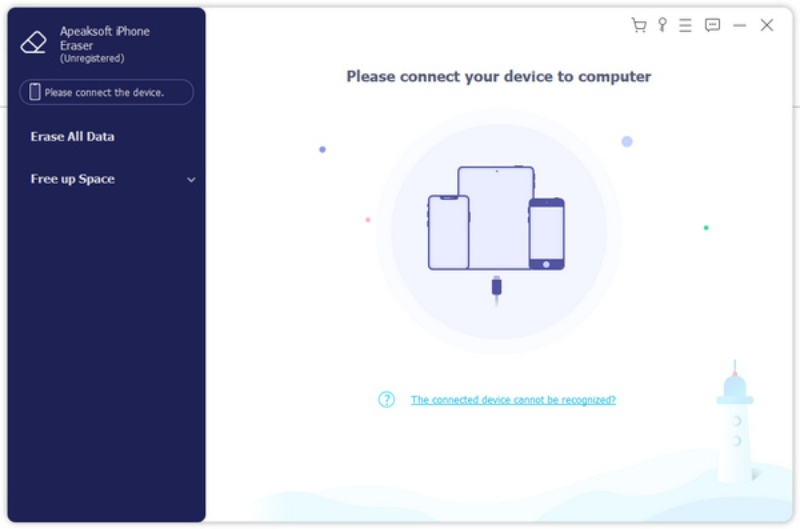
步骤 2。 使用 USB 数据线将 iPhone 连接到电脑。如果连接稳定,程序可以自动检测到您的 iPhone。
步骤 3。 要从 iPhone 上彻底删除播客且不留任何痕迹,请点击 中间 or 高 作为安全级别。
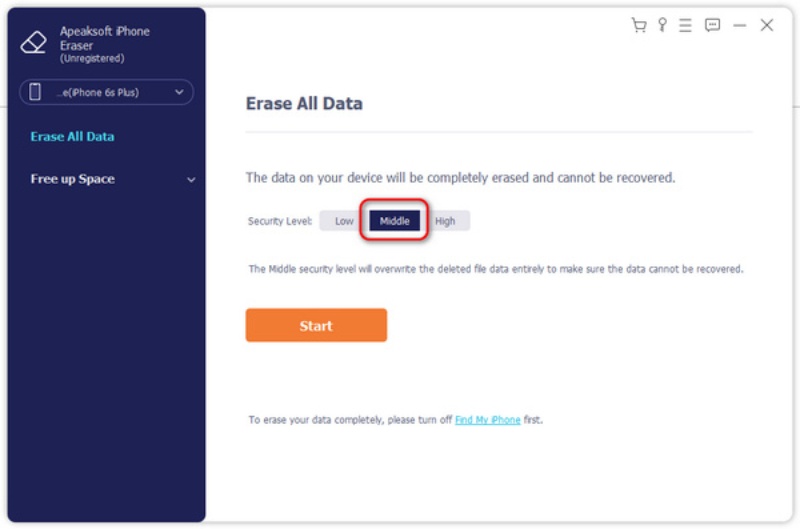
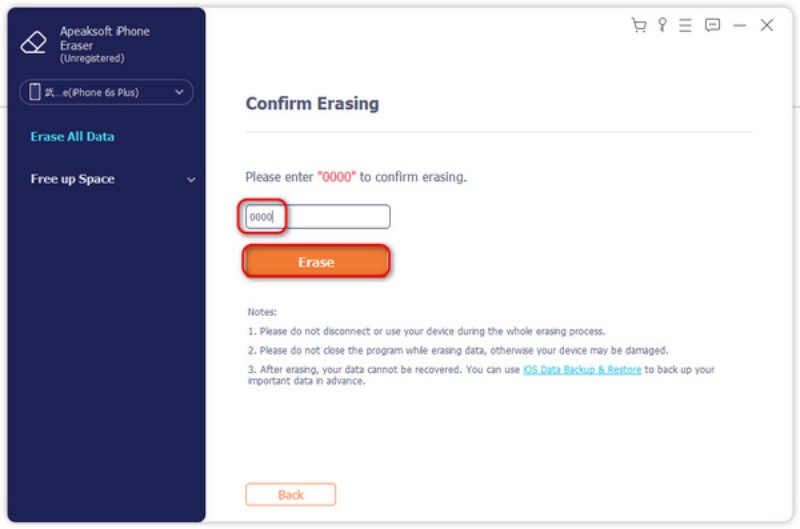
步骤 4。 一旦你点击 开始删除所有播客节目及其他内容的过程即将开始。
结语
管理和 从 iPhone 中移除播客 这是一种释放存储空间并保持设备整洁的有效方法。无论您是删除单个剧集、一次性删除所有下载内容,还是彻底清除播客历史记录,总有一种方法可以满足您的需求。不过,您可以使用这些内置功能重新处理剩余的文件。如果您希望彻底清理 iPhone 上的播客, Apeaksoft iPhone橡皮擦 可以协助您完成整个流程。
相关文章




