

在 Mac 上抹掉硬盘:你需要知道的一切

Mac硬盘空间不足真的很烦人。它会导致系统卡顿,应用程序启动缓慢。你知道Mac上什么占用了最多的空间吗?为什么即使删除了照片和视频,存储空间仍然不够用? 如何清理Mac上的硬盘空间本指南将解答您的所有疑问,并为您提供轻松管理 Mac 存储空间的有效方法。
第一部分:如何查看 Mac 硬盘空间
在清理 Mac 硬盘之前,第一步是了解剩余空间以及哪些文件占用了最多的空间。这些信息可以帮助您更高效地清理存储空间。在 Mac 上查看硬盘空间非常简单:
步骤 1。 打开 苹果菜单 在桌面屏幕左上角选择 系统设置.
步骤 2。 点击 General (将军) 在侧边栏中选择 存放.
步骤 3。 点击 所有卷然后,您可以查看可用存储空间以及每个类别使用的具体空间量。
第二部分:如何在 Mac 上清理硬盘空间
检查您的Mac后发现硬盘空间严重不足?是时候清理不必要的文件,释放可用存储空间了!您可以根据需要手动清理Mac,也可以使用专业工具进行更快捷方便的清理。
手动释放Mac硬盘空间
手动清理允许您精确选择要删除的文件,从而降低误删重要文件的风险。您无需安装任何软件,但手动清理可能非常耗时,而且很容易忽略隐藏的缓存或系统垃圾文件。常见的清理方法包括:
删除垃圾文件和文件夹
垃圾文件包括浏览器缓存和 Cookie、日志文件、重复文件、临时文件、已删除项目、旧下载文件等等。它们会占用大量存储空间。
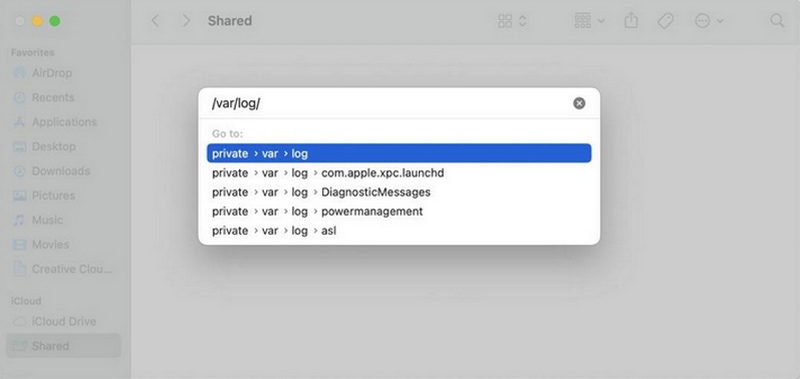
步骤 1。 可选 发现者 并选择 前往文件夹.
步骤 2。 在窗口中输入 /var/log 并单击 Go.
步骤 3。 选择无用的文件并将其删除。
卸载不常用的应用
如果你几个月都没打开过某些应用,它们很可能是在白白占用空间。
步骤 1。 打开 Finder 并选择 应用.
步骤 2。 选择您不再需要的应用,然后点击 移到废纸篓.
步骤 3。 清空垃圾桶,腾出储物空间。
清空回收站
移至回收站的文件不会立即删除。它们会继续占用硬盘空间,直到清空回收站为止。别忘了启用…… 自动清空 设置。
步骤 1。 打开 Finder 并选择 优先.
步骤 2。 击中 高级 并选择 30 天后从回收站中删除项目.
清除浏览器缓存
网络浏览器会存储缓存文件以加快页面加载速度,但随着时间的推移,这些文件会占用大量硬盘空间。清除浏览器缓存可以释放硬盘空间并提升网站性能。
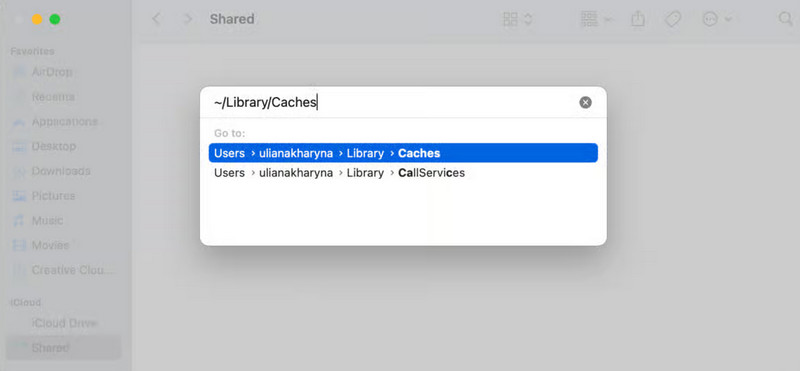
步骤 1。 可选 发现者 并选择 前往文件夹.
步骤 2。 在路径名窗口中输入 ~/Library/Caches。
步骤 3。 选择要清除的文件夹,然后将其移到回收站。
删除旧备份
旧的 iTunes/Finder/Time Machine 备份会占用 Mac 上的大量空间。如果您有更新的备份,请删除这些旧的备份。
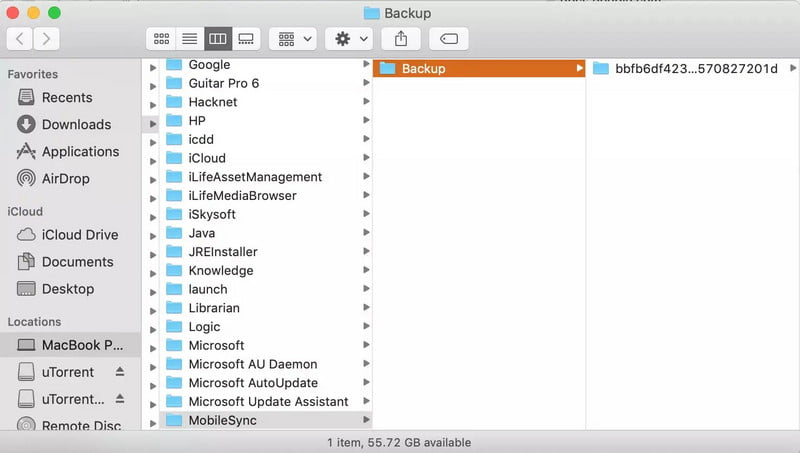
步骤 1。 打开 Finder,点击 Go 并选择 前往文件夹.
步骤 2。 输入此路径:~/Library/Application Support/MobileSync/Backup。
步骤 3。 将目标备份拖到此处。 垃圾桶.
使用 Apeaksoft Mac Cleaner
如果您想要一种更快更简便的方法来释放硬盘空间,这款专业的清理工具可以解决您的问题—— Apeaksoft Mac Cleaner它能快速扫描您的 Mac,显示所有系统垃圾文件,并在几分钟内清除不必要的文件!它支持多种 macOS 系统,包括最新的 macOS 26/27 Golden Gate,并且适用于配备 1.4GHz 双核 Intel Core i5 或更高版本处理器以及 Apple M1/M2/M3 芯片的 Mac。
释放您的 Mac 系统,焕然一新
- 删除Mac上的旧文件/垃圾文件/大文件/重复文件/过期文件。
- 全面监控系统性能。
- 让你的Mac电脑运行速度焕然一新。
- 100% 安全无害,可在不丢失数据的情况下释放 Mac 存储空间。
安全下载

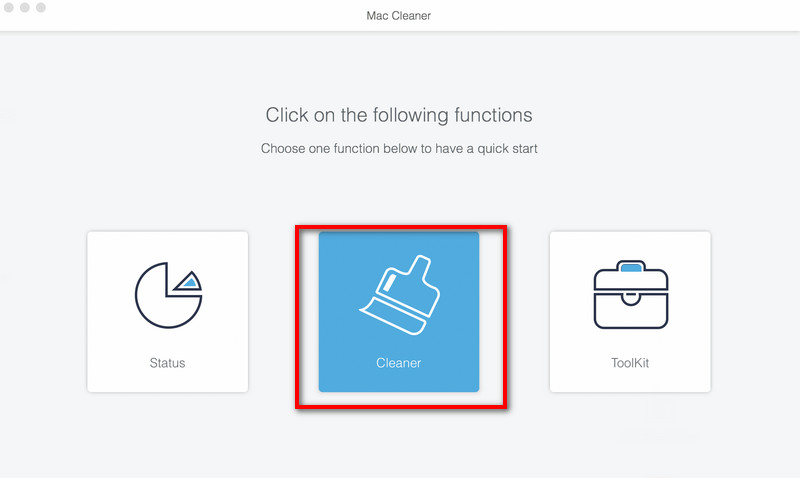
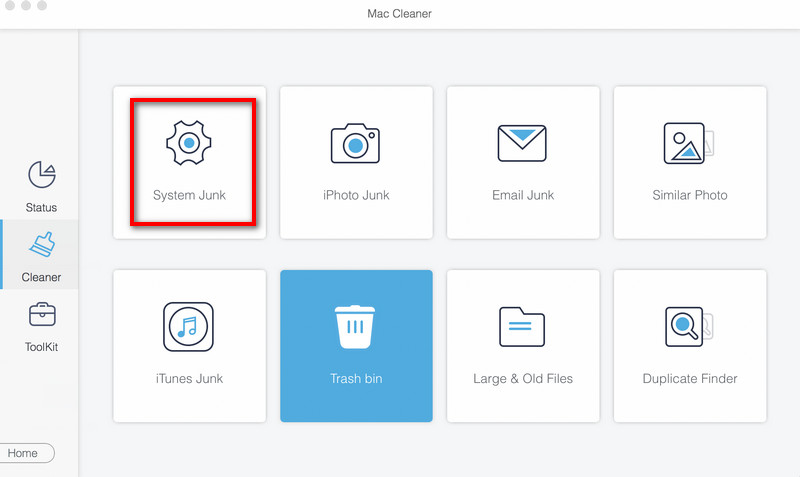
步骤 1。 在您的 Mac 上启动 Mac Cleaner,然后点击 清洁工人 在界面中。
步骤 2。 点击 系统垃圾 继续。
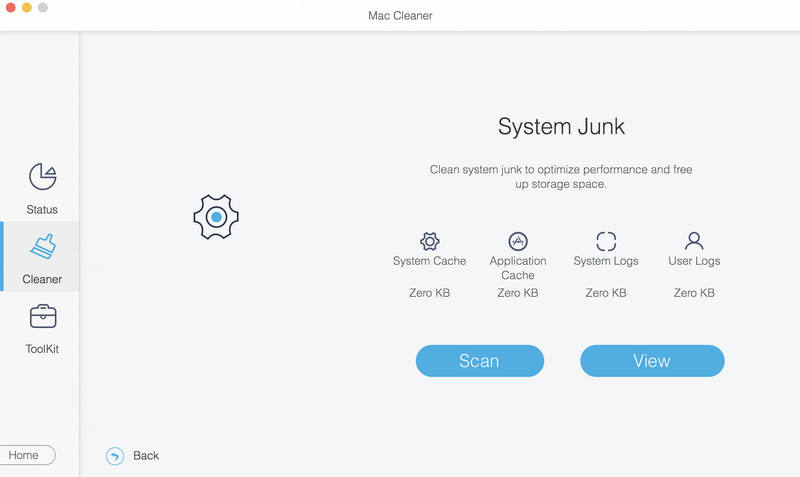
步骤 3。 点击 Scan 扫描 扫描 Mac 上的系统垃圾。扫描完成后,选择 查看 查看结果。
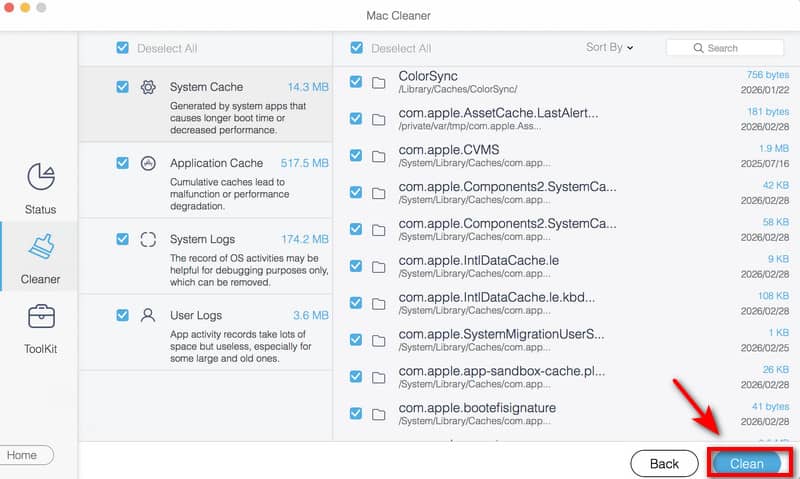
步骤 4。 扫描后,点击 查看 查看结果。选择要删除的文件,然后选择 清洁 删除它们。 确认 在提示窗口中输入该命令,您的 Mac 将在几分钟内释放硬盘空间。
第三部分:如何在 Mac 上擦除内置硬盘
如果您想出售、赠送、以旧换新或回收您的 Mac,仅仅清理文件是不够的。您需要彻底擦除 Mac 的内置硬盘,以保护您的隐私。以下是两种官方的 Mac 擦除方法:
注意: 抹掉Mac上的硬盘会删除所有数据,所以不要忘记…… 备份您的 Mac 文件 在删除之前!您可以使用 iCloud 或 Time Machine 来保护您的数据安全!
使用磁盘工具 - 适用于所有 Mac 机型
磁盘工具是苹果公司为 macOS 系统内置的清理工具,支持所有 Mac 机型!无论您使用的是较新的 Apple Silicon Mac 还是较旧的 Intel Mac,它都能彻底擦除您的内置硬盘。
支持的Mac机型:
- 所有搭载 Apple Silicon 芯片的 Mac(M1/M2/M3/M4 系列:MacBook/Air/Pro、Mac mini、iMac、Mac Studio、Mac Pro)。
- 所有基于英特尔芯片的Mac电脑,无论是否配备T2安全芯片。
步骤 1。 启动电脑进入 macOS 恢复模式,然后选择 磁盘工具 在恢复应用程序中。
步骤 2。 选择 Macintosh HD 在侧边栏中。
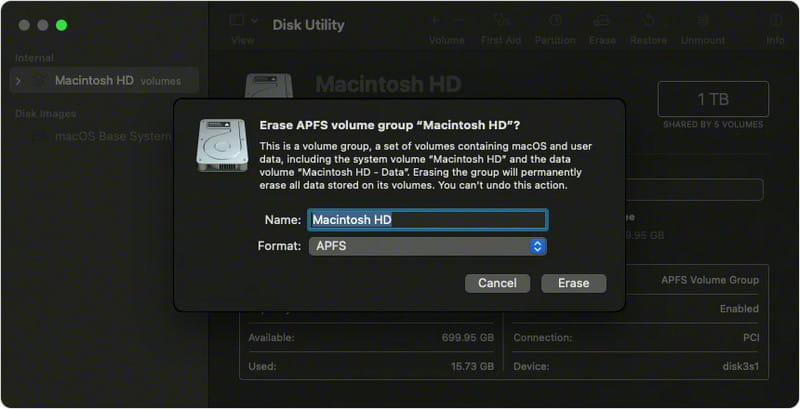
步骤 3。 点击 抹去 按下按钮,选择一个名称 - Macintosh HD,然后选择一种格式 - APFS 或 Mac OS Extended(日志式)。
步骤 4。 点击 擦除卷组 or 抹去如果系统提示,请输入您的 Apple ID。
步骤 5。 退出磁盘工具并选择 重新安装macOS.
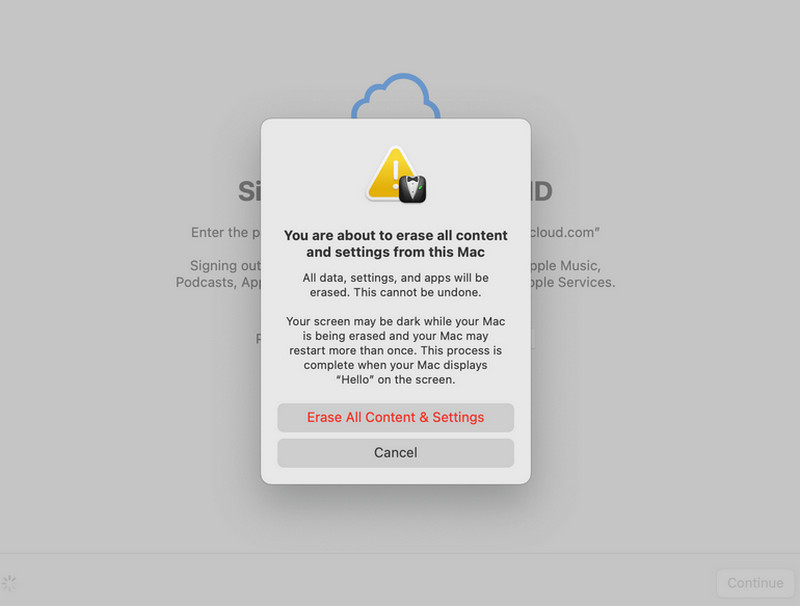
使用“抹掉所有内容和设置”功能 - 适用于运行 macOS Monterey 或更高版本的 Mac。
如果您的 Mac 运行的是 macOS Monterey 或更高版本,那么这个便捷的功能是您的最佳选择。只需点击几下,即可使用“抹掉所有内容和设置”功能清除 Mac 上的所有数据。
支持的Mac机型:
- 所有搭载 macOS Monterey 或更高版本的 Apple Silicon Mac 电脑。
- 所有配备 T2 安全芯片的 Intel Mac 均支持 macOS Monterey 及更高版本。
步骤 1。 在MyCAD中点击 软件更新 苹果菜单 并选择 系统设置.
步骤 2。 选择 抹掉所有内容和设置 来自 系统偏好设定 菜单(点击) General (将军) 并点击 转移或重置 如果您使用的是 macOS Ventura 13 或更高版本。)
步骤 3。 您的Mac将开始恢复出厂设置。
第四部分:如何在 Mac 上格式化外置硬盘
当外置硬盘在 Mac 上出现运行缓慢、无法识别或开始显示错误时,格式化硬盘可以解决问题。您可以使用“磁盘工具”快速完成此操作。
步骤 1。 将硬盘连接到您的Mac电脑。
步骤 2。 打开 Finder 并选择 应用。 选 实用工具 并选择 磁盘工具.
步骤 3。 选择 查看 并击中 显示所有设备.
步骤 4。 选择要擦除的外部驱动器,然后单击 抹去.
步骤 5。 输入名称、格式(APFS 或 Mac OS 扩展(日志式))和方案(GUID 分区表)。
步骤 6。 点击 抹去,然后点击 完成 .
结语
你的Mac电脑里可能塞满了工作文件、项目备份和你几乎不用的应用程序。随着时间的推移,存储空间不足的问题迟早会出现。如果你也遇到了同样的问题,本指南应该能帮到你。 释放Mac上的硬盘空间 并提升Mac的整体性能。计划 在Mac上擦除硬盘请务必先备份数据,以免丢失重要信息!
相关文章




