

清理Mac:如何轻松删除不需要的文件

你的Mac电脑是不是杂乱无章,堆满了没用的文件,或者存储空间不足?太多不必要的文件会拖慢电脑运行速度,让你难以找到所需内容。本指南将向你展示一些简单的解决方法。 在 Mac 上删除文档从基本的拖放和快捷键到清理工具,甚至是高级终端命令,本文将为您介绍如何快速清理存储空间,让您的 Mac 保持最佳运行状态!
页面内容:
第一部分:Mac 上删除文档的快速技巧
如果要删除 Word 或桌面上的文档,最简单的方法是将其拖放到回收站或使用快捷命令。
拖放到回收站
在 Mac 上删除文档最简单的方法是将其拖到 Dock 栏中的“废纸篓”。但是,这些文档并不会被永久删除;除非您清空“废纸篓”,否则它们会一直保留在那里。
如何清空垃圾桶:
按住 Control 键并单击要永久删除的项目,然后选择 立即删除如果要删除所有回收站文件,请点击 发现者 在 Dock 栏中选择 Finder > 清空垃圾箱确认您的移除操作。
使用键盘快捷键命令
选择文档并按 命令+删除 快捷键用于将文档移至回收站。如果要清空回收站,请使用键盘快捷键。 Command + Shift + 删除系统会弹出确认提示,确保您要删除所有内容。确认后,“废纸篓”中的所有文档将从您的 Mac 中永久删除。
第二部分:如何使用 Mac Cleaner 删除 Mac 上的文档
如果您想查找并删除 Mac 上所有未使用的文档,我们建议您使用专业的清理工具。 Apeaksoft Mac Cleaner 是一款Mac数据清理工具。它可以彻底扫描您的Mac并提供预览,然后您可以选择Mac上的大文件、垃圾文件和旧文件,只需点击几下即可将其删除。
您的实用Mac数据管理器
- 查找并删除大型/旧/垃圾文件,以清理您的 Mac。
- 彻底清除系统缓存、应用程序缓存、系统日志和用户日志。
- 实时监控您的Mac状态和健康状况。
- 提升系统性能,使其流畅运行。
安全下载

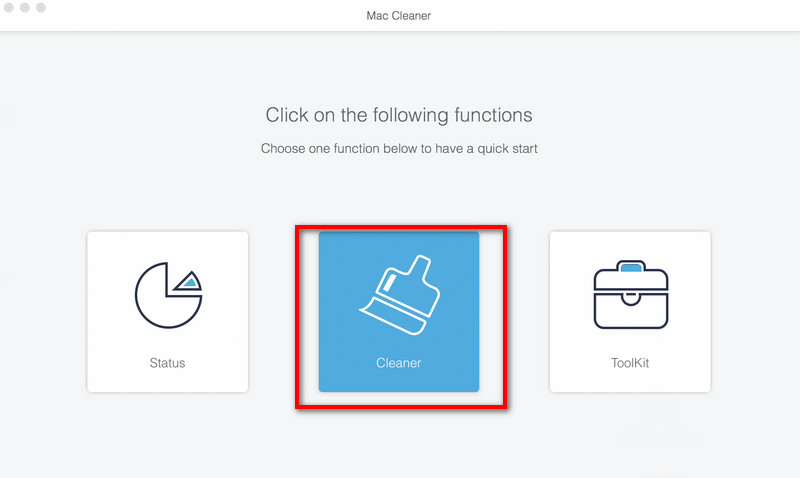
步骤 1。 启动 Mac Cleaner 并点击 清洁工人 在界面中。
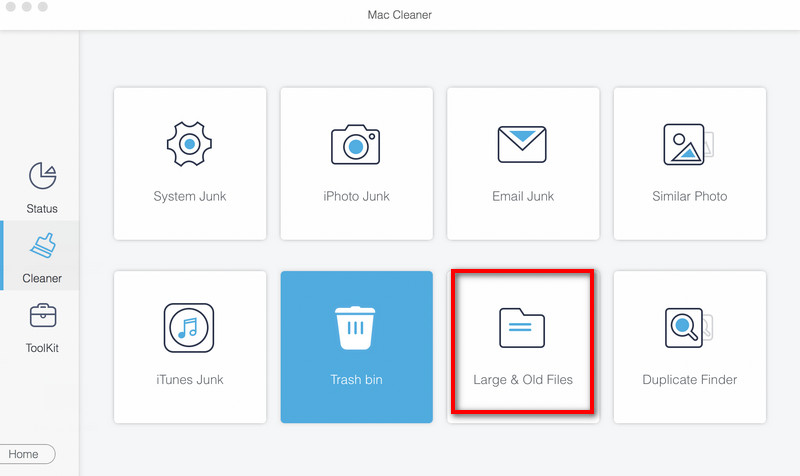
步骤 2。 点击 大型及旧文件 > 扫描 扫描 Mac 上的所有文档或文件夹。
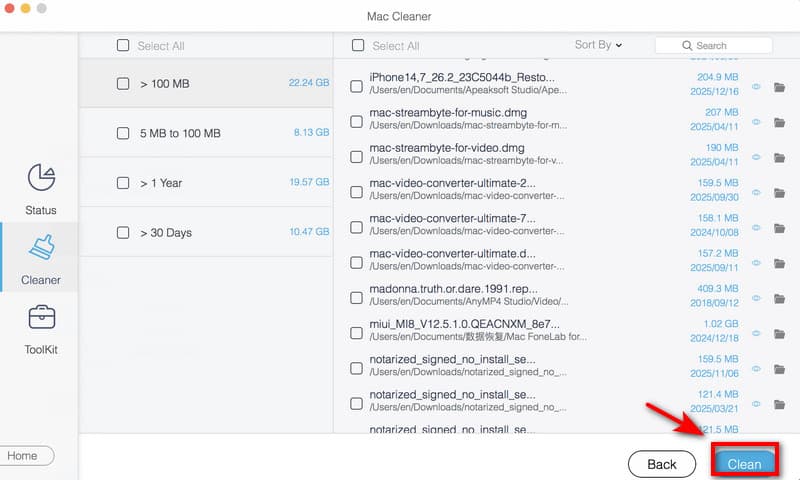
步骤 3。 点击 查看 预览扫描结果。选择要删除的文档,然后单击。 清洁 删除它们。
第三部分:如何使用系统工具在 Mac 上删除文档
如果您正在寻找一种无需安装额外软件即可删除文档的方法,那么这两个系统工具可以帮助您实现这一目标。
在 Mac 上按类别删除文档
您可以使用类别来整理和查看 Mac 上的文档、照片、信息、备份和其他文件。此外,您还可以查看可用存储空间并删除文档。 释放Mac上的磁盘空间.
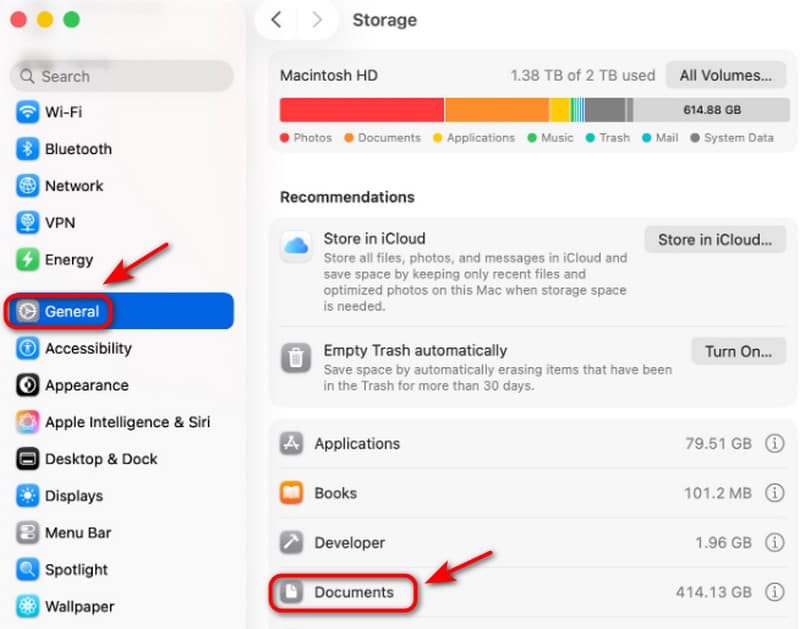
步骤 1。 打开 苹果菜单,单击“ 系统设置然后向下滚动,在侧边栏中选择“常规”。
步骤 2。 点击 存放您可以查看所有类别。点击 技术文档, 打 资料 点击按钮打开文件夹,然后您就可以在 Mac 上查看所有文档。
步骤 3。 选择要删除的文档,然后单击 删除 或使用 命令+删除 键。
通过 Finder 删除 Mac 上的文档
在 Mac 上删除文档的另一种官方方法是使用 发现者Finder 是 macOS 内置的文件管理工具,可让您轻松查找和管理文件。
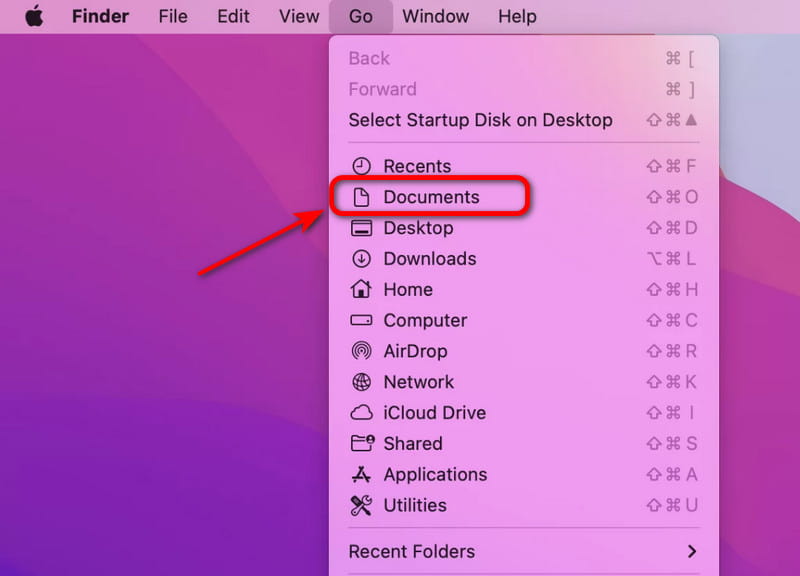
步骤 1。 可选 发现者 在 Dock 栏中。点击 前往 > 文档 左侧边栏中的文件夹。
步骤 2。 您可以将不需要的文档拖到…… 垃圾桶或者右键单击并选择 移到废纸篓.
步骤 3。 导航到 垃圾桶找到要永久删除的文档,然后选择 立即删除.
第四部分:进阶:使用终端在 Mac 上删除文档
对于高级用户来说,使用终端命令删除文档或 清除 Mac 上的缓存 这是最有效的方法。
步骤 1。 打开 Finder,点击 应用程序>实用程序 在菜单栏中选择“打开终端”。 或者,您可以按 命令+空格 打开 聚焦,类型 终端,并击中 输入.
步骤 2。 在终端窗口中,输入 rm 后跟一个空格然后,将要删除的文件拖到…… 终端 您也可以手动输入要删除的文档的完整路径。
注意: 此 rm 该命令会永久删除文件且无法撤销,因此在按 Enter 键之前,请确保文件路径正确。
您还可以使用 rm 命令执行其他删除任务,例如:
- 批量删除文件: 删除 *.pdf (删除当前文件夹中的所有PDF文件)
- 删除文件夹: 删除文件夹名称 (删除文件夹及其中的所有内容)
步骤 3。 媒体中心 输入 要在 Mac 上删除文档,此步骤将绕过“废纸篓”并立即删除文件。
结语
现在你知道了 如何在Mac上删除文档您可以根据不同情况选择合适的方法。对于快速的小文件删除,一些基本技巧或系统工具就足够了。如果您需要彻底且安全的清理,可以使用像 Apeaksoft Mac Cleaner 这样的第三方软件。对于更高级的删除操作,您可以使用终端命令。通过这些方法,您可以释放存储空间,保持 Mac 的整洁有序,提高工作效率,并享受更流畅的 Mac 使用体验!
相关文章




