

如何在Mac电脑上查找和删除重复照片

根据我们的研究,Mac 电脑通常会存储大量照片,包括 iPhone 照片备份、iCloud 照片等等。因此,用户在 MacBook 上发现许多重复照片也就不足为奇了。这些重复照片不仅占用空间,还会降低 Mac 的运行速度。管理和 在 Mac 上删除重复照片 如果您想释放空间并提高性能,这是一个好主意。本文将介绍四种有效方法。
页面内容:
第一部分:在 Mac 上快速删除重复照片的方法
Apeaksoft Mac Cleaner 是一款利用人工智能技术在 macOS 上轻松查找和删除重复图片的工具。即使照片名称不同,该应用也能通过分析照片内容和元数据来识别它们。
在 Mac 上快速查找和删除重复照片的方法
- 利用人工智能技术查找相似照片。
- 一键删除多张重复照片。
- 提供额外功能,例如查找和删除旧照片。
- 支持 macOS 10.11 及以上版本。
安全下载

如何在Mac上删除重复照片
步骤 1。 安装Mac Cleaner
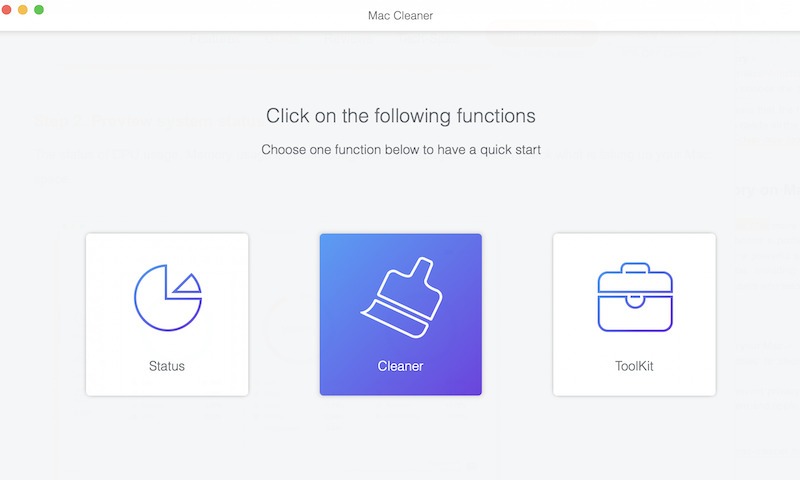
在电脑上安装好理想的重复照片查找器后,运行它。点击 清洁工人 主界面中的选项。
步骤 2。 查找重复的照片
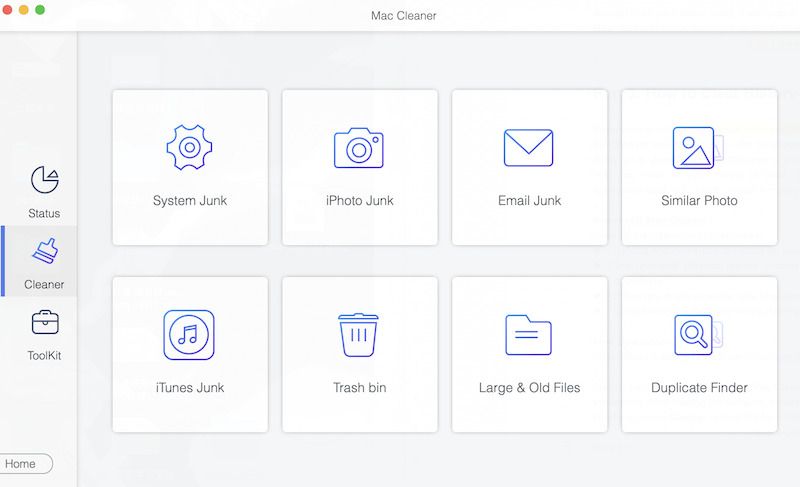
选择 相似的照片 工具。 点击 Scan 扫描 点击按钮开始在 MacBook 上查找重复照片。完成后,点击。 查看 继续前进。
步骤 3。 在 Mac 上删除重复照片
浏览重复照片,选择不需要的文件,然后单击 清洁 按下按钮。如果出现提示,请确认您的操作。
第二部分:如何在 Mac 版“照片”应用中删除重复照片
自 macOS Ventura 起,苹果在内置的“照片”应用中新增了重复照片查找功能。除了删除重复照片外,该功能还能一次性合并所有副本。此功能仅适用于存储在“照片”应用中的照片。
步骤 1。 运行 照片 你的Mac上的应用程序。
步骤 2。 点击 重复 选项下 实用工具 在侧边栏上。
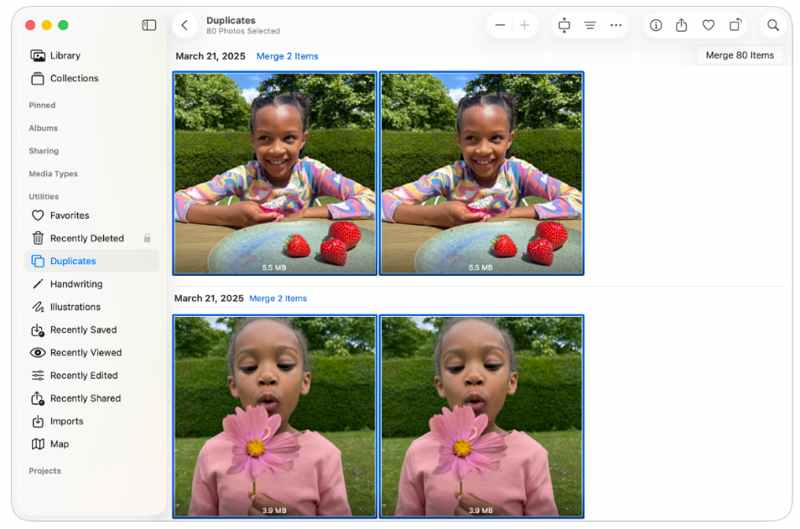
步骤 3。 然后,“照片”应用会分析您的图库并查找重复项。
步骤 4。 按 命令 选中不需要的照片。
步骤 5。 点击 合并 N 个项目 顶部的按钮。
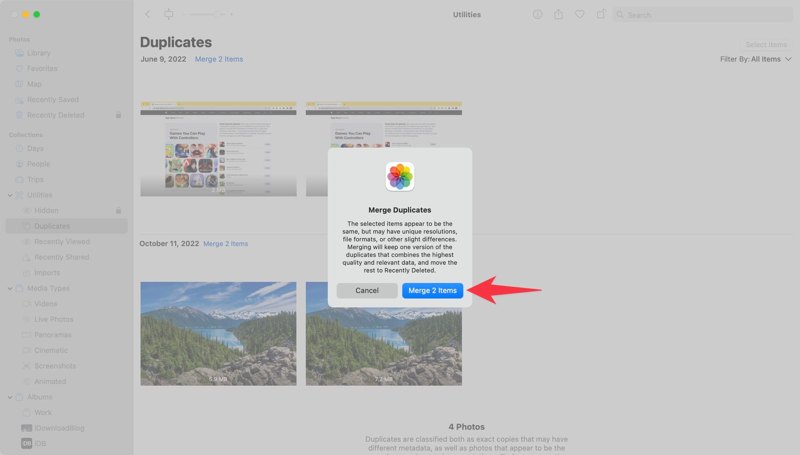
步骤 6。 最后点击 合并 N 个项目 在确认对话框中。
提示: 如果您只想在 Mac 照片中删除重复项,请选择这些副本,右键单击选定的文件,然后选择“删除”。 删除 N 张照片.
第三部分:如何通过智能相簿在 Mac 上删除重复照片
如果您想在 Mac 上手动删除重复照片,照片应用中的智能相簿是一个不错的选择。它允许您添加筛选条件来比较相似的照片,例如文件名、元数据和其他条件。
步骤 1。 去 文件 菜单 照片 应用程序。
步骤 2。 选择 新智能专辑.
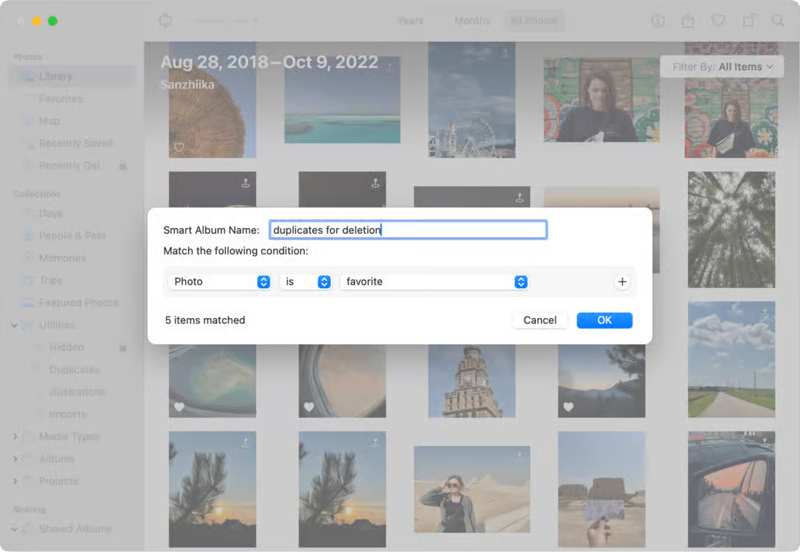
步骤 3。 给它命名并设置筛选条件。如果想添加更多筛选条件,请点击…… + 按下按钮并进行设置。
步骤 4。 点击 OK 继续。
步骤 5。 接下来,选择不需要的图片。
步骤 6。 右键单击选定的照片并选择 删除 N 张照片.
步骤 7。 在确认对话框中,单击 删除.
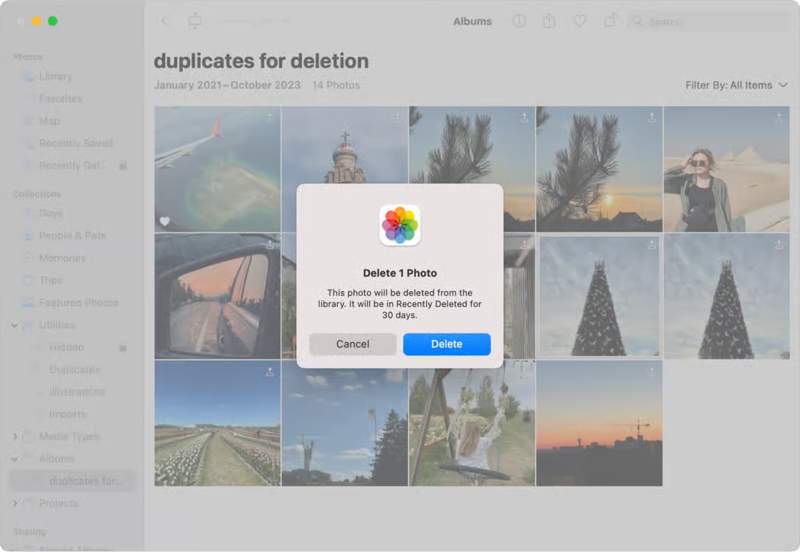
步骤 8。 然后,去 最近删除 从侧边栏找到专辑。
步骤 9。 删除重复照片或点击 全部删除 清空“最近删除”相册。
第四部分:如何使用智能文件夹在 Mac 上删除重复照片
“重复项”和“智能相簿”都只能删除 Mac 照片应用中的重复图片。如果您想管理 Mac 上其他位置的重复图片,可以使用“智能文件夹”功能。要查找这些副本,您必须进行如下设置。 重复照片清理器 正常。
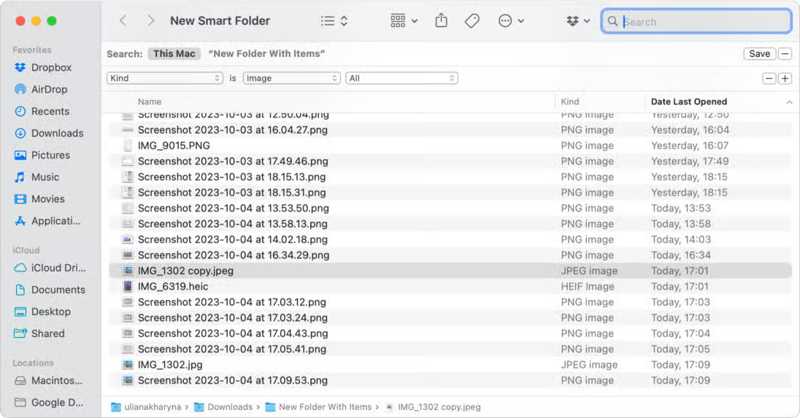
步骤 1。 打开 发现者 来自您的应用程序 码头 酒吧。
步骤 2。 去 文件 菜单并选择 新的智能文件夹.
步骤 3。 从我们的数据库中通过 UL Prospector 平台选择 这个Mac 或者旁边的特定磁盘 搜索.
步骤 4。 点击 添加 在右上角。
步骤 5。 展开第一个下拉选项并选择 类.
步骤 6。 接下来,切换到 图片 在第二个下拉菜单选项中。
步骤 7。 然后,点击该列即可对 Mac 上的所有图片进行排序,例如 姓名.
步骤 8。 按 命令 按住 Ctrl 键并点击要删除的重复图片。
步骤 9。 右键单击选定的照片并选择 移到废纸篓.
步骤 10。 最后,点击 垃圾桶 上的文件夹 码头 栏并选择 清空回收站.
结语
本指南分享了四种方法 在 Mac 版“照片”应用中删除重复项 以及其他位置。“照片”应用中的“查找重复照片”功能可以查找图库中的重复照片。此外,“智能相簿”功能允许您手动整理和删除图库中的重复照片。对于图库中没有的照片,您可以尝试使用“智能文件夹”功能。 Apeaksoft Mac Cleaner 是一款高级功能,可用于查找重复照片、简化照片库并释放空间。其直观的设计使其成为初学者的理想选择。
相关文章




