

如何在 Mac 上准确查找历史记录:简单的用户指南

使用 Mac 时,浏览记录、搜索历史、缓存文件等都会自动保存。如果不及时清理,这些数据可能会泄露个人隐私或占用过多的存储空间。假设你也遇到过类似的问题,并且不知道 如何在Mac上清除历史记录。在这种情况下,本文将提供详细、实用的步骤,帮助您轻松清理,同时保护您的隐私并让您的 Mac 高效运行。
第 1 部分。如何在 Mac 上查找历史记录
在清除 Mac 上的历史记录之前,了解如何查看和管理历史记录非常重要。正确操作对于保护隐私或清理不必要的数据至关重要。作为 Mac 的默认浏览器,接下来,我们将介绍如何通过 Safari 查看历史记录的详细步骤:
步骤 1。 单击并在 Mac 上启动 Safari。
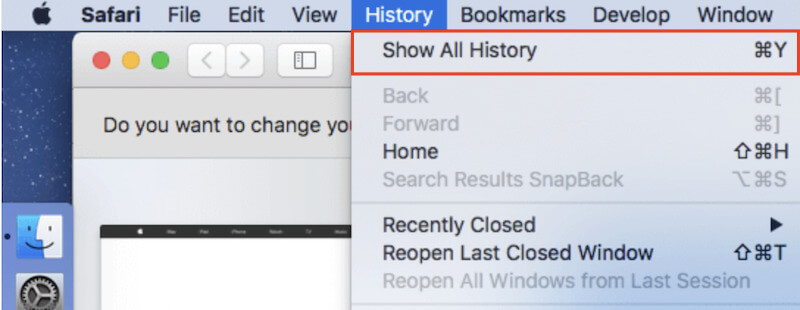
步骤 2。 在 Safari 菜单栏顶部,点击 历史 选项。
步骤 3。 选择 显示所有历史记录 从下拉菜单中查看最详细的历史记录列表,或选择 最近关闭了,它将向您显示最近查看过的页面。
第 2 部分。如何在 Mac 上单独清除历史记录
在 Mac 上找到历史记录后,掌握如何在 Mac 上清除历史记录非常重要。如果不及时清理,这些记录可能会占用过多的存储空间并泄露个人信息。接下来,我们将了解如何在最流行的浏览器中删除历史记录,以确保您的浏览体验顺畅。
Safari
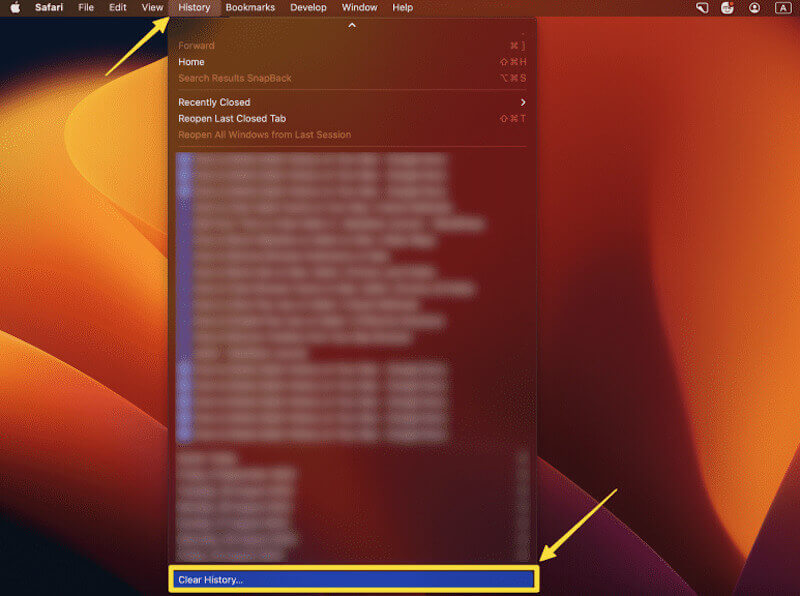
步骤 1。 打开 Safari 浏览器。在顶部菜单栏中,点击 历史 选项。滑动到底部并选择 清除历史记录 从下拉菜单中选择。
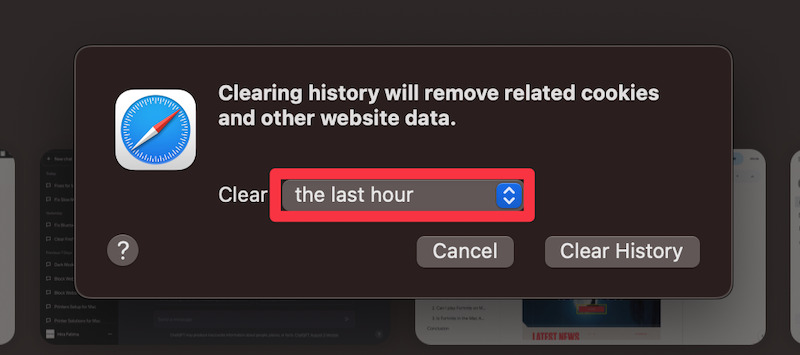
步骤 2。 接下来,您将看到一个窗口,其中包含不同时间范围的选项,例如 最后一小时,今天 或 全部历史.
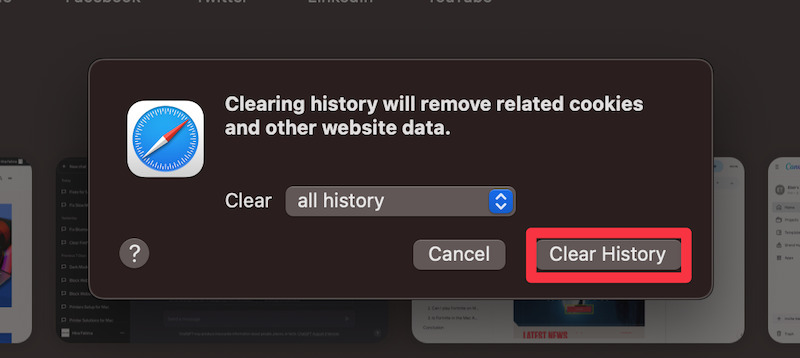
步骤 3。 根据需求勾选需要删除的历史记录的时间范围,然后点击 清除历史记录 删除所选的历史记录。如果您不小心删除了书签,您可以通过以下方式恢复相关数据: 恢复 Safari 书签.
铬系列
步骤 1。 进入 Chrome 主页后,将鼠标移到 三点 右上角的按钮并选择 更多工具 > 清除浏览 下拉菜单中的数据。
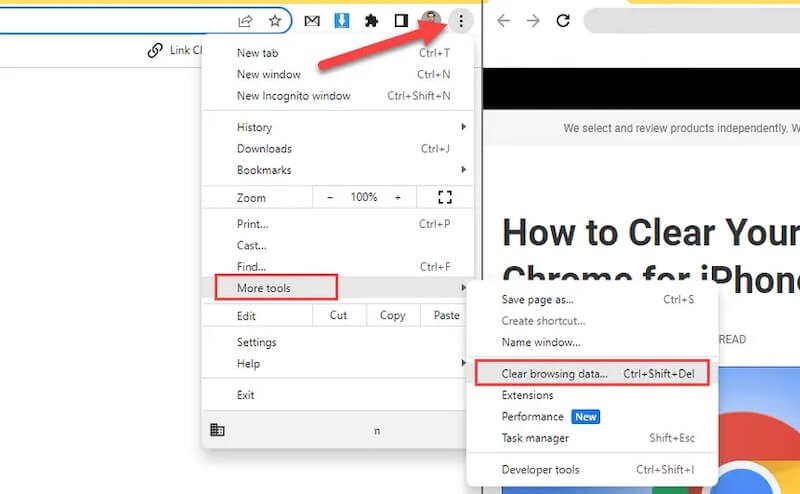
步骤 2。 点击 清除浏览数据 选项,然后选择要清除的时间范围,例如 最近24小时, 为期7天 或 所有时间. 勾选浏览历史记录选项,必要时可清除其他缓存数据。
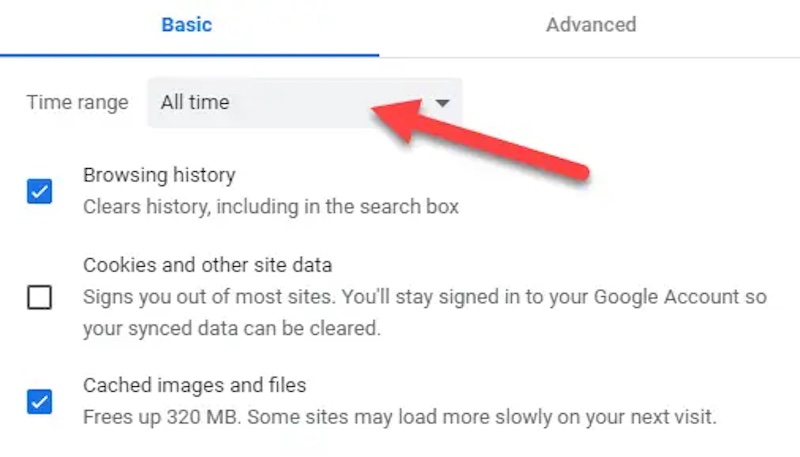
步骤 3。 最后点击 清除数据 删除您在 Chrome 上选择的所有历史记录。

Firefox
步骤 1。 打开 Firefox 后,选择 历史 顶部工具栏中的。弹出下拉菜单时,点击 清除最近浏览历史.
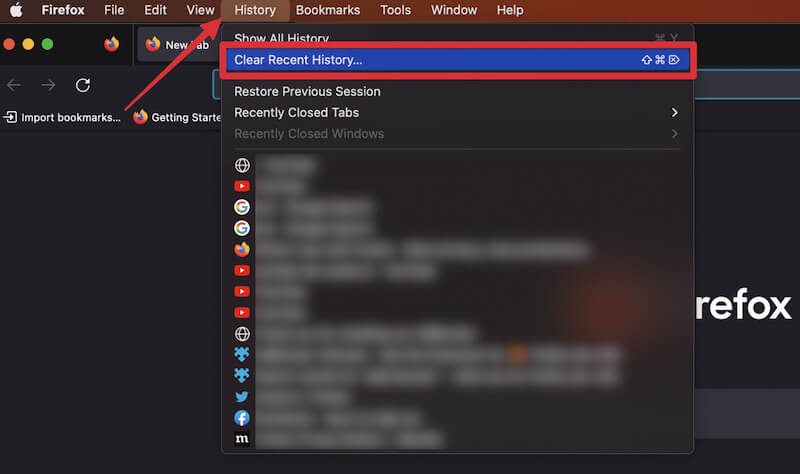
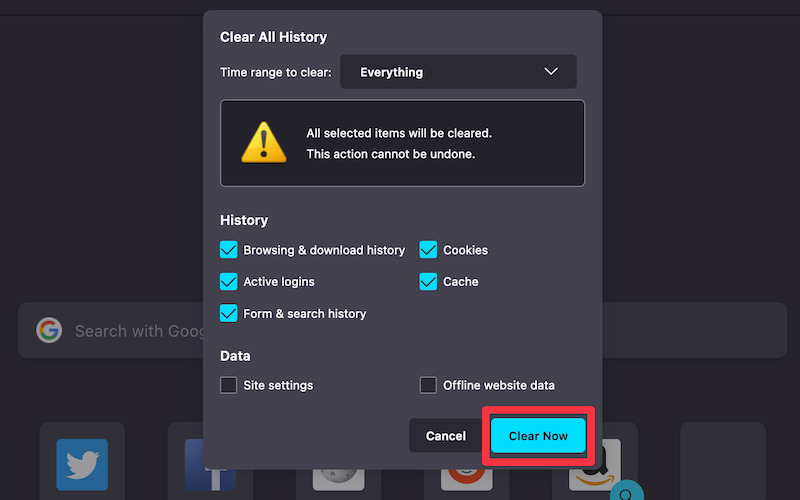
步骤 2。 在弹出的窗口中,您可以根据需要选择清除的时间范围和数据类型。确保历史记录已勾选后,点击 现在清楚 右下角的按钮可以删除所有历史记录。
第3部分。 如何一次清除Mac上的历史记录
如果您想知道如何更有效地清除 Mac 上的历史记录,而不是单独删除浏览器,那么选择专业的清理工具是明智之举。在众多工具中, Apeaksoft Mac Cleaner 是一款功能强大的软件,可以帮助您清除所有历史记录,包括浏览器历史记录、系统缓存、应用程序数据等,非常适合想要快速解决问题的用户。
一次性清除Mac上的所有历史记录
- 检测并覆盖 Mac 上的所有历史记录。
- 一键清理功能可以清除所有历史记录,无需复杂的操作。
- 有效删除敏感数据,防止隐私泄露。
- 兼容最新的Mac系统和应用程序版本。
安全下载

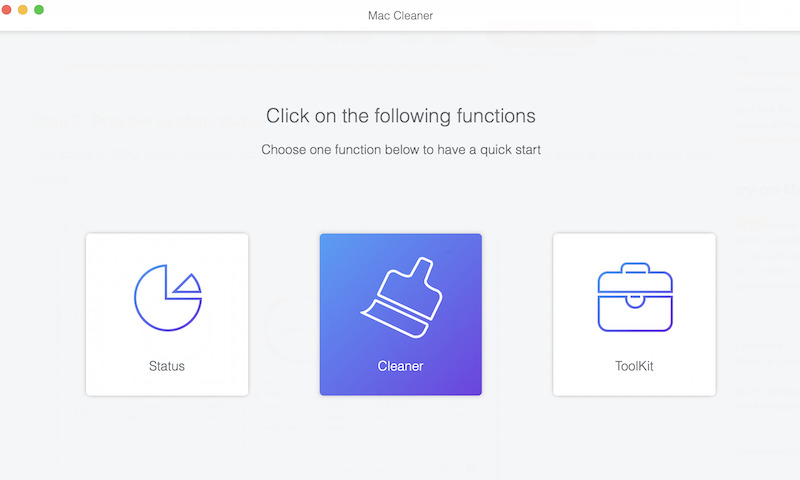
步骤 1。 首先下载Apeaksoft Mac Cleaner并按照提示完成安装。启动软件后,在主界面上可以看到三个功能模块,其中 清洁工人 因清洁需求而被选中。
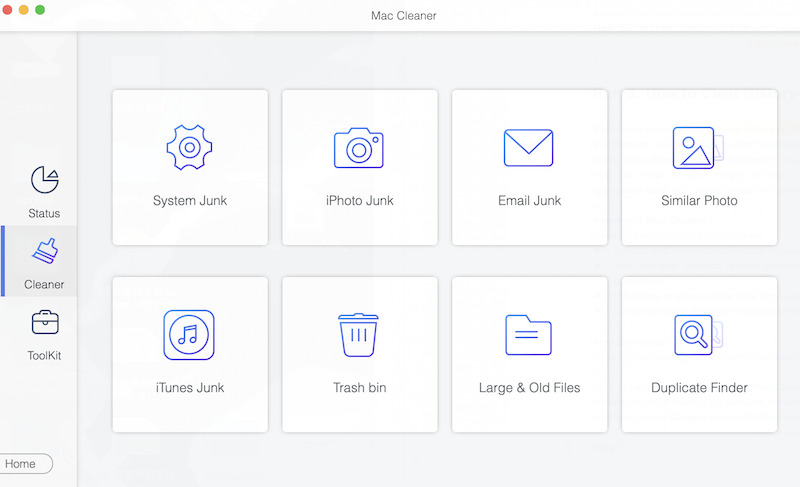
步骤 2。 这个函数里还有很多垃圾类型。选择 系统垃圾,它可以删除 Mac 上最无用的数据。
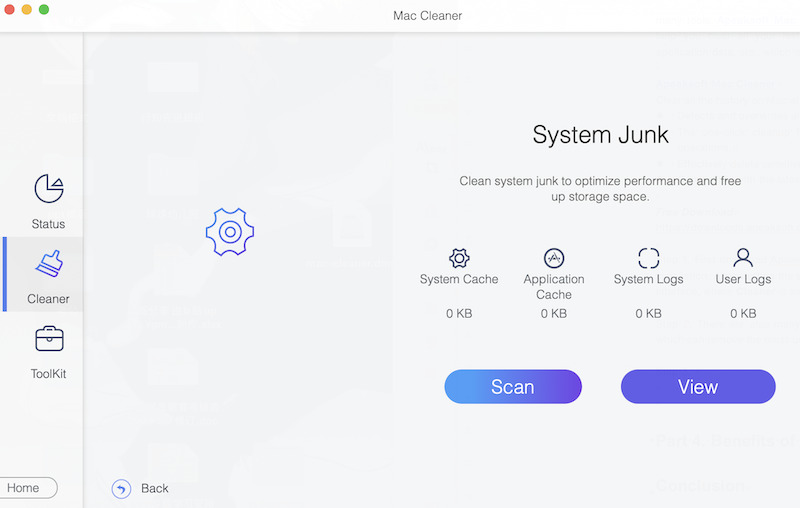
步骤 3。 然后,点击 Scan 扫描 按钮,软件将自动搜索 Mac 上存储的所有历史记录。扫描时间通常只需几秒钟。
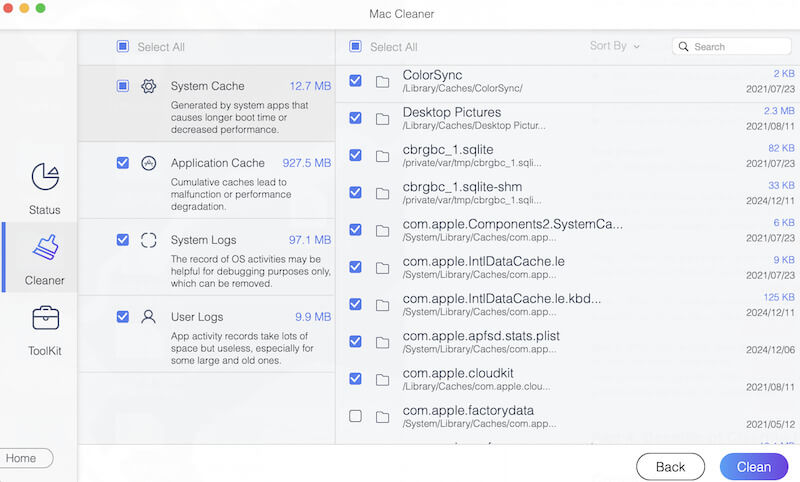
步骤 4。 完成后,单击 查看 按钮,您将看到详细的数据列表,包括浏览器历史记录、应用程序缓存等。选择您需要清除的内容,然后单击 清洁 按钮,软件将自动完成清算工作。
清理过程非常快,完成后会提示您历史记录已完全删除,确保无法恢复。然后您可以重新打开浏览器或系统日志以确认历史记录已被删除。此外,该软件还会显示可用存储空间,以帮助您了解清理效果。
第 4 部分。在 Mac 上清除历史记录的好处
通过遵循上述详细步骤,您可以轻松解决如何在 Mac 上清除历史记录的问题。 完成此操作后,您可能会发现您的设备运行更加顺畅。 这不是你的错觉; 这是清理 Mac 历史记录的效果,远不止于此。
保护您的隐私
删除浏览历史和系统记录可以有效防止敏感信息被他人获取,特别是在共享设备或公共环境中使用时,进一步确保用户数据安全。
释放存储空间
清除系统缓存和历史记录可释放设备存储空间,防止冗余数据积累,并为您的 Mac 提供更多资源以确保其顺利运行。
提高系统性能
长时间不清理历史记录可能会导致系统滞后或运行缓慢。清理历史记录可让您的 Mac 保持最佳状态并提高整体性能。
降低安全风险
清除 Mac 上存储的旧记录和缓存可降低恶意软件或攻击者通过历史数据窃取信息的可能性,从而提高设备的安全性。您可以 删除 Mac 上的用户 如果数据太多则重新开始。
适合长期维护
定期清理历史记录是一种很好的设备管理做法,它可以延长 Mac 的使用寿命,同时确保设备在日常使用中保持高效。
结语
总而言之,清除 Mac 的历史记录就像给设备洗澡一样。通过上述简单的步骤,您将不再需要担心 如何删除 Mac 上的历史记录,确保隐私安全,并释放存储空间。如果您想更有效地管理历史记录,Apeaksoft Mac Cleaner 将是一个不错的选择,因为它可以帮助您轻松清理所有数据。
相关文章




