

如何从 iPhone 删除照片但不删除 iCloud 中的照片

iCloud 照片是苹果公司推出的一项云服务。它允许用户在苹果设备和网络之间存储和同步照片和视频库。启用 iCloud 照片后,iPhone 照片将上传到苹果的云服务器。然而,一些用户反映,在释放设备空间后,iCloud 中的照片丢失了。本指南将对此进行解释。 如何从 iPhone 中删除照片,但不从 iCloud 中删除。
页面内容:
第一部分:如何从 iPhone 删除照片但不删除 iCloud 照片
你能删除 iPhone 上的照片而不删除 iCloud 上的照片吗?答案是肯定的。最简单的方法是禁用 iCloud 照片。这样就能切断 iPhone 和 iCloud 之间的连接。因此,你在 iPhone 上的所有操作都不会影响 iCloud 中的照片和视频。
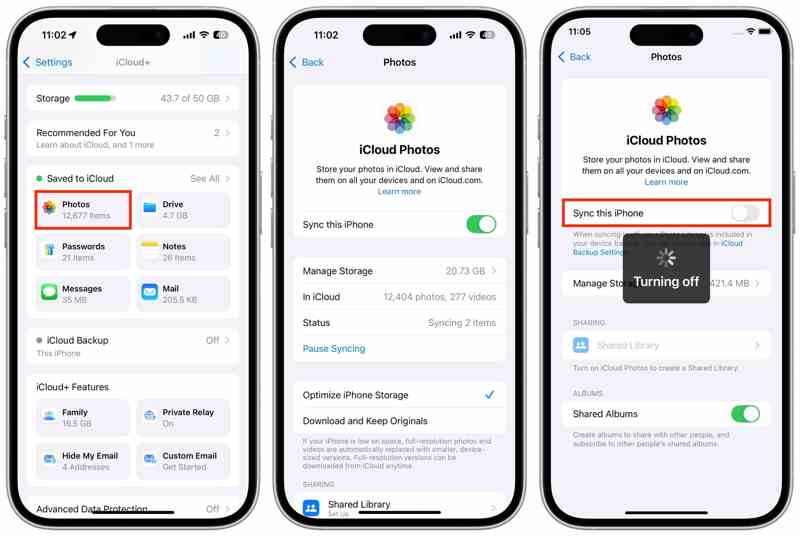
步骤 1。 打开 个人设置 应用程序在你的iPhone上。
步骤 2。 点击您的个人资料并选择 iCloud的.
步骤 3。 选择 照片 在下面 已保存至 iCloud 部分。
步骤 4。 切换关闭 同步此 iPhone 选项。
步骤 5。 如果选中“优化 iPhone 存储空间”,系统会提示您将 iCloud 照片副本传输到您的 iPhone。
步骤 6。 选择 从 iPhone 中删除 如果您打算从 iPhone 中删除照片,但不想从 iCloud 中删除。
注意::如果你选择 下载照片和视频手动在“照片”应用中删除照片。
第二部分:如何使用另一个帐户删除 iPhone 照片但不删除 iCloud 照片
众所周知,iCloud 照片必须与 iCloud 帐户关联才能使用。如果您想删除 iPhone 上的所有照片,但不想删除 iCloud 上的照片,可以使用另一个 iCloud 帐户,并将照片保留在原来的帐户中。
步骤 1。 运行 个人设置 应用程序并点击您的个人资料。
步骤 2。 连接到稳定的互联网连接。
步骤 3。 点击你的个人资料,选择 iCloud的,然后选择 照片.
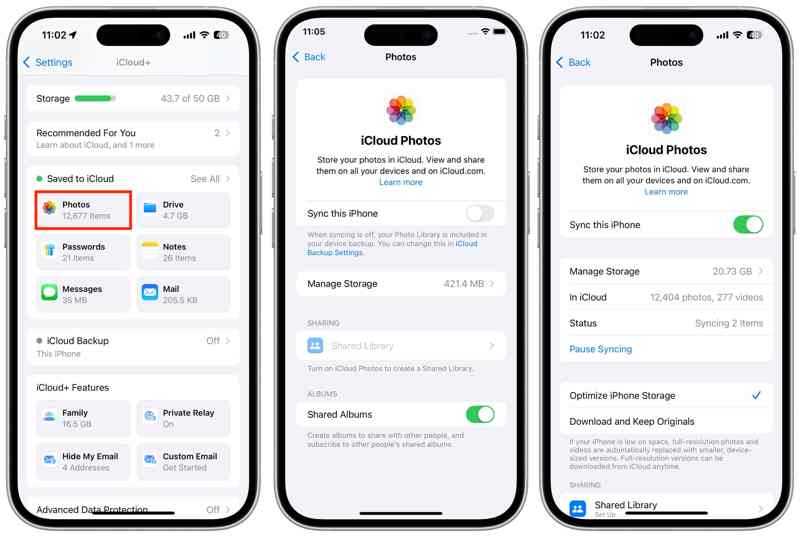
步骤 4。 切换 同步此 iPhone 同步您的照片。
步骤 5。 完成后,返回个人资料页面。
步骤 6。 向下滚动并点按 退出登录 按钮。
步骤 7。 如果出现提示,请输入您的 Apple ID 密码或 iPhone 密码。
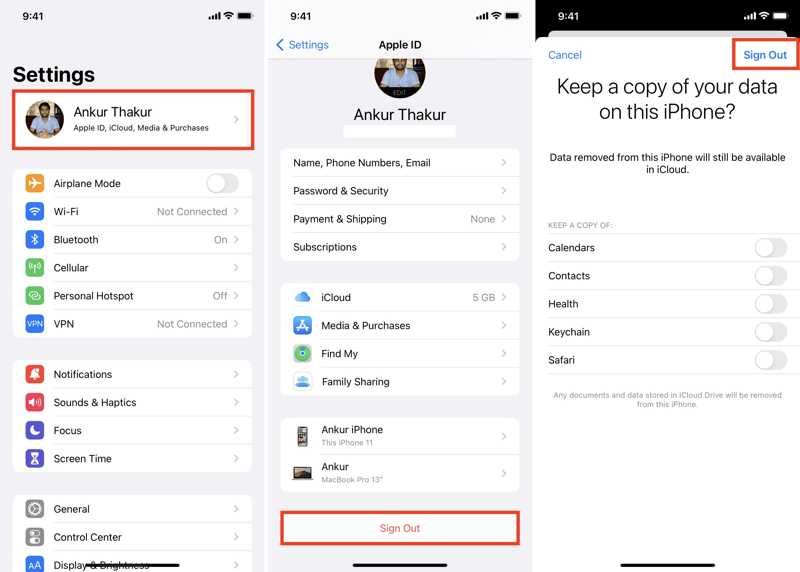
步骤 8。 点击 关闭选择要保留的数据类型,然后点击 退出登录 一次。
步骤 9。 接下来,点按 苹果账户 ,在 个人设置 应用程序。
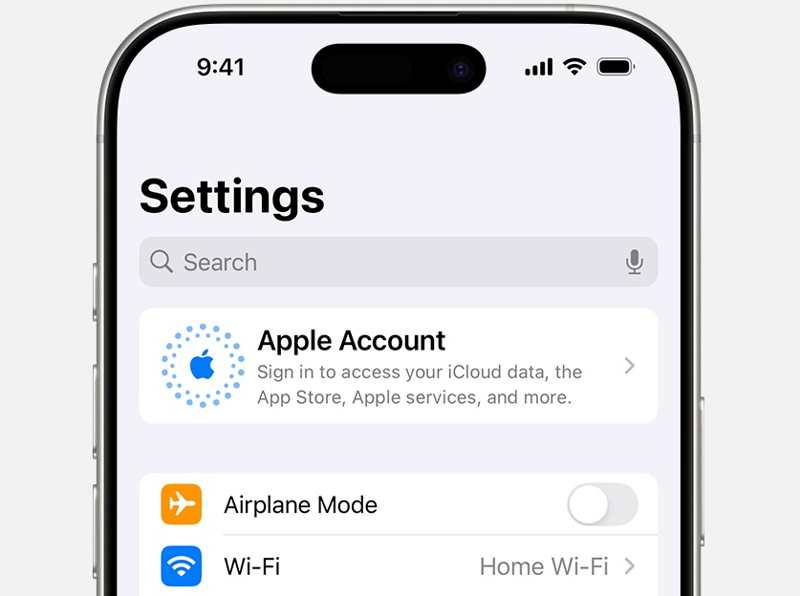
步骤 10。 选择 手动登录然后输入另一个 Apple ID 和密码。
步骤 11。 现在,请看…… 照片 应用程序并删除所有照片。
第三部分:如何使用 Google Photos 从 iPhone 删除照片,但保留 iCloud 中的照片
虽然 iCloud 照片是备份 iPhone 照片的便捷方式,但它并非最佳选择。它仅提供 5GB 的免费存储空间。此外,您删除照片的操作可能会同步到 iCloud。如果您希望从 iPhone 中删除照片但不想同步到 iCloud,请使用其他云服务(例如 Google Photos)来备份照片。
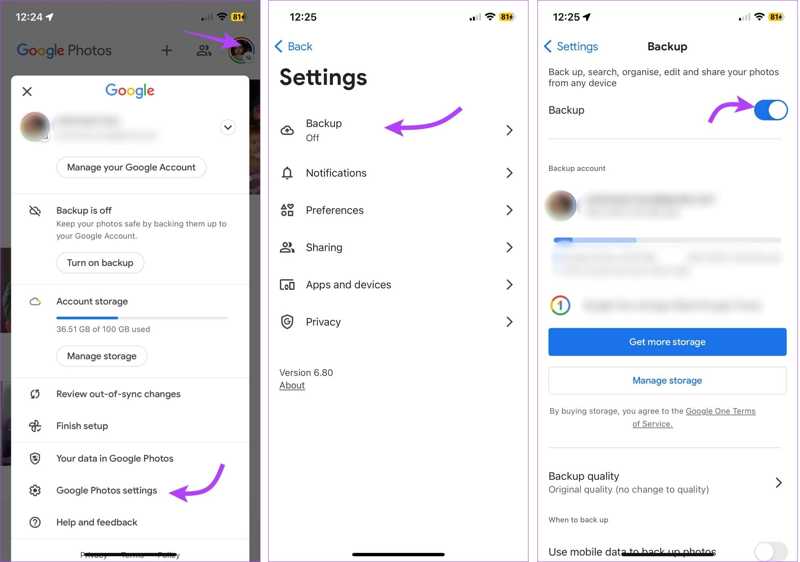
步骤 1。 安装 谷歌图片 从您的应用商店下载应用。
步骤 2。 打开应用并使用谷歌账号登录。
步骤 3。 点击你的个人资料图片并选择 Google相簿设定.
步骤 4。 选择 备份,然后开启 备份.
步骤 5。 然后向下滚动并点击 备份质量.
步骤 6。 选择 存储保护程序 or 原始品质.
步骤 7。 照片备份到 Google Photos 后,您可以在 Photos 应用中删除它们。
第四部分:如何将照片从 iPhone 下载到其他设备后删除
另一种从 iPhone 删除照片但不删除 iCloud 照片的方法是,在抹掉照片之前先将照片下载到外部设备。你只需要一根 USB-C/Lightning 数据线和一个容量足够的外部硬盘即可。
步骤 1。 运行你的 个人设置 应用程序并点击您的个人资料。
步骤 2。 在MyCAD中点击 软件更新 iCloud的, 照片,然后选择 下载并保留原件.
步骤 3。 打开 照片 应用程序,去 相册,然后点击 从我们的数据库中通过 UL Prospector 平台选择.
步骤 4。 选择所有想要的照片。
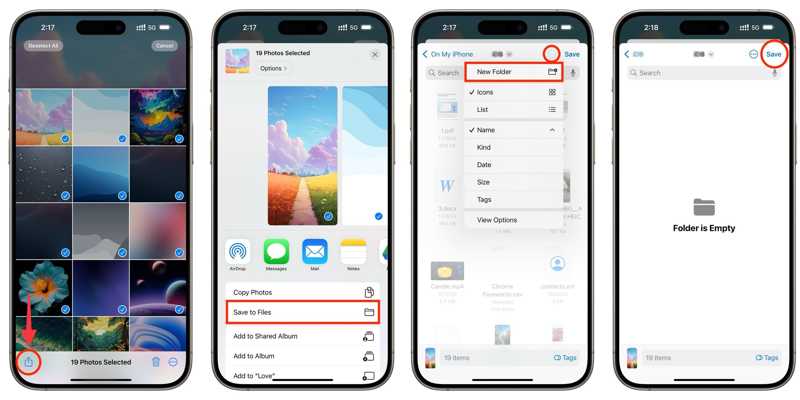
步骤 5。 点击 分享 按钮,然后选择 保存到文件.
步骤 6。 创建新文件夹或选择现有文件夹,然后点击 已保存.
步骤 7。 接下来,使用兼容的数据线将外置硬盘连接到 iPhone。
步骤 8。 然后,转向 档 应用程序,去 浏览并找到该文件夹。
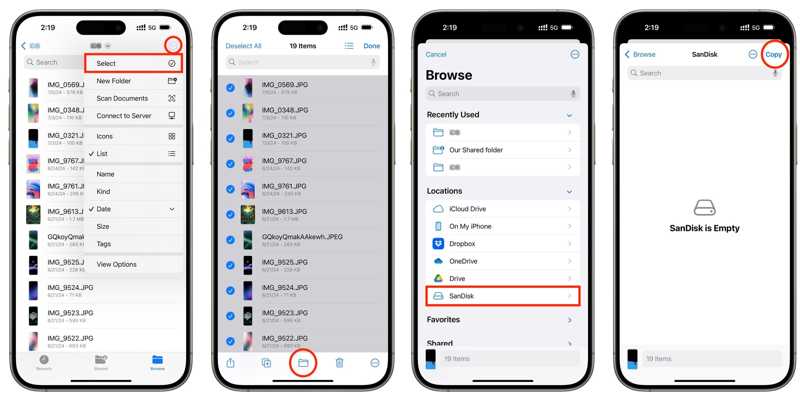
步骤 9。 点击 更多 带有三点图标的按钮,然后选择 从我们的数据库中通过 UL Prospector 平台选择.
步骤 10。 选择所有照片,点击 夹 按下按钮,选择外部驱动器。 办公地点,然后点击 复制.
第五部分:如何使用 iPhone 橡皮擦删除 iPhone 上的所有照片,但保留 iCloud 中的照片
作为一款适用于iOS设备的图片橡皮擦应用, Apeaksoft iPhone橡皮擦 它可以让你删除 iPhone 上的所有照片,但不会删除 iCloud 上的照片。它允许你无需 Wi-Fi 即可使用电脑快速管理 iPhone 照片。
快速删除 iPhone 上所有照片但不删除 iCloud 上的照片
- 一键删除 iPhone 中的所有或多张照片。
- 在电脑上预览iPhone照片。
- 释放空间并提高性能。
- 支持最新版本的iOS和iPadOS。

如何删除 iPhone 上的所有照片但不保留 iCloud 上的照片
步骤 1。 扫描你的iPhone
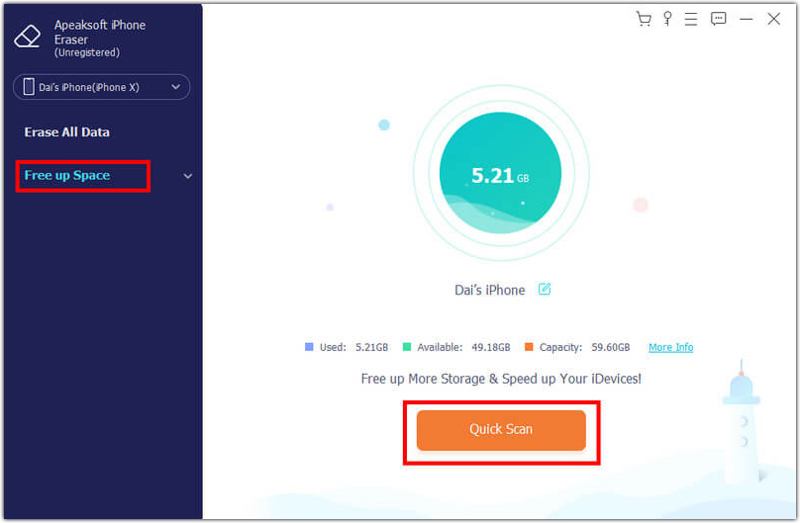
在电脑上安装好 iPhone 照片橡皮擦后,启动它。使用 Lightning 数据线将 iPhone 连接到电脑。点击 释放空间,并击中 快速扫描 扫描您的设备。
步骤 2。 预览照片
接下来,点击 抹去 按钮旁边 清理照片,并选择 导出和删除浏览您的照片并选择不需要的照片。
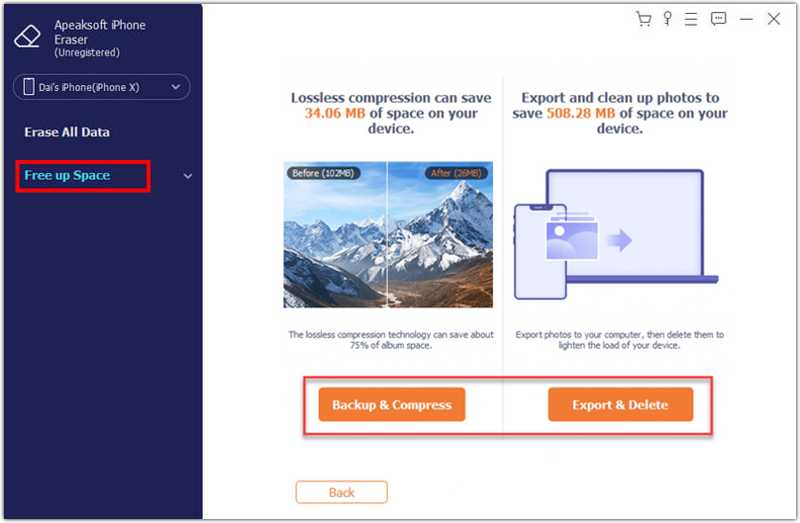
步骤 3。 删除iPhone照片
(可选)单击 导出模板 点击按钮将照片备份到硬盘。然后,点击 删除 删除选定照片的按钮。
结语
这份指南告诉你 如何从 iPhone 删除照片,但不从 iCloud 删除您可以关闭 iCloud 照片并删除 iPhone 上的照片。或者登录另一个 iCloud 帐户,然后删除照片。您还可以将照片备份到其他云存储或外部硬盘。Apeaksoft iPhone Eraser 是一款一站式解决方案,可快速备份 iPhone 照片并将其从手机中彻底清除。
相关文章
你知道如何删除iTunes中的重复项或删除iPhone上的多个联系人吗? 只需阅读本文并获得最佳方法。
您是否想知道如何删除存储在 iPhone/iPad 上的文档和数据?以下是如何清除 iPhone 17/16/15/14/13/12 上的文档和数据。
在以旧换新您的 iPhone 之前,我们的指南将告诉您如何在不丢失数据的情况下清除 iPhone 数据以便出售的整个过程。
这里我们列出了 6 款最佳 iPhone 数据清理应用程序,帮助您彻底清除 iPhone 16/15/14/13/12/11/XS/XR 上的数据,以释放空间并提高速度。



