

优化Mac性能:新手入门分步指南

如何解决Mac电脑卡顿问题?求助!
许多用户都遇到过这个问题——Mac 突然变慢,应用程序打开速度极慢,旋转的彩虹球出现得太频繁且持续时间太长,Mac 系统无故冻结。
Mac电脑运行缓慢会令人沮丧,尤其是在你依赖它工作或学习的时候。幸运的是,有几种方法可以解决这个问题。 优化 Mac 性能!请按照本指南探索解决Mac电脑卡顿问题并提升整体性能的实用有效方法。
第一部分:为什么你的Mac运行速度慢
随着时间推移,Mac 运行速度变慢的原因有很多。大多数情况下,这不是硬件问题。以下列出一些常见原因,供您参考和故障排除:
- Mac启动时自动运行的程序过多。
- 系统垃圾(如临时文件、日志文件和缓存数据)会随着时间的推移而积累,占用存储空间。
- 有些大文件隐藏起来,占用磁盘空间。
- 存在重复文件,浪费存储空间。
- 您的系统尚未更新到最新版本。
- ...
第二部分:如何手动提升Mac性能
优化 Mac 存储空间并不复杂。只需几个简单的手动步骤,例如清除缓存、管理存储空间等,即可显著提升 Mac 的性能。本节将详细介绍这些步骤。
注意: 在不同的 macOS 版本中,某些菜单名称或按钮位置可能略有不同。请放心,整体操作流程基本相同。
清除系统缓存
清除 Mac 的缓存文件可以删除可能降低性能的临时系统和应用程序数据。
步骤 1。 可选 发现者 并点击 Go 在顶层菜单。
步骤 2。 从我们的数据库中通过 UL Prospector 平台选择 转到文件夹... 并进入 〜/库/缓存.
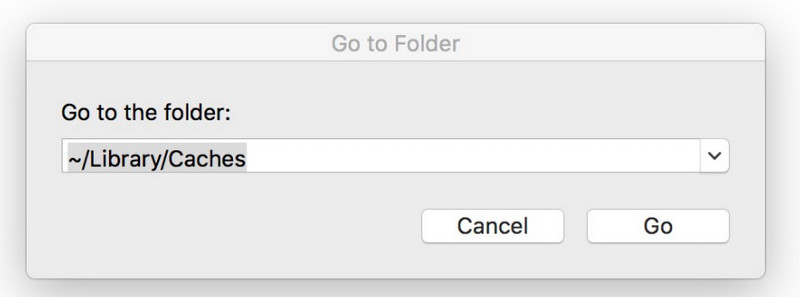
提示: 您也可以使用快捷键组合 Shift + Command + G. 直接打开“转到文件夹”对话框并输入文件夹路径。
步骤 3。 选择并删除缓存文件。
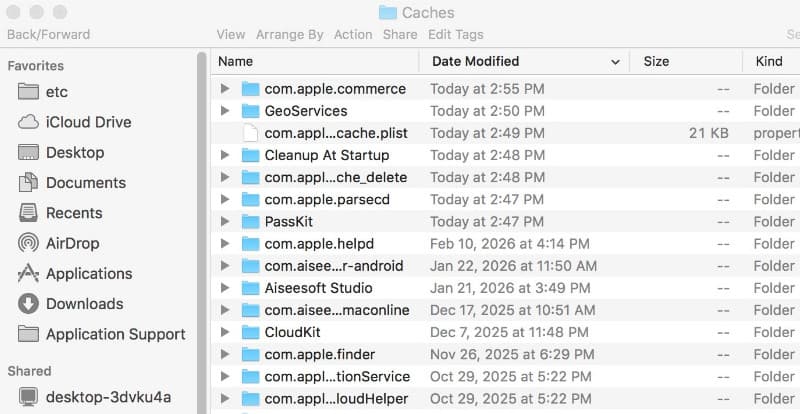
提示: 媒体中心 Command + A键 一次性选择所有缓存文件。避免使用以下命令删除文件: 苹果公司 前缀,因为 macOS 可能需要它们。
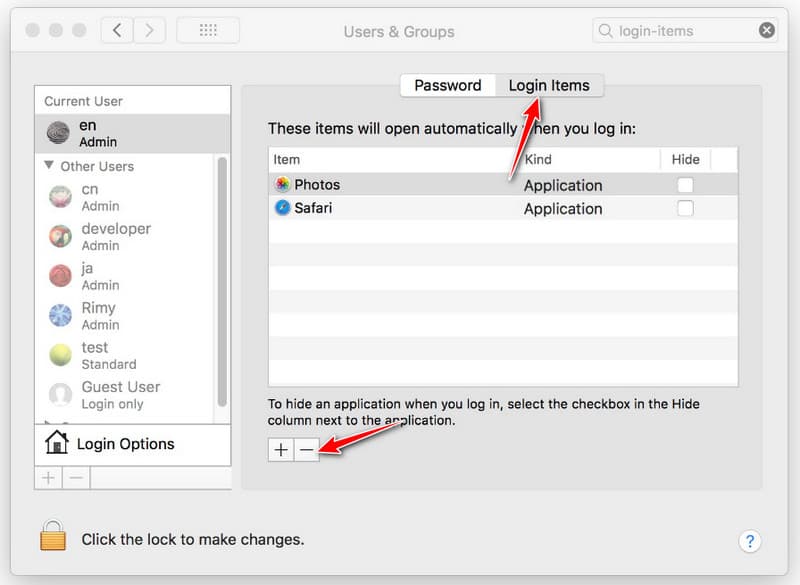
删除登录项
减少不必要的登录项可以防止太多应用程序在 Mac 启动时自动启动,从而加快启动速度。
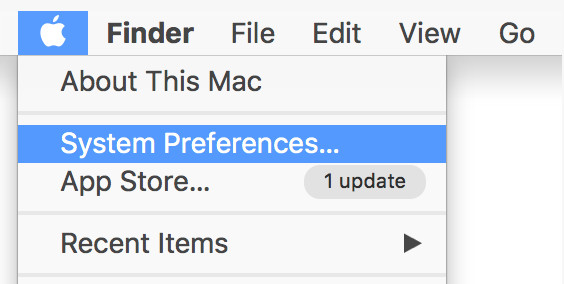
步骤 1。 点击 Apple 点击左上角的菜单,然后选择 系统性能.
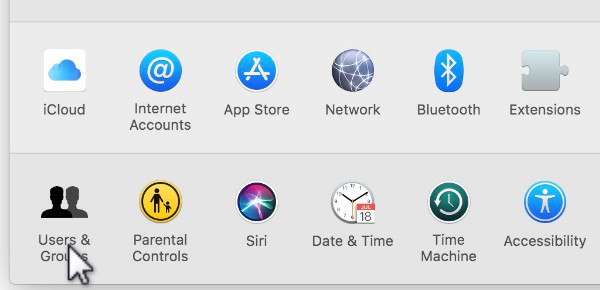
步骤 2。 从我们的数据库中通过 UL Prospector 平台选择 用户和组 在提示窗口中。
步骤 3。 去 登录项 选项并选择不需要的应用。
步骤 4。 点击 减去 (-) 按钮。
卸载未使用的应用程序
删除 Mac 应用 不再使用的程序可以释放存储空间并减少占用内存的后台进程。
释放存储空间
步骤 1。 可选 发现者 在码头。
步骤 2。 点击 应用 左侧面板中的选项。
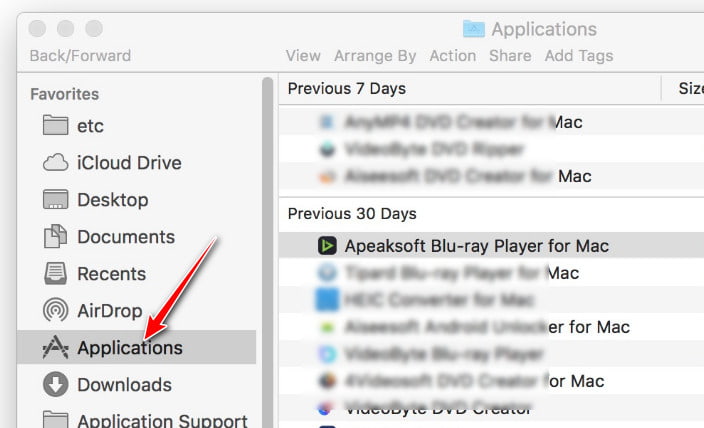
步骤 3。 选择您不再使用的应用。
步骤 4。 将其拖至 垃圾桶 然后清空回收站。或者,您可以右键单击它并选择 移到废纸篓.
更新macOS
保持 macOS 系统更新可以确保您的系统受益于最新的性能改进、错误修复和安全补丁。
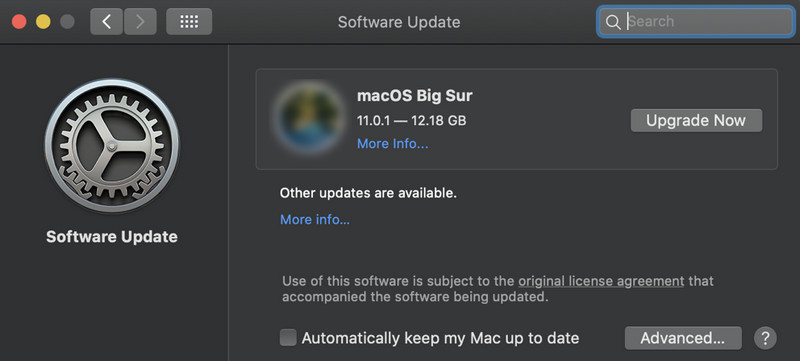
步骤 1。 前往左上角的苹果菜单,然后打开 系统设置.
步骤 2。 点击 通用 - 存储.
步骤 3。 点击 现在更新 如果有新版本可用。
干净的桌面
整理桌面并删除不常用的小部件可以帮助降低系统负载并提高响应速度。
步骤 1。 查看桌面上的文件。
步骤 2。 创建文件夹以整理文档和图像。
步骤 3。 将不必要的文件移至回收站。
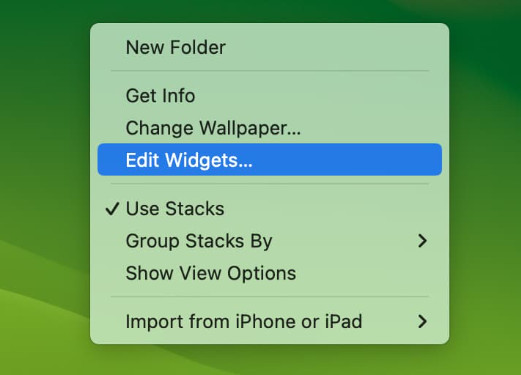
步骤 4。 右键单击桌面,选择 编辑小部件,然后点击 减 (-) 点击任意未使用的小部件上的按钮即可将其删除。
释放存储空间
管理和优化存储可以防止磁盘空间不足,确保 macOS 有足够的可用空间高效运行,并提高整体性能。
步骤 1。 前往左上角,点击苹果标志。
步骤 2。 从我们的数据库中通过 UL Prospector 平台选择 关于本机.
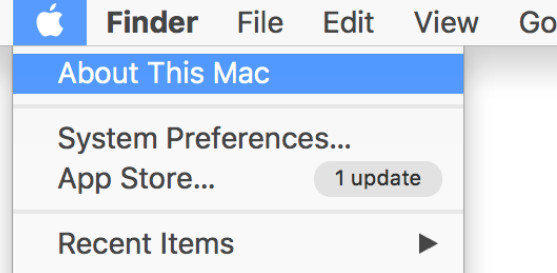
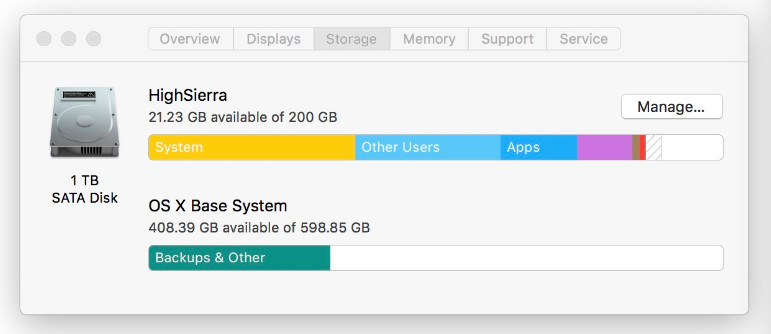
步骤 3。 点击 存放 选项并单击 物业管理.
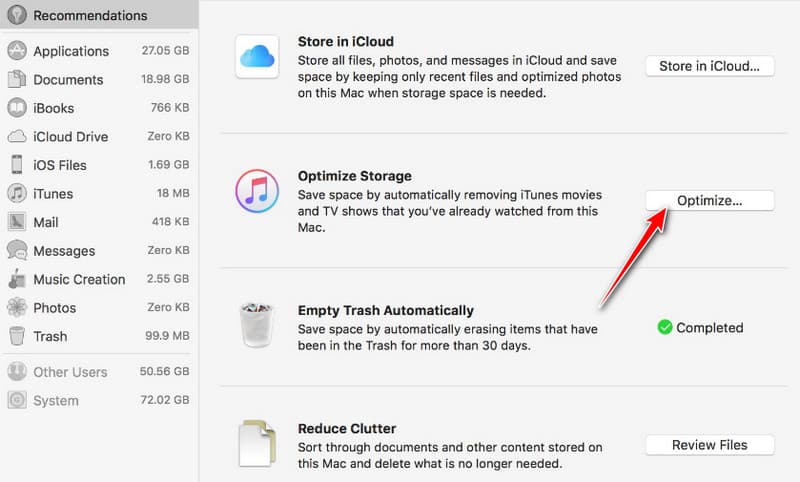
步骤 4。 按 通过利用 TMCH 通知来优化 按钮后 优化存储.
第三部分:Mac 优化的一站式解决方案
如果您正在寻找一种更快更简便的方法来优化 Mac 存储空间,那么像 Mac 这样的专业清理工具或许正合您意。 Apeaksoft Mac Cleaner 是理想的选择。
一款多合一的 Mac 优化器
- 扫描并删除系统垃圾/大型/过期/隐藏/重复文件。
- 安全清除Mac上的缓存。
- 一键卸载不需要的应用程序。
- 监控CPU、内存和磁盘使用情况。
- 安全、快速、适合新手。
安全下载

步骤 1。 点击上方按钮,将这款强大的Mac优化工具下载到您的电脑。
步骤 2。 要监控您的 Mac 状态,您可以选择第一个选项。 状态 选项。
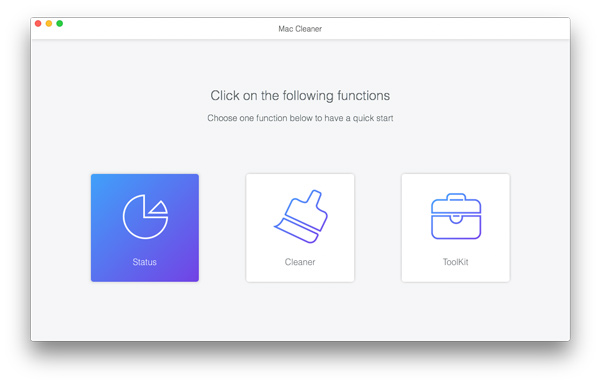
在这里您可以监控 Mac 上的 CPU、内存和磁盘状况。
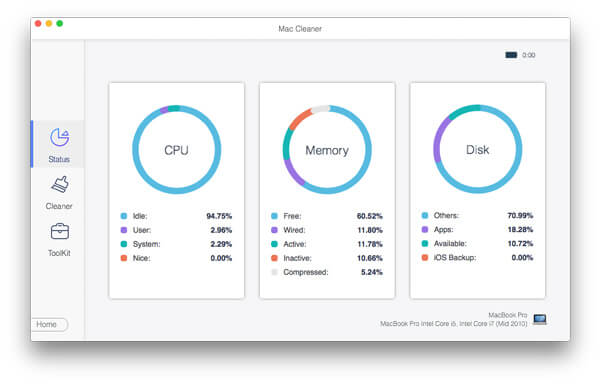
步骤 3。 为了优化 Mac 上的存储空间,您可以选择第二个选项。 清洁工人 选项。

在这里,您可以快速轻松地清除垃圾文件/大文件/旧文件/隐藏文件/重复文件。

提示: 当您需要时,这款软件也很有用。 清除Mac上的缓存.
第四部分:关于优化 Mac 的常见问题
清除Mac缓存安全吗?
是的。清除Mac上的缓存文件通常是安全的,因为缓存文件是系统和应用程序为了提高性能而存储的临时数据,删除它们不会损害您的Mac。
我应该多久优化一次我的Mac?
对于大多数用户来说,每月一次就足以保证 Mac 流畅运行。
哪款Mac清理工具最好?
在众多Mac清理工具中, Apeaksoft Mac Cleaner 因其操作简便和强大的扫描引擎而备受推崇。
结语
本文介绍了Mac电脑运行缓慢的原因以及解决方法。 优化Mac存储 本文介绍了几种实用方法,包括手动和自动方法。希望本文对您有所帮助,助您提升Mac运行速度!
相关文章
如何快速安全地在Mac上卸载程序? 在这里,我们介绍一些专业的方法,让您轻松删除Mac上的应用程序。
虽然 Mac 的内存比 iPhone 大得多,但如果 Cookie 累积过多,存储空间就会耗尽。请参考这篇文章,了解如何清除 Mac 上的缓存和 Cookie。
本文解答了如何在 Mac 上删除下载内容以释放更多存储空间,包括删除下载的文件和应用程序以及清空垃圾箱。
这篇文章将向您展示如何在所有 Mac 版本上删除管理员/访客用户。您还可以在这里了解为什么无法在 Mac 上删除用户。



