

完整指南:如何在Mac上正确卸载Chrome

尽管 Google Chrome 是全球最受欢迎的浏览器之一,但它并非适合所有人。也许您发现它占用了太多内存,导致电脑运行速度变慢,或者您想换用更注重隐私的浏览器。在这种情况下,彻底卸载 Chrome 是最佳选择。但问题来了:删除图标真的能彻底卸载吗?如果您想在 Windows 或 Mac 上彻底删除所有文件而不留任何痕迹,本指南将教您如何操作。 如何卸载 Chrome,避免常见错误,使卸载过程变得简单、高效。
页面内容:
第 1 部分。卸载 Chrome 浏览器时会发生什么
卸载 Chrome 浏览器看似简单,但实际涉及大量用户数据和设置。如果您想知道卸载后浏览历史记录、书签和其他信息会如何处理,或者担心卸载是否会影响系统运行,那么以下几点可以帮助您理清思路。
浏览记录
如果您未登录 Google 帐户或未开启同步功能,您的历史记录将保存在本地,卸载后部分数据可能会残留在系统中。如果开启同步功能,您的浏览历史记录将上传到 Google 云端,即使卸载后也可以从同一帐户恢复。
书签
书签仅在未同步时存储在设备上;卸载 Chrome 会导致本地书签丢失。如果您已同步书签或 将书签转移到另一台计算机 提前,当您重新安装 Chrome 并登录您的帐户时,您的所有书签都将自动恢复。
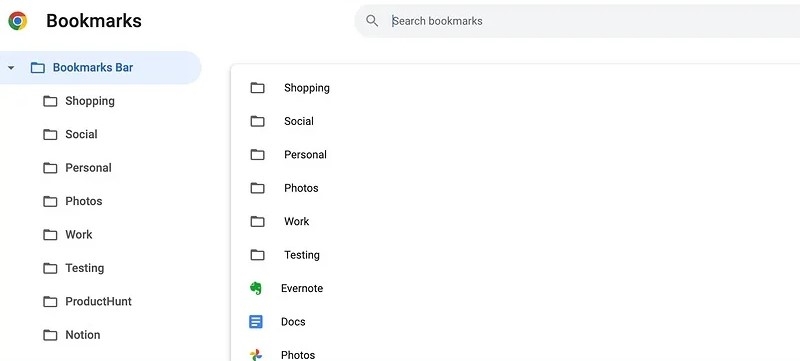
已保存的密码和自动填充信息
开启同步功能后,这些信息将被上传至 Google 密码管理器,确保安全。否则,这些信息将随浏览器一起被删除,或保留在用户数据文件夹中。
扩展
所有插件将随浏览器一同移除,但设置和数据可能会保留在缓存文件夹中。如果您以后重新安装 Chrome 并登录您的帐户,扩展程序将根据设置自动恢复。
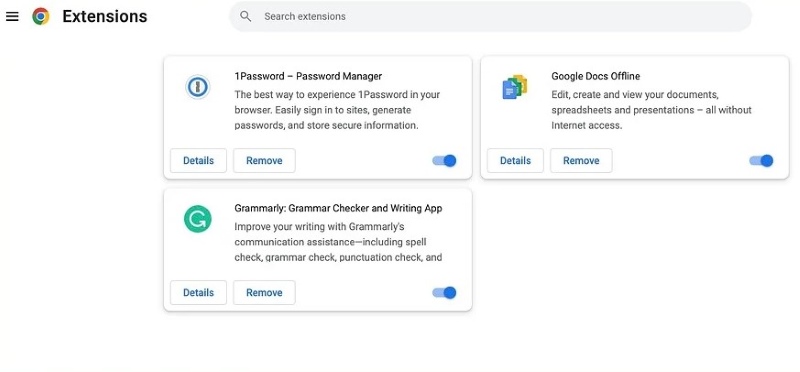
浏览器设置和个性化
如果主页设置、主题皮肤、搜索引擎偏好设置等未同步,卸载后这些设置将被重置。同步用户可以轻松恢复个性化设置。
系统
卸载 Chrome 不会影响 Windows 或 macOS 的正常运行,您可以继续使用默认浏览器(例如 Edge 或 Safari)。
总的来说,了解这些细节将帮助您更好地掌握如何卸载 Chrome,无论您是想保留重要数据还是彻底清理它。
第 2 部分:如何在 Windows 上卸载 Chrome
如果您想彻底卸载 Chrome 浏览器,Windows 提供了两种常用且有效的方法:通过“设置”和传统的“控制面板”。以下是每种方法的详细步骤,以帮助您轻松卸载。
个人设置
步骤 1。 点击 开始 并选择 个人设置 按钮,形状像一个齿轮,进入Windows设置界面。
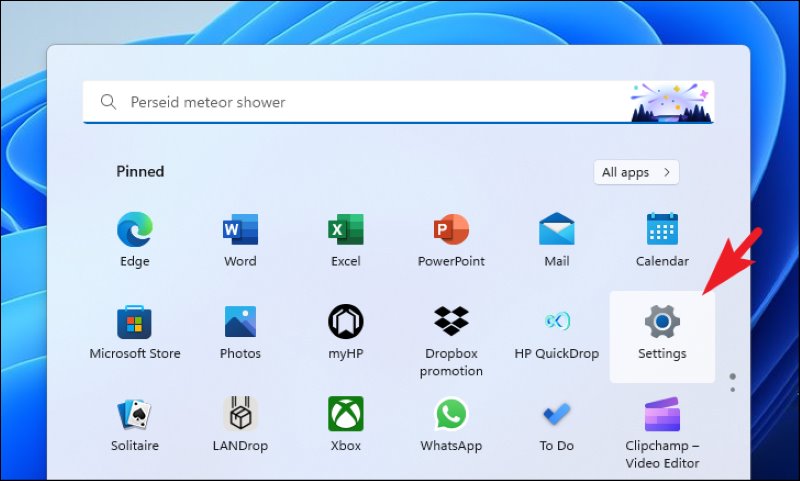
步骤 2。 在 个人设置 菜单,点击 应用 并选择 已安装的应用 在右侧边栏中。您计算机上安装的所有程序都会列出。
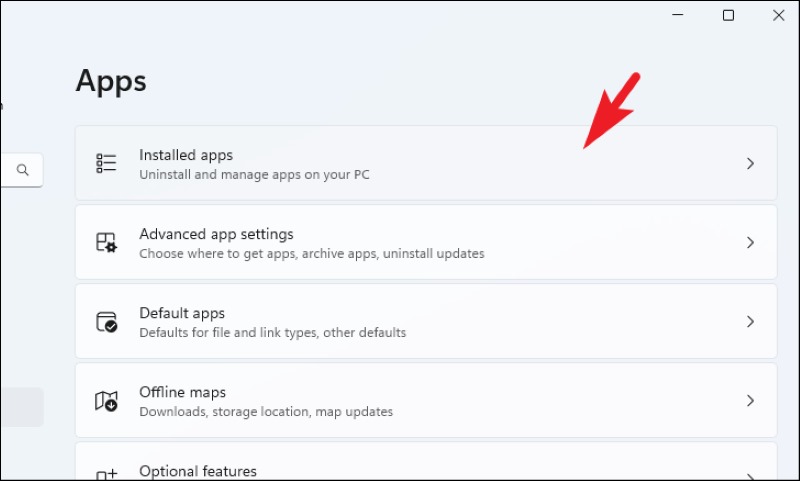
步骤 3。 类型 铬系列 在搜索框中快速导航到 Google Chrome。点击 三个点 按钮。 卸载 选项将会出现。点击它并确认操作。
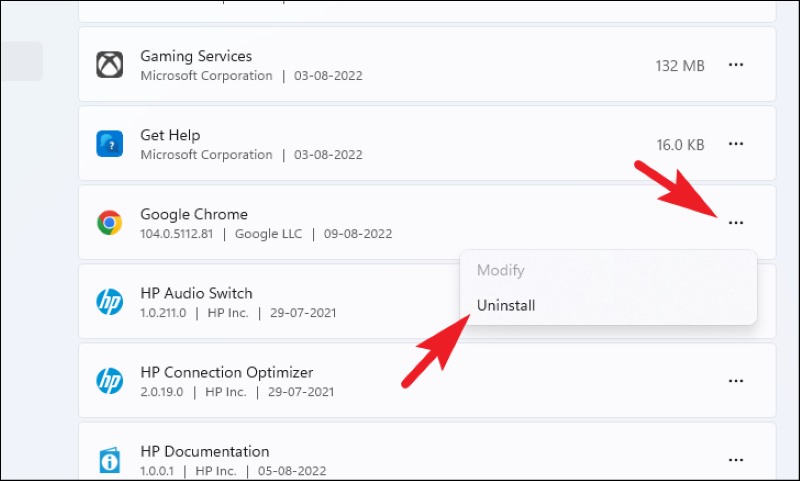
如果 Chrome 正在运行,系统会提示您关闭所有 Chrome 窗口。请保存您的工作,关闭 Chrome 并继续卸载。卸载过程通常只需几分钟,完成后,系统会提示您计算机上不再有主 Chrome 程序。
控制面板
步骤 1。 按 WIN + R 键盘上的组合键来调出 运行 窗口。输入控制命令,按回车键,打开传统的控制面板。
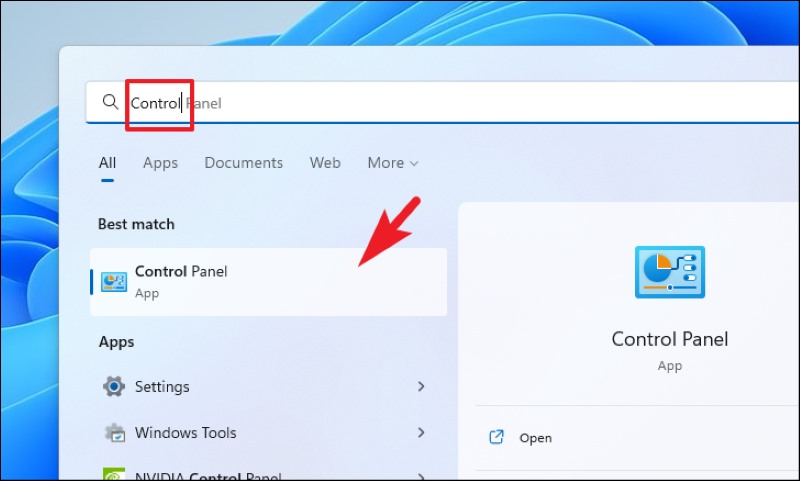
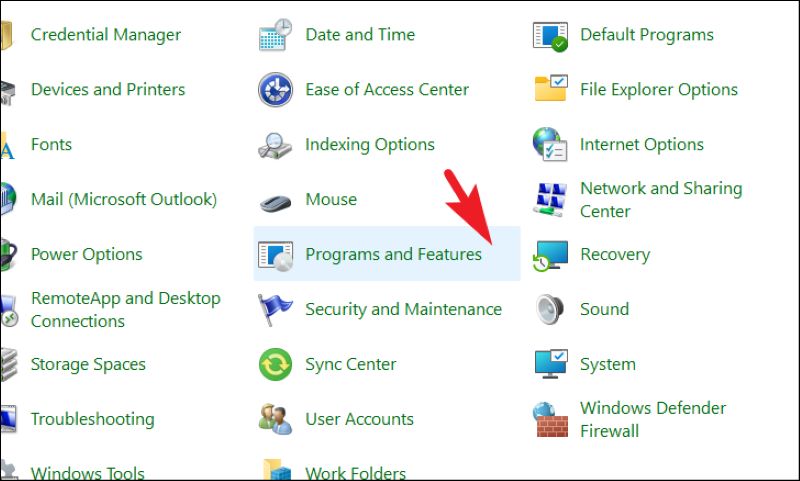
步骤 2。 在控制面板主页上,找到并单击 “程序和功能” 进入已安装程序的列表。
步骤 3。 在程序列表中向下滚动,找到 Google Chrome 条目。或者点击右上角的搜索框,输入“Chrome”以加快搜索速度。然后点击 卸载 列表上方的按钮,或者右键单击并选择 卸载.
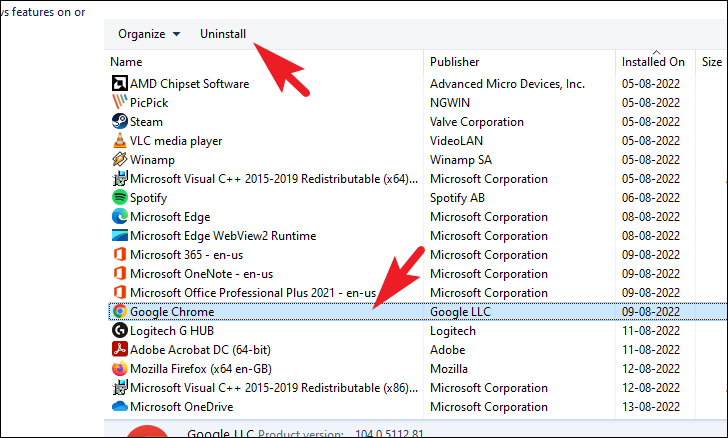
使用上述任何一种方法后,虽然主程序已被删除,但 Chrome 的用户数据文件夹可能仍会残留在系统中,尤其是在您未开启同步功能的情况下。这些残留文件会占用磁盘空间,必要时可以手动清理。
第3部分。如何在Mac上卸载Chrome
MacOS 比 Windows 更注重手动操作,但许多用户并不知道,简单地将 Chrome 拖入“回收站”并不等同于完全卸载。本节将提供两种方法,帮助您掌握如何在 Mac 上更干净地卸载 Chrome:手动卸载和使用第三方工具进行深度清理。
发现者
步骤 1。 卸载 Chrome 之前,请确保它已完全删除。点击 发现者 在Dock中进入文件管理界面。
步骤 2。 点击 应用方案 在 Finder 左侧边栏中查找 Google Chrome 在右侧窗口中。将其直接拖到 箱子或右键单击并选择 移到垃圾箱.
步骤 3。 用鼠标右键单击 箱子 并选择Empty Bin,完成主程序的删除。
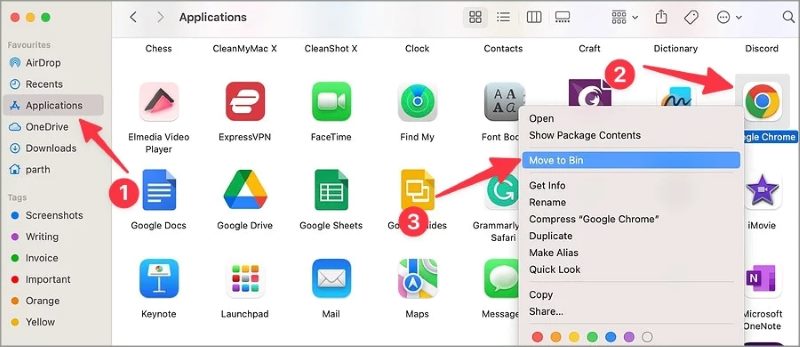
虽然上述已经是卸载 Chrome 浏览器的完整方法,但存在错过手动删除的风险,尤其是对于深度缓存或隐藏文件。
第三方工具
如果要一次性清理所有相关文件和残留数据,不妨使用第三方专业工具,例如 Apeaksoft Mac Cleaner它专为 macOS 打造,支持快速定位和卸载包括 Chrome 在内的各种应用,避免手动搜索的繁琐工作。
一次性彻底卸载 Google Chrome
- 深度清理,包括主程序、缓存、配置文件、日志等残留数据。
- 内置系统清理、隐私擦除、文件管理等各种实用工具,一站式优化Mac。
- 允许一次卸载多个无用的软件程序,节省操作时间。
- 卸载过程不会错误删除关键的系统文件,从而保护系统的完整性。
安全下载

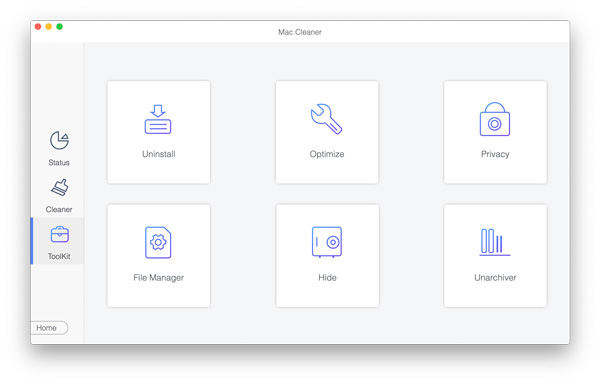
步骤 1。 下载并安装程序,并完成基本设置。在主界面中,点击 工具包,然后输入 卸载 模块。
步骤 2。 点击后 Scan 扫描,该工具会自动列出你Mac上安装的所有软件。在搜索结果中找到Google Chrome,点击即可查看其相关文件,包括主程序、缓存、扩展程序数据等。
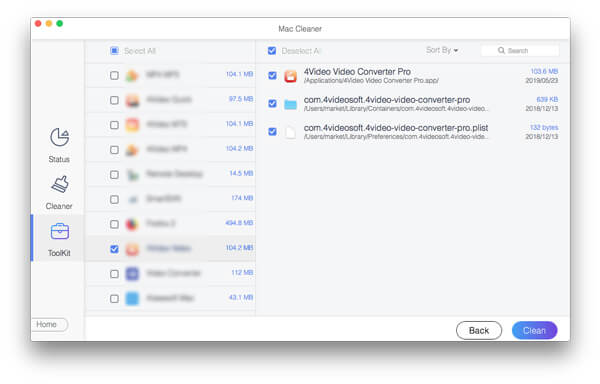
步骤 3。 选择所有要卸载的项目,然后单击 清洁 按钮。系统将自动删除 Chrome 及其所有残留数据。
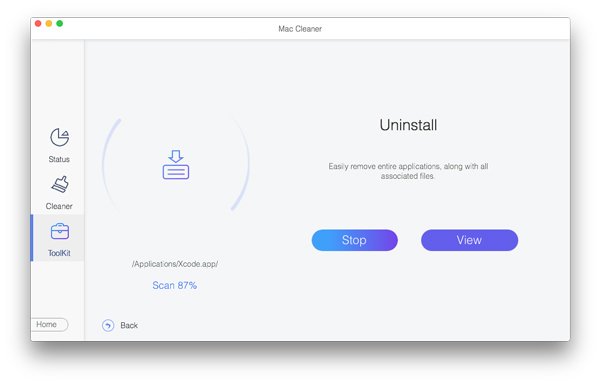
使用 Apeaksoft Mac Cleaner 不仅可以让您更高效地完成如何在 Mac 上卸载 Chrome 的过程,还可以释放磁盘空间并提高系统性能,特别适合不熟悉手动路径操作的用户。
第4部分。卸载Chrome浏览器后安全清除数据的提示
完成 Chrome 浏览器的卸载操作后,很多用户以为任务就此结束。然而,残留的数据文件可能仍然占用空间,影响系统性能,甚至导致隐私泄露。为了确保彻底清除所有与 Chrome 相关的痕迹,以下是一些实用建议:
手动检查剩余文件夹
无论您使用的是 Windows 还是 Mac,Chrome 在卸载后通常都会留下用户配置、缓存、日志和其他文件。
• Windows 路径(复制路径并粘贴到 档案总管 ):
C:Users 您的用户名AppDataLocalGoogleChrome
• Mac 路径(使用 前往文件夹 特征):
〜/ Library / Application Support / Google / Chrome
输入这些路径后,手动删除整个 Chrome 文件夹,即可有效清除未同步的历史记录、Cookie、插件数据等。
检查浏览器数据是否已同步到您的 Google 帐户
在切换浏览器或卸载 Chrome 之前,建议登录 Google 帐户活动页面检查同步状态。如果您想 更改 iPhone 上的默认浏览器,您可以手动清除同步数据 数据与隐私 设置以保护您的帐户隐私。
重新启动计算机
清理完成后,重启电脑可以帮助刷新文件索引,保证缓存完全有效,并防止某些后台进程继续占用内存或资源。
通过以上步骤,您不仅完成了Chrome浏览器的卸载,还确保了系统干净、安全、无隐患。
结语
卸载 Chrome 浏览器并非只是删除图标那么简单。通过本分步指南,无论您是否具备技术背景,都可以安全高效地完成整个卸载过程。 如何在 Mac 上卸载 Chrome 或 Windows,同时避免数据保留和隐私风险。尤其对于 Mac 用户来说,使用像 Apeaksoft Mac Cleaner 不仅可以彻底卸载程序,还可以深度清理系统垃圾,使设备运行更加流畅。
相关文章
要在 Mac 上卸载 Steam,首先需要退出 Steam。然后,前往 Finder > 应用程序。选择 Steam 并将其移至废纸篓。
Chromium 浏览器是病毒吗? 如何删除 Edge Chromium? 为什么 Chromium 仍在我的 Mac 上? 这篇文章讲述了在 Mac 上彻底卸载 Chromium 的 2 种方法。
您不需要 Google Drive 应用程序即可通过 Web 界面备份文件。 本指南告诉您如何从 Mac 上完全卸载 Google Drive 应用程序。
“如何在Mac上卸载应用程序?”本文将用5种实用方法解决你的问题,并提供6个贴心提示!



